Discordの音声遅延では、全員の声、自分の声、画面共有の音のどれが遅れるかを先に確認します。音声認識とプッシュトゥトークを比べ、入力・出力デバイスを確かめ、別のアプリでも短い通話を試してください。遅れが一定なら機器や処理経路、途切れや変動を伴うなら接続の影響が考えられます。
Discordの音声遅延:遅れて聞こえる人を特定する
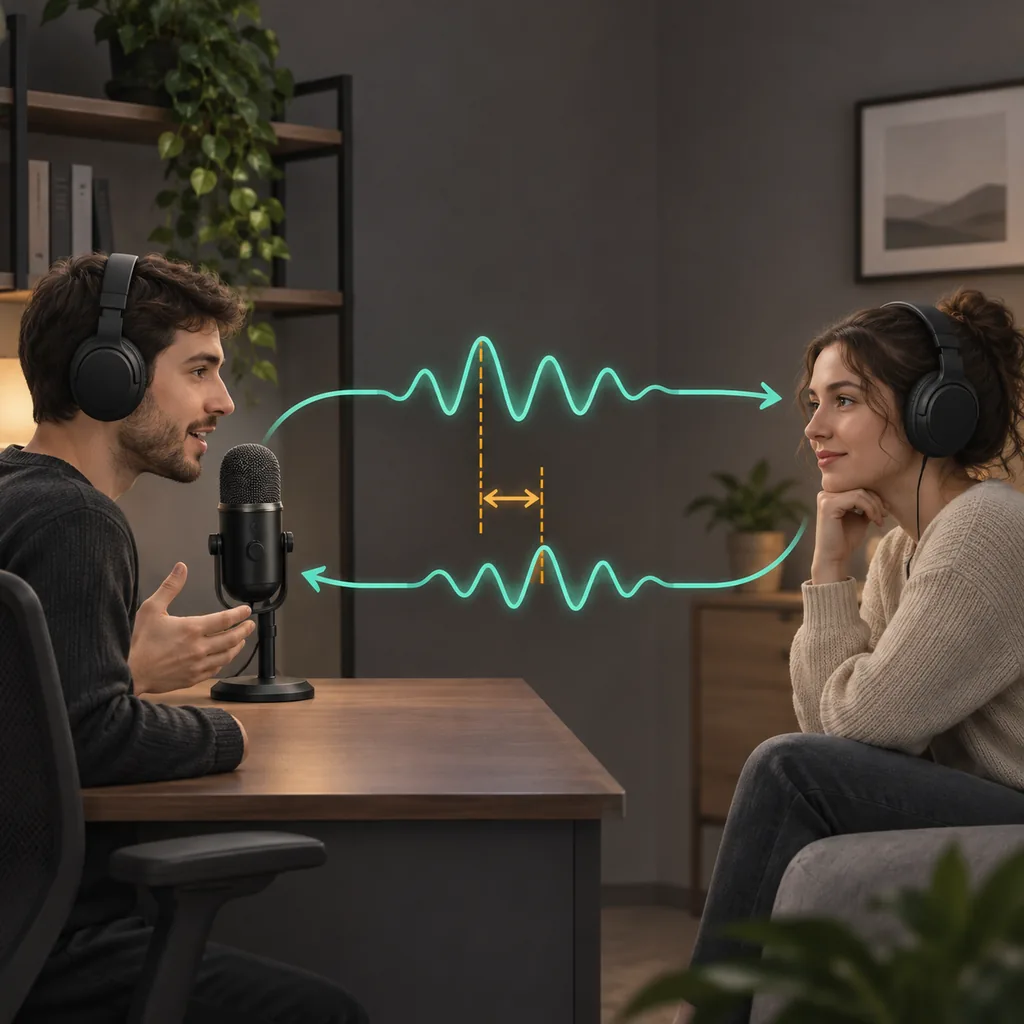
遅れの方向を確認すると原因を絞れます。相手に自分の声が遅れて届くなら、マイク、Discordの入力モード、送信経路を見ます。自分だけが全員の声を遅く聞くなら、出力デバイスやヘッドホンを別アプリと比べます。一人だけ遅れる場合は、設定を変える前に別の参加者にも同じように聞こえるか尋ねましょう。
画面共有の音は音声通話と分けて調べます。共有中の動画やアプリには、独自の音源とキャプチャ経路があります。声は合っているのに動画の音だけ遅れるなら、マイク感度の変更では解決しにくいでしょう。Discordの音声・ビデオの公式トラブルシューティングも、デバイス、音声設定、権限、画面共有を別々に確認しています。
| 症状 | 最初に見る経路 | 比較方法 |
|---|---|---|
| 相手に自分の声が遅れて届く | マイク、入力モード、送信経路 | 別の聞き手にも確認する |
| 自分には全員の声が遅れて聞こえる | Discordの出力、ヘッドホン、ローカル再生 | 有線出力と別アプリを試す |
| 一人の声だけ遅れる | その人のマイクまたは接続 | 別の参加者にも尋ねる |
| 画面共有の音だけ遅れる | 元アプリとキャプチャ | ローカル録音と比べる |
Discord通話の音声遅延を再現して確かめる
一度の印象だけでは、遅れが一定か変動するか分かりません。設定を変える前後で、同じ短い文、参加者、機器を使います。相手に最初の言葉が届いた時点を確認してもらい、可能なら別の参加者にも聞いてもらいましょう。通話だけでミリ秒単位を正確に測ることはできませんが、変更が改善・悪化・無変化のどれかを比べられます。
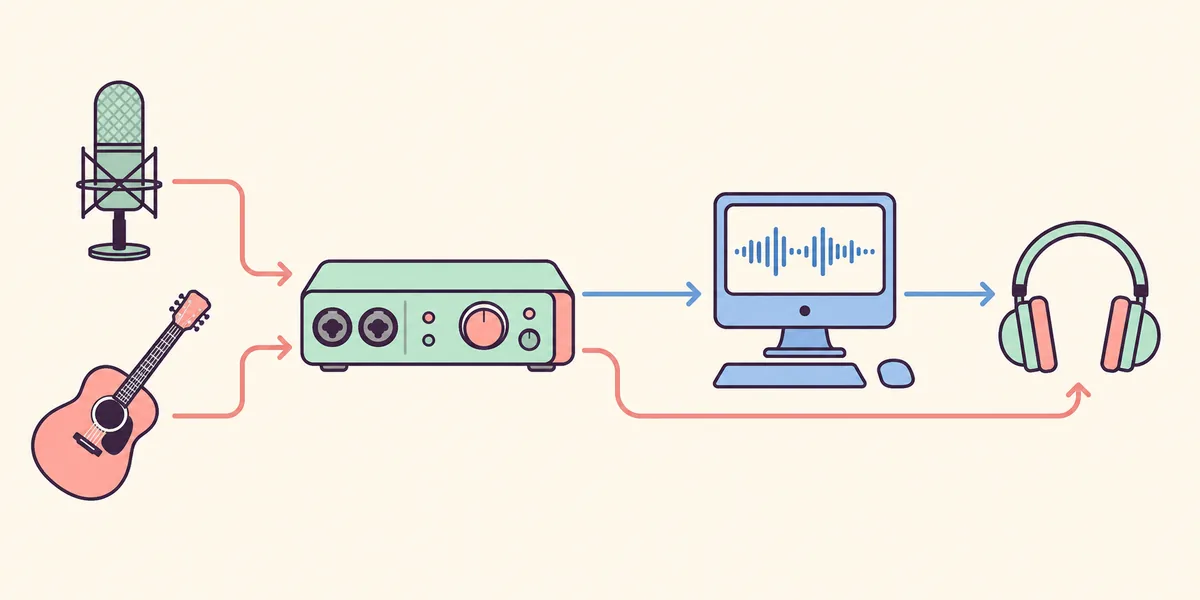
マイクとヘッドホンを固定したまま、Discordとローカル録音または別の通話アプリを比べます。どのアプリでも遅れるなら、PCや機器の経路を調べます。Discordだけなら入力モードと選択デバイスを見直します。音声遅延のテスト方法では一定のずれと変動を区別できます。音声同期テストはローカル再生向けで、Discordのネットワーク経路は測定しません。
- 症状を記録する
誰が遅れを感じるか、使う機器、声と共有音のどちらかをメモします。
- 同じ一文を話す
参加者、マイク、出力、チャンネルをそろえ、一度に一つだけ変えます。
- 別経路と比べる
別アプリやローカル録音を試します。有線機器は元の結果を記録してから比較します。
- 結果がなければ戻す
改善しない設定を元に戻してから次の項目を試します。
音声認識とプッシュトゥトークを比べる
音声認識は、話し始めたことを検出してからマイクを開きます。そのため、小さな声の最初の音が欠けたり、遅れて聞こえたりすることがあります。Discordの説明では、音声認識の検出に約200ミリ秒の遅れがあります。これは入力モードの挙動であり、すべての通話が常に200ミリ秒遅れるという意味ではありません。
比較するには一時的にプッシュトゥトークに切り替え、割り当てたキーを押してから同じ文を話します。Discordによると、キーを押している間は音声認識の検出遅延なしで送信が始まります。キーを離した後にマイクを開いておく時間は、解除遅延で調整します。ネットワーク、出力バッファー、機器の遅れまでなくなるわけではありません。
音声認識を使う場合は入力感度を確認し、小声が途切れないようにします。ノイズ抑制やエコーキャンセルは、処理が原因と考えられるときだけ一つずつ試してください。音が悪化したら戻します。詳しくはDiscordの音声入力モードの公式説明を参照してください。
ハンズフリーで話せますが、検出が小さな声や文頭を遅らせることがあります。
文頭が遅れるときの比較に便利です。話す前にキーを押し、解除後の遅延も確認します。
マイク、ヘッドホン、システム音声を確認する
Discordの音声設定で入力・出力デバイスを確認します。ヘッドセットを接続すると自動選択が変わることがあります。選択したマイクに話しかけて入力表示を見てから、選択した出力で聞きます。違うデバイスや二重のモニタリングは遅延のように感じられる場合があります。
有線ヘッドホンや別のUSBマイクも一時的に比べます。Bluetoothだけで遅れるなら無線出力が原因かもしれません。マイクを開くとヘッドセットの音声モードが切り替わる機種もあります。詳しくはBluetooth音声遅延ガイドをご覧ください。テスト中は同じマイクを使う別アプリを終了します。
理由なくサンプルレートを変えたり、ドライバー管理ツールを追加したりしないでください。Discordとローカル再生の両方でノイズや不規則な停止がある場合は、高DPCレイテンシーのガイドでPC全体の音声経路を確認します。
決めつけずにネットワークを比較する
一定の遅れと不安定な通話は別の症状です。毎回ほぼ同じ遅れならバッファーや機器処理の可能性があります。遅れが変わる、音が抜ける、大きなアップロード中に悪化するなら、混雑、パケット損失、ジッターを調べます。速度テストの最高値だけでは通話の安定性は分かりません。
可能なら短い通話を有線LANとWi-Fiで比べ、大きなアップロードを止めます。同じ相手の声が他の参加者にも遅れて聞こえるか尋ねてください。一人だけなら自分のクライアント全体を変えても効果がない場合があります。全員に起きているなら、ネットワークやチャンネルとの関係を記録してからDiscordをリセットします。
一度に一条件だけ変えます。通信速度、VPN、コーデック、サーバー変更のどれも、すべての遅延を解決すると断言できません。原因のある経路に応じて結果が変わります。不安定になる設定は元に戻してください。
改善を再テストし、効果のある変更だけ残す
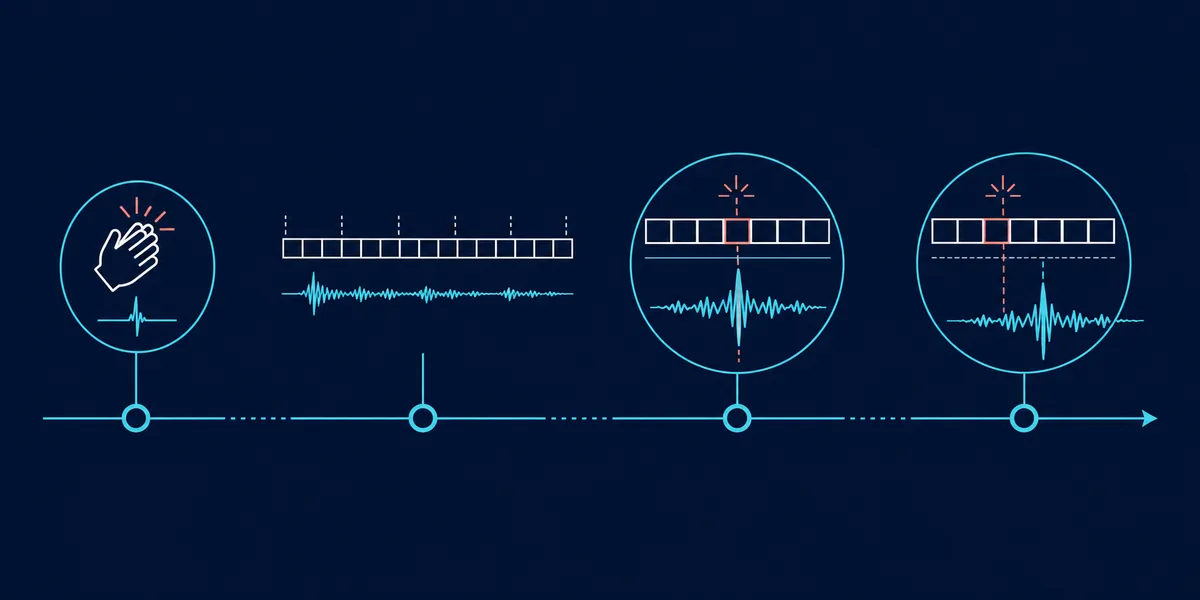
変更後は同じ人、デバイス、文で試します。文頭が改善したか、遅れが一定かを記録してください。プッシュトゥトークを使った場合は話し始めと終わりを確認します。機器を変えたら、エコーや音切れが起きないかも見ます。
デバイス名、入力モード、再現できた変更を短く記録します。効果がなかった設定は戻します。別アプリでも遅れるならPCやヘッドセットを調べ、Discordだけなら音声・ビデオの公式手順に戻ります。どの設定も遅延ゼロを保証するものではありません。
次の通話の前に、機器の音声経路を比べる
このサイトのテストはローカル再生や機器変更の比較に使えます。Discordのネットワークは測らないため、通話では別の参加者の確認も行ってください。
Discordの音声遅延に関するよくある質問
音声認識で最初の言葉が遅れるのはなぜですか?
音声認識は話し始めを検出してからマイクを開きます。Discordは約200ミリ秒の検出遅延を案内しています。小声の文頭は入力感度で拾われないこともあります。
プッシュトゥトークですべての音声遅延が直りますか?
いいえ。押している間は音声認識の検出遅延を避けられますが、ネットワーク、出力バッファー、Bluetooth、共有音声の遅れは残ります。
Discordで一人の声だけ遅れるのはなぜですか?
相手のマイク、入力モード、接続、機器が異なる可能性があります。自分の出力設定を変える前に、別の参加者にも同じように聞こえるか確認します。
インターネットを速くすればDiscordの音声遅延はなくなりますか?
必ずしもそうではありません。最高速度ではジッター、パケット損失、機器処理、バッファーは分かりません。有線とWi-Fiを比べます。
通話の声は正常なのに画面共有の音が遅れるのはなぜですか?
画面共有はマイク音声とは別の音源とキャプチャ経路を使います。元動画をローカルで確認し、次に別の視聴者と比較します。
Discordの音声・ビデオ資料
- Discord:音声入力モード音声認識とプッシュトゥトークの公式日本語説明。
- Discord Support:音声・ビデオのトラブルシューティング(英語)デバイス、音声設定、権限、画面共有の公式確認項目。