
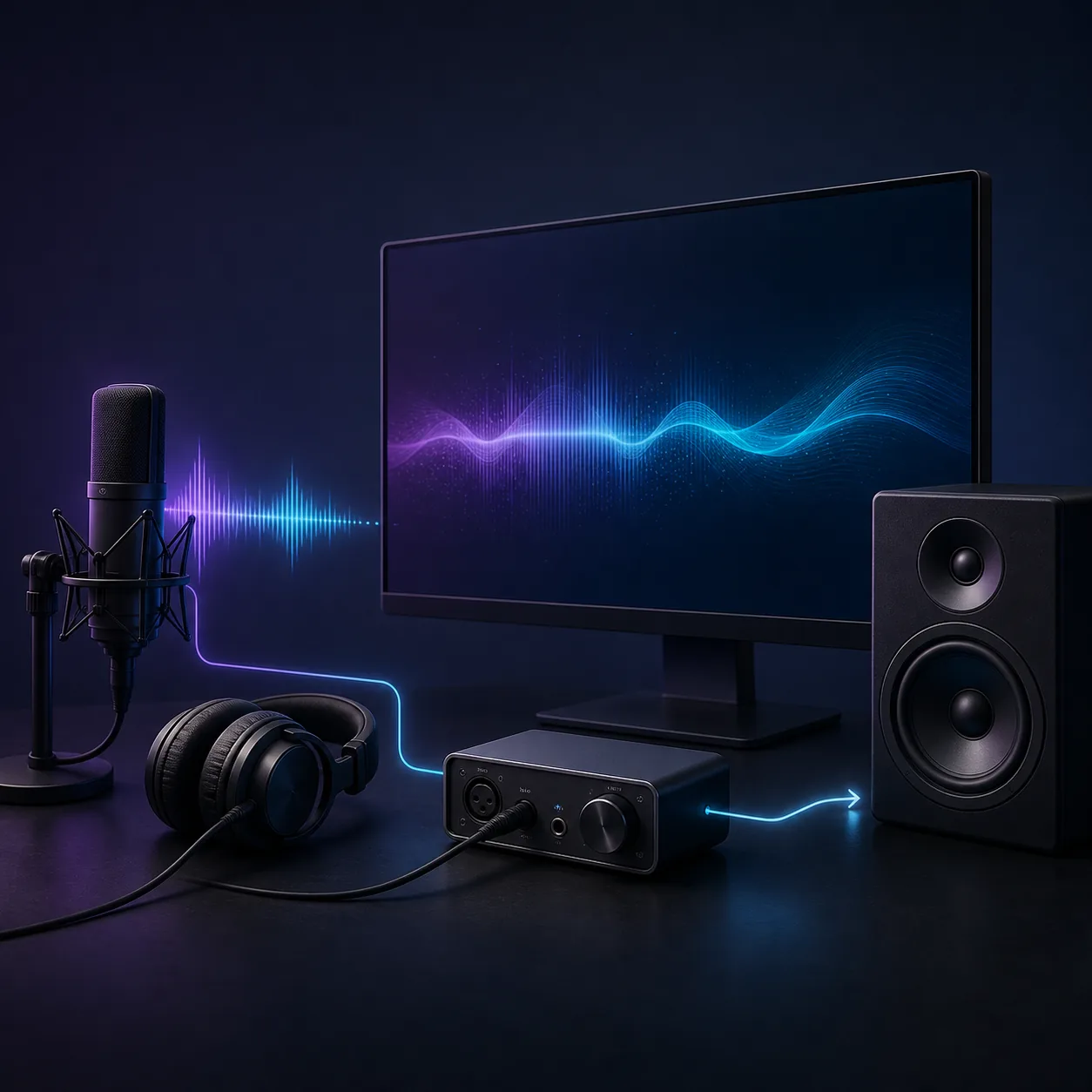
PCの音声遅延を測るときは、一定の画面上の合図と短い音を使い、出力機器を一つずつ確認します。最低5回、できれば10回繰り返し、平均値だけでなくばらつきも記録してください。最初に有線ヘッドホンやスピーカーを基準にし、その後でBluetoothやマイクの往復経路を別々に測ります。ブラウザーの結果は実用的な目安であり、校正済みの測定器による値ではありません。
モニタリング、リズムゲームなど時間に敏感な用途の基準になります。
通話、一般的なゲーム、通常の視聴では許容しやすい範囲です。
会話、映像、ライブモニタリングが動作から離れて聞こえ始めます。
エコー、遅い返り音、明確なリップシンクのずれが起こりやすくなります。
再現性のある音声遅延テストを準備する
ミリ秒の数字は、条件がそろっているときに役立ちます。同じオーディオ機器を使う音楽プレーヤー、ゲーム、通話アプリを閉じ、Windowsで調べたい出力先を明示的に選んでください。測定中にBluetoothのモード、サンプルレート、音質補正を変更すると結果を比較できなくなります。
最初はPCから有線ヘッドホンまたは有線スピーカーへ接続する短い経路を基準にします。有線が安定しているのにBluetoothだけ遅いなら、原因はブラウザーではなく無線経路にある可能性が高いです。すべての経路が遅い場合は、システムミキサー、ドライバー、バッファー、映像処理を確認します。音声遅延の解説では、出力遅延、入力遅延、往復遅延の違いを説明しています。
比較するときは、機器名、接続方式、ブラウザー、音量、ゲームモードや低遅延モード、ダイレクトモニタリングの有無をメモします。デスクトップでの測定とゲーム内のBluetooth測定を、同じ経路だと誤って比較しないためです。
競合する出力機器を外し、Windowsが別の機器へ自動的に切り替えないようにします。
Bluetooth、テレビ、サウンドバー、USB機器を調べる前に、有線の結果を記録します。
周囲の音はスピーカーやマイクのテストを不安定にし、小さなずれを隠します。
画面のフラッシュと音でPCを測定する
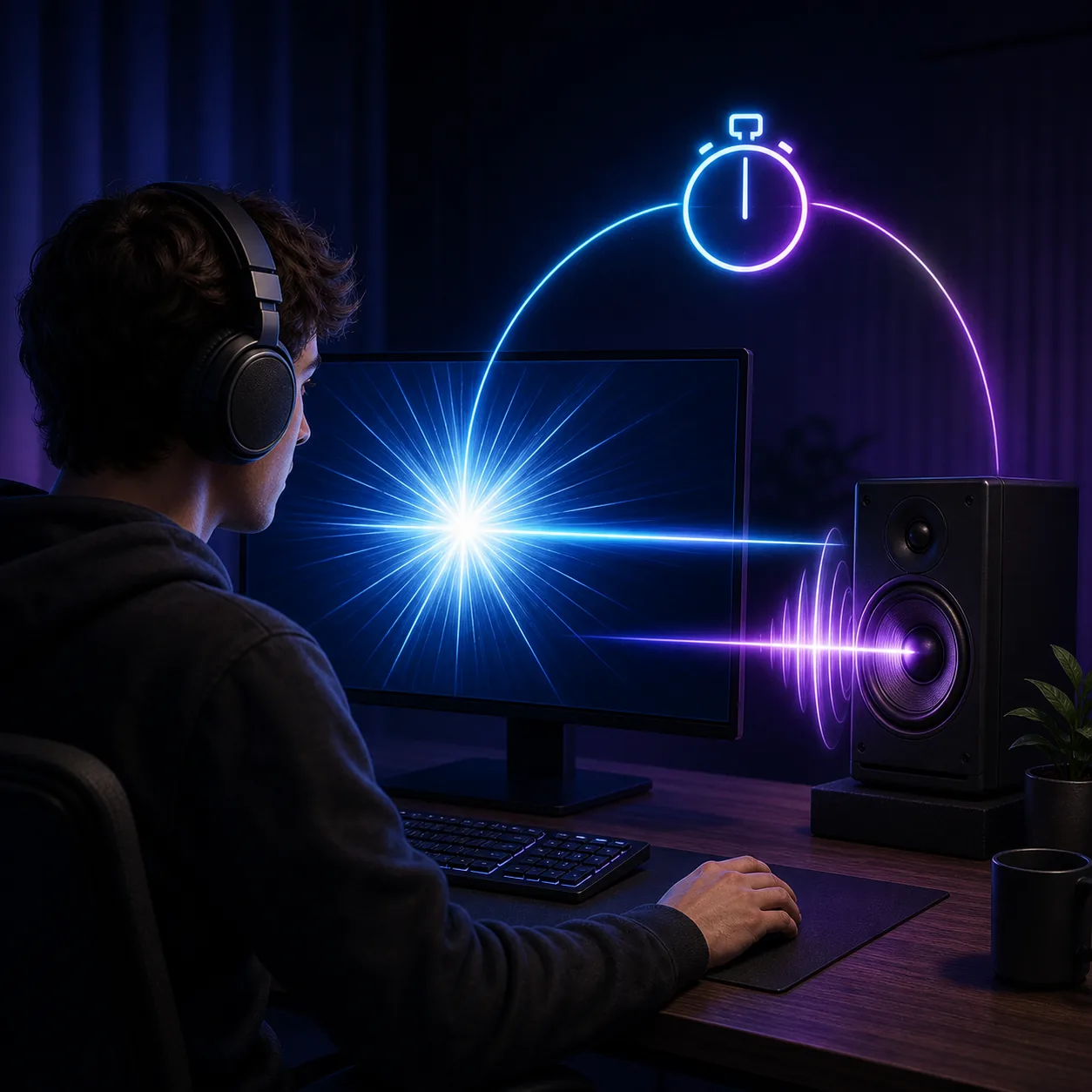
オンラインで最も簡単な方法は、画面上のイベントと短い音を比較することです。画面が決まったタイミングで光り、ビープ音が選択した音声経路を通ります。感じた差から、画面とブラウザーに対する音声遅延の目安を求められます。電気的な校正測定ではありませんが、同じ条件で機器を比較する用途には有効です。
画面と音のずれを確認するなら音声同期テストを使い、複数の機器を比べるなら音声遅延テストから始めてください。繰り返し中は画面のリフレッシュレートと音量を固定します。
- 出力先を選ぶ
調べたいヘッドホン、スピーカー、テレビ、インターフェースを選びます。普段使わない仮想ミキサーは経路に含めません。
- 聞きやすい音量にする
小さすぎず大きすぎない音量にします。大音量では音のタイミングを早く感じ、反応が不安定になることがあります。
- 複数回繰り返す
最低5回、機器比較なら10回程度行います。外れ値を消すのではなく、結果のばらつきを記録します。
- 同じ経路を保つ
一つの測定群が終わるまで、有線からBluetoothへ、コーデックへ、ヘッドホンからスピーカーへ変更しません。
- 平均値を記録する
平均、最小、最大を記録します。単発の良い数字より、安定した平均値のほうが比較に役立ちます。
- 一つ変更して再測定
設定を一つだけ変更し、同じ回数でテストします。改善が本当に効いたかを判断できます。
ミリ秒で音声遅延の結果を読む
ミリ秒は時間差を示す値であり、すべての用途に共通する合格ラインではありません。35 msの出力遅延は映画では気にならなくても、マイクのモニタリングでは違和感になることがあります。70 msはBGMでは使えても、リズムゲームでは動作と音が切れて感じられます。
平均だけでなく安定性も確認してください。5回の結果が近ければ基準として使えます。値が大きく変わる場合は、ブラウザーのスケジューリング、CPU負荷、Bluetoothの再送、マイクの位置、反応時間を先に疑います。ブラウザーのテストは体感する経路を推定するもので、内部のバッファーを一つずつ表示するものではありません。
| 観測した結果 | 考えられる意味 | 次に確認すること |
|---|---|---|
| 低く安定 | この用途では選択した経路が安定している可能性があります。 | 基準として保存し、別の機器と比較します。 |
| 高く安定 | バッファー、コーデック、映像処理など再現性のある遅延があります。 | 有線を試し、補正を切り、該当する機器のガイドを確認します。 |
| 平均は低いがばらつく | 試行ごとにタイミングが変わるか、音を安定して聞き取れていません。 | バックグラウンド負荷を下げ、環境を整えて再測定します。 |
| 時間とともに遅くなる | ドリフト、バッファーの蓄積、同期問題の可能性があります。 | 実際のアプリやプレーヤーでドリフトも確認します。 |
有線、Bluetooth、マイクの遅延を別々に調べる
PCでは複数の音声遅延が同時に発生します。有線ヘッドホン、Bluetoothイヤホン、HDMIテレビ、マイクモニタリングは、それぞれ異なるバッファーを持っています。一つのカテゴリとして測ると原因が見えません。変更するのは機器の経路だけにし、ブラウザー、内容、手順を固定します。
ヘッドホンの場合は、同じ音量と内容でまず有線を比較します。出力の比較にはヘッドホン遅延テスト、無線の遅れにはBluetooth遅延テストが使えます。自分の声が遅れて聞こえる場合は、入力、処理、出力を含む往復問題なのでマイク遅延テストを使います。
映像側やプレーヤーが原因のこともあります。一つのアプリだけで起きるなら、ローカルファイル、ブラウザー動画、アプリ外の同じヘッドホンを比較してください。機器についてくるなら機器経路を、プレーヤーだけについてくるなら音声オフセットや同期設定を確認します。
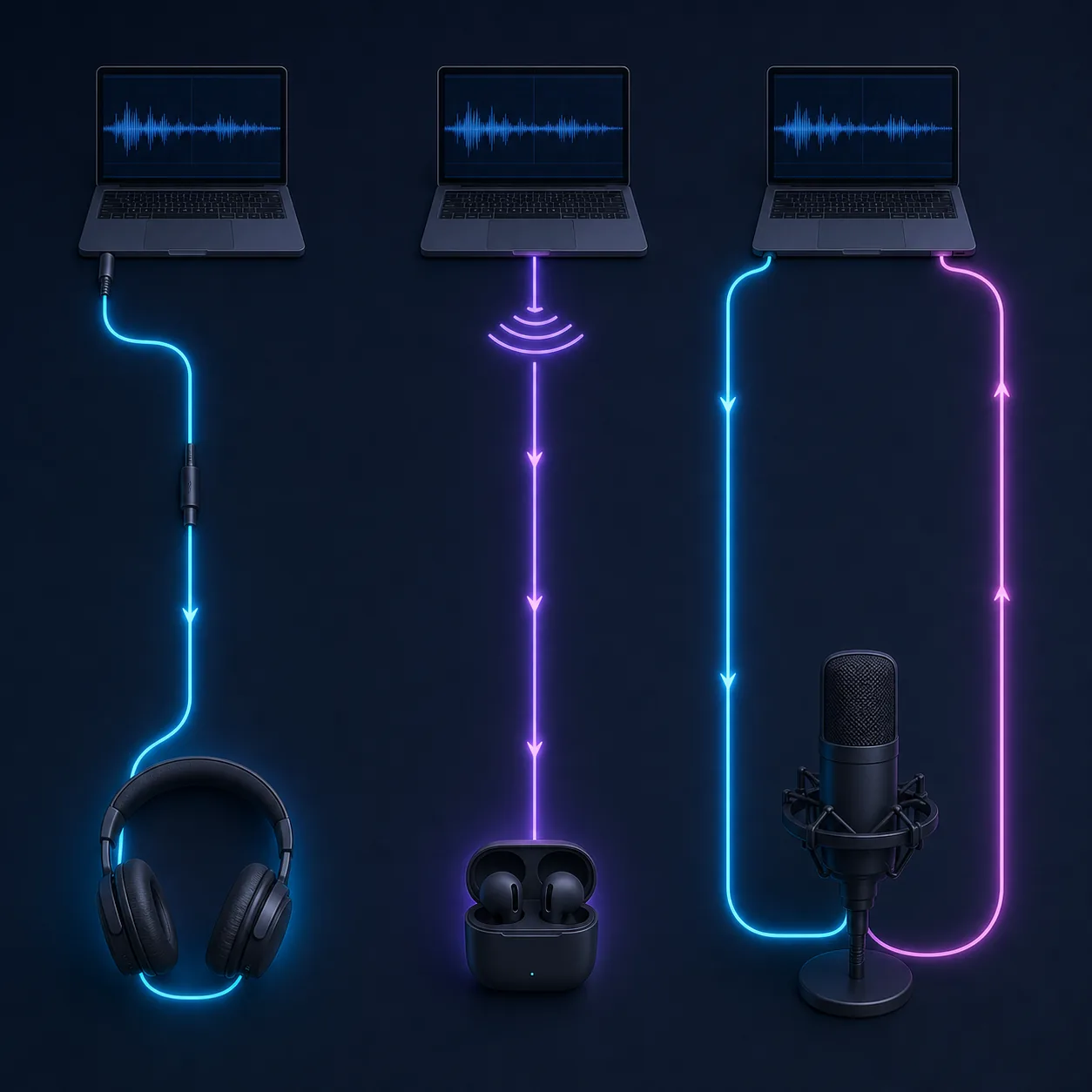
基準経路として使います。有線が安定すれば、PCやアプリの遅延と無線バッファーを切り分けやすくなります。
コーデック、イヤホン、電波状況、低遅延モードで平均値と安定性が変わります。
マイク経路は往復です。ダイレクトモニタリングはソフトウェアの返りを避けられますが、実際に録音する設定と比較してください。
原因を一つ修正し、同じ経路を再テストする
音声設定を一度に五つ変更しないでください。まずは機器を接続し直し、正しい出力を選び、余分な音声ソフトを閉じて基準を再測定します。その後、音質補正を切る、ドライバーモードを変える、録音バッファーを下げる、機器の低遅延モードを有効にするなど、一つだけ試します。
Windows 11固有の問題ならWindows 11音声遅延の修正ガイドの順番に従います。オーディオインターフェースやDAWのモニタリングならオーディオインターフェース遅延ガイドを使います。機器、音量、ブラウザー、試行回数を保ったまま平均が改善し、ノイズや途切れが増えなければ修正成功です。
遅延を下げた結果、音切れが出たらバッファーを一段上げて再測定します。最速の設定が最良とは限りません。少し遅くても安定した音のほうが、クリック、ドロップアウト、時間の揺れがある低遅延より実用的です。
- 一つの変数だけ変更
元の設定を記録し、ドライバー、サンプルレート、補正を同じ実験でまとめて変えません。
- 基準を再現
同じページ、同じ試行回数で前後を比較します。
- 新しいノイズを確認
クリック、クリッピング、途切れ、エコー、ドリフトを聞きます。音が壊れた低い数字は成功ではありません。
- 用途に合わせて決める
録音、ゲーム、通話、動画、音楽では適切な遅延の目標が異なります。
オンラインの音声遅延テストで分かること・分からないこと
ブラウザーテストは同じ条件で体感上の経路を比較するのに適していますが、校正済みの測定器ではありません。ブラウザーの処理、Windowsミキサー、画面のリフレッシュ、ファームウェア、コーデック、マイクの位置、人間の反応が結果に影響します。比較時は条件をそろえ、値は目安として扱います。
放送、製品検証、DAWの正確な補正が必要なら、電気的または音響的な専用測定器を使ってください。日常のトラブル解決では、どの経路が遅いかを見つけ、変更後の差を測り、音切れなどの不安定さが増えていないことを確認できれば十分です。
有線を基準に、Bluetooth、ヘッドホン、スピーカー、テレビ、マイクモニタリングを比較すること。
別のブラウザー、音量、画面モード、手順の結果を同じ測定値として比較しないこと。
認証、製品開発、正確な補正には校正されたタイミング測定器が必要です。
再現性のある基準を作る
まずブラウザーの音声遅延テストを実行し、遅れていると感じる機器経路を比較してください。
音声遅延テストのよくある質問
PCの音声遅延はどうテストしますか?
一定の画面上の合図と短い音を使い、一つの出力を最低5回測定します。平均とばらつきを記録し、まず有線、その後にBluetoothやマイクを別々に調べます。
オンラインの音声遅延テストは正確ですか?
同じ環境の比較には役立ちますが、目安です。ブラウザー、OS、ファームウェア、Bluetoothのバッファー、人間の反応時間が結果に影響します。
普通の音声遅延は何ミリ秒ですか?
用途で異なります。20 ms未満はほぼ瞬時、20–50 msは多くの用途で実用的、50–100 msは感じやすく、100 ms超はモニタリングやリップシンクで気になりやすい範囲です。
なぜBluetoothだけ音が遅く、有線は遅れないのですか?
Bluetoothにはエンコード、伝送、デコードのバッファーがあります。コーデック、イヤホン、電波状況、低遅延モードで値が変わります。
マイクのモニタリング遅延はどう測りますか?
マイクの往復テストを使い、マイク、ヘッドホンまたはスピーカー、モニタリングソフトを固定します。入力、処理、出力を含む結果になります。
測定値が毎回変わるのはなぜですか?
ブラウザーのスケジューリング、CPU負荷、Bluetooth再送、周囲の音、マイク位置、反応の違いが原因になります。負荷を下げ、試行回数を増やしてください。
音声遅延テストの技術資料
- Microsoft Learn:低遅延オーディオWindowsの音声経路と低遅延アプリの技術的背景。
- Microsoft Support:Windowsのサウンド問題を解決する出力、ドライバー、音質補正、サービスを確認する公式手順。
- MDN:AudioContext.baseLatencyAudioContextに追加される遅延を確認するブラウザーAPIリファレンス。