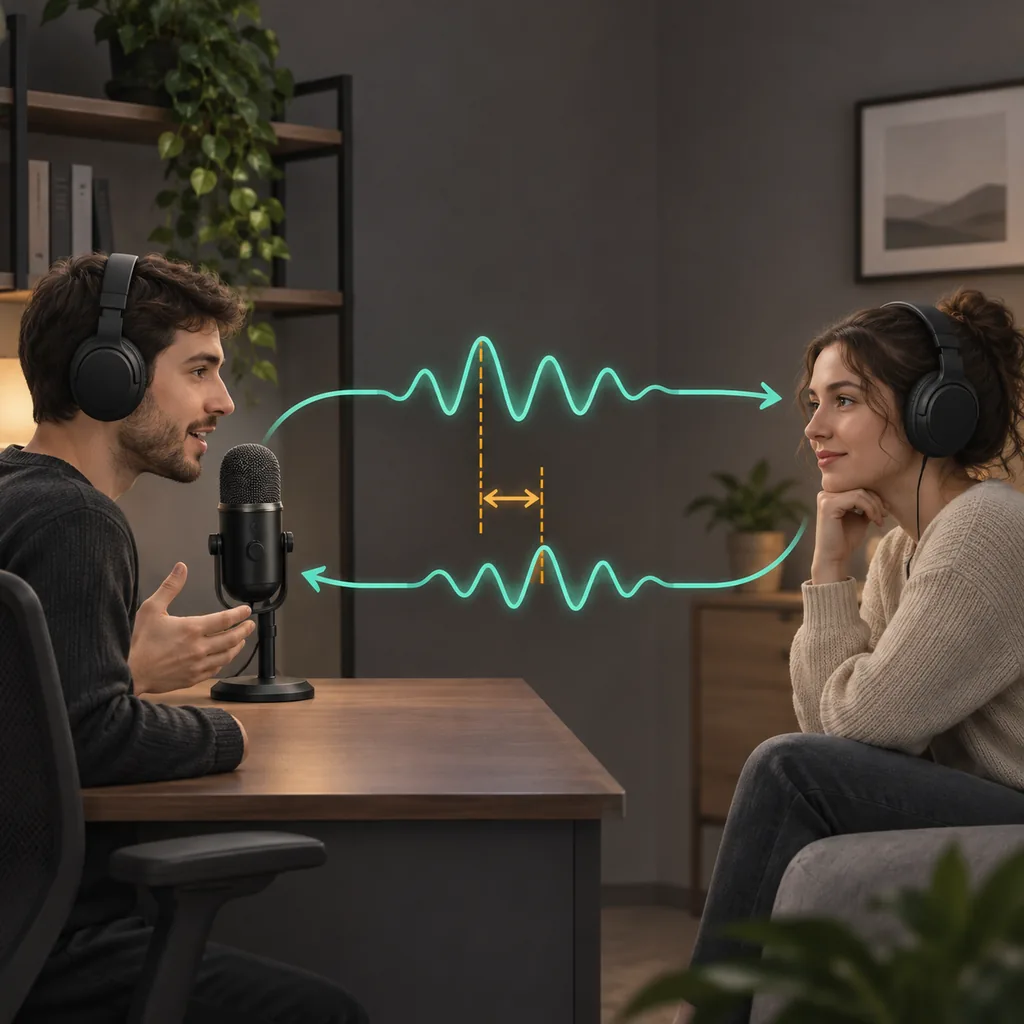
Pour un retard audio Discord, repérez d’abord si toutes les voix, une seule personne ou uniquement le son partagé sont en retard. Comparez Détection de la voix et Appuyer-pour-parler, vérifiez les périphériques d’entrée et de sortie, puis refaites un court appel dans une autre application. Un décalage stable évoque plutôt un périphérique ou un traitement local ; des coupures ou une latence variable orientent davantage vers la connexion.
Retard audio Discord : identifiez les personnes concernées
Le sens du retard aide à isoler sa source. Si les autres entendent vos mots en retard, vérifiez le micro, le mode d’entrée Discord et le trajet sortant. Si vous entendez toutes les voix tard, comparez la sortie et le casque avec une autre application. Si une seule personne est concernée, demandez à un autre participant de confirmer avant de modifier vos propres réglages.
Séparez le son d’un partage d’écran de la conversation vocale. Une vidéo ou une application partagée possède sa propre source et sa propre capture. Si les voix sont synchronisées mais pas le son de la vidéo, la sensibilité du micro n’est probablement pas en cause. Le guide officiel Voix et vidéo de Discord distingue les périphériques, les réglages vocaux, les autorisations et les problèmes de partage d’écran.
| Symptôme | Premier trajet à vérifier | Comparaison utile |
|---|---|---|
| Les autres vous entendent tard | Micro, mode d’entrée, trajet sortant | Demandez à un second auditeur |
| Vous entendez tout le monde tard | Sortie Discord, casque, lecture locale | Essayez un câble et une autre application |
| Une personne seulement est en retard | Son micro ou sa connexion | Demandez à un autre participant |
| Seul le son partagé est en retard | Application source et capture | Comparez avec un enregistrement local |
Réalisez un test répétable du retard vocal sur Discord
Une impression isolée ne permet pas de savoir si le décalage est stable ou variable. Répétez la même phrase avec les mêmes personnes et les mêmes appareils avant et après une modification. Demandez à un auditeur distant quand il entend le premier mot, puis recommencez avec une deuxième personne si possible. Un appel ordinaire ne mesure pas les millisecondes avec précision, mais il montre si le changement aide, aggrave ou ne change rien.
Comparez Discord à un enregistrement local ou à une autre application d’appel sans changer le micro ni le casque. Si toutes les applications sont concernées, examinez l’ordinateur et les appareils. Si Discord seul diffère, vérifiez son mode d’entrée et ses périphériques choisis. Le guide de test du retard audio distingue un décalage fixe d’un retard variable. Le test de synchronisation audio examine la lecture locale, pas le trajet réseau de Discord.
- Notez le symptôme
Précisez qui entend le retard, quels appareils sont utilisés et si la voix ou le son partagé est concerné.
- Répétez une phrase
Gardez les mêmes personnes, micro, sortie et salon ; ne modifiez qu’une variable.
- Comparez un autre trajet
Essayez une autre application ou un enregistrement local. Notez le résultat initial avant de passer au filaire.
- Conservez ou annulez
Si le test ne s’améliore pas, restaurez le réglage avant d’en changer un autre.
Comparez Détection de la voix et Appuyer-pour-parler
La Détection de la voix repère la parole avant d’ouvrir le micro. Une première syllabe faible peut donc être coupée ou sembler tardive. Discord indique environ 200 ms de délai de détection pour ce mode. Il s’agit du comportement de l’entrée vocale ; cela ne signifie pas que tous les appels présentent exactement le même décalage.
Pour comparer, activez temporairement Appuyer-pour-parler et maintenez la touche attribuée avant de prononcer la même phrase. Selon Discord, la transmission commence sans le délai de détection de la voix pendant que la touche est enfoncée. Le délai de relâchement détermine combien de temps le micro reste ouvert après. Cette option ne supprime pas le réseau, le tampon de sortie ou le retard du périphérique.
Avec la Détection de la voix, vérifiez la sensibilité pour ne pas couper les débuts de phrase discrets. Ne testez la suppression du bruit ou l’annulation de l’écho que si les résultats suggèrent un problème de traitement ; l’effet dépend de l’appareil et de la pièce. Changez une option et rétablissez-la si la voix devient hachée. Consultez l’explication officielle des modes d’entrée.
Permet de parler sans les mains, mais peut couper un son faible au début d’une phrase.
Utile pour comparer une première syllabe tardive. Maintenez la touche avant de parler et vérifiez le délai de relâchement.
Vérifiez le micro, le casque et la sortie audio du système
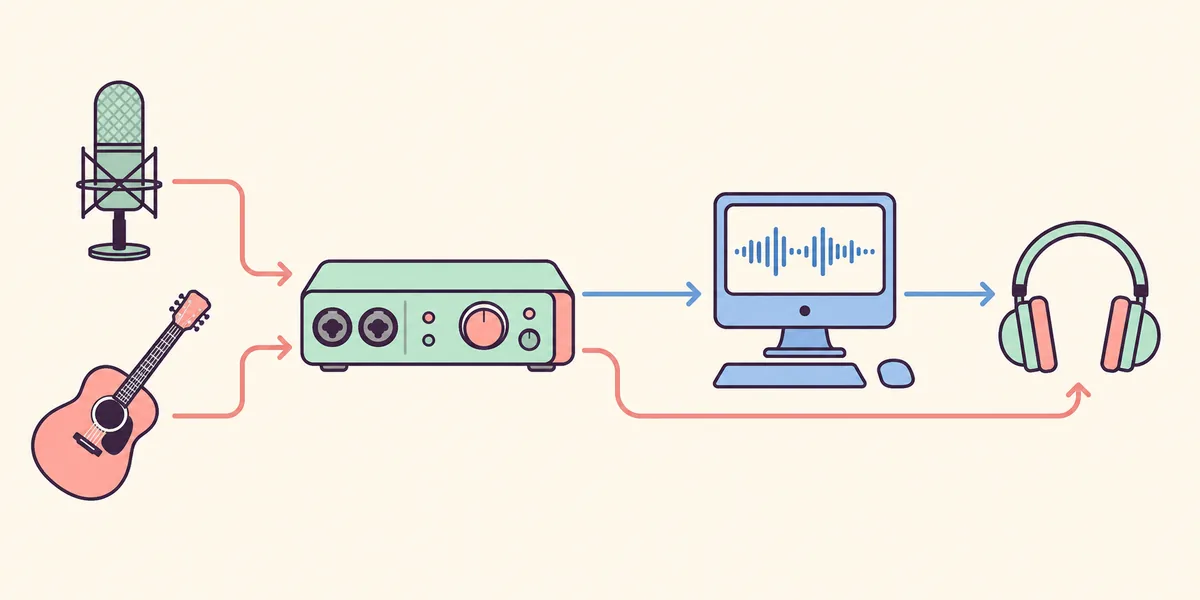
Dans les réglages vocaux de Discord, confirmez les périphériques d’entrée et de sortie. La sélection automatique peut changer à la connexion d’un casque. Parlez dans le micro choisi et observez son indicateur, puis écoutez avec la sortie sélectionnée. Un mauvais périphérique ou une double écoute locale peut être pris pour une latence.
Comparez brièvement un casque filaire ou un micro USB séparé. Si seul le Bluetooth est en retard, la sortie sans fil peut limiter le trajet ; ouvrir son micro peut aussi changer de profil. Consultez le guide du retard audio Bluetooth. Fermez les autres applications qui surveillent le même micro durant le test.
Ne modifiez pas les fréquences d’échantillonnage et n’installez pas d’outil de pilote au hasard. Si Discord et la lecture locale produisent aussi des craquements ou des pauses, examinez l’ordinateur avec le guide sur la latence DPC élevée, au lieu d’accuser Discord seul.
Testez la connexion sans deviner
Un décalage stable et un appel instable sont deux symptômes différents. Un retard similaire à chaque répétition peut venir d’un tampon ou du traitement d’un appareil. Un retard variable, des coupures ou une dégradation pendant un envoi de fichiers orientent davantage vers la congestion, la perte de paquets ou la gigue. Le débit maximal seul ne décrit pas la stabilité d’une conversation.
Comparez un court appel en Ethernet et en Wi-Fi si possible, puis mettez les gros transferts en pause. Demandez aux autres si la même personne arrive en retard chez eux. Si une seule personne est touchée, modifier tout votre client peut être inutile. Si tout le monde rencontre le problème, notez son lien avec le réseau ou le salon avant de réinitialiser Discord.
Ne changez qu’une condition à la fois. Un débit plus élevé, un VPN, un réglage de codec ou un autre serveur ne corrigent pas tous les retards ; chacun modifie une partie différente du trajet. Annulez un essai qui rend l’appel moins stable.
Retestez et ne gardez que les changements utiles
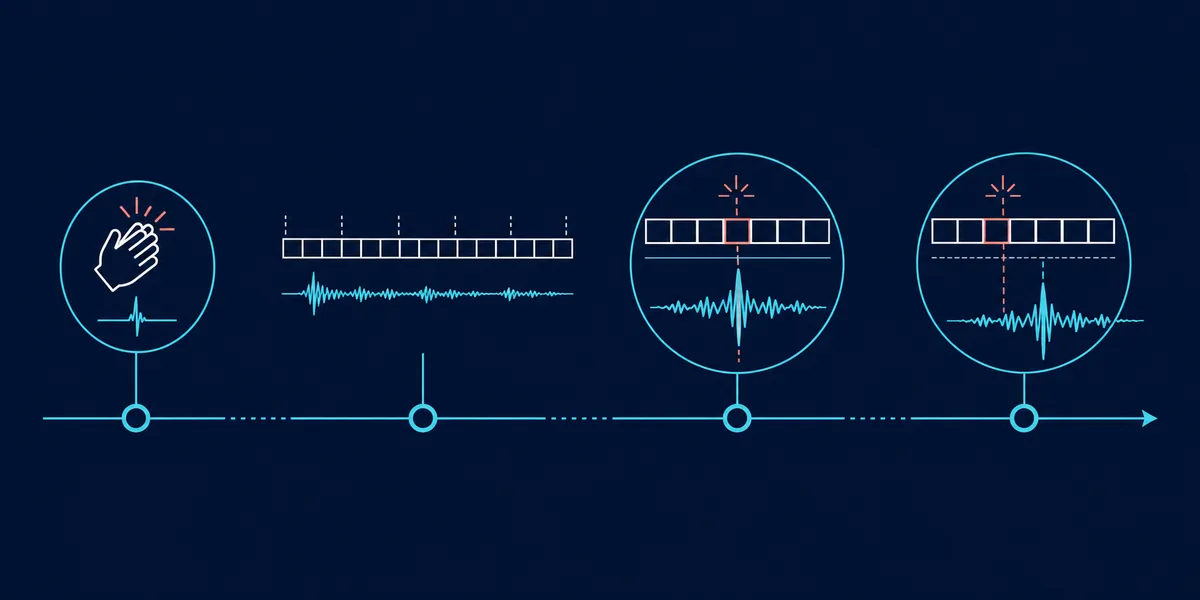
Après une modification, répétez la phrase initiale avec les mêmes personnes et appareils. Notez si la première syllabe s’améliore et si le retard reste stable. Avec Appuyer-pour-parler, vérifiez le début et la fin des phrases. Après un changement de périphérique, recherchez aussi l’écho et les coupures.
Gardez une note des appareils, du mode d’entrée et du changement qui a donné un résultat reproductible. Restaurez ce qui n’a rien amélioré. Si plusieurs applications sont concernées, poursuivez sur l’ordinateur ou le casque ; si Discord seul diffère, reprenez ses vérifications Voix et vidéo. Aucun réglage ne garantit une latence nulle.
Comparez le son local avant votre prochain appel
Le test du site compare la lecture locale et les appareils. Il ne mesure pas le trajet réseau de Discord ; demandez aussi l’avis d’un autre participant.
Questions sur le retard audio Discord
Pourquoi la Détection de la voix retarde-t-elle mon premier mot ?
Elle doit détecter la parole avant d’ouvrir le micro. Discord indique environ 200 ms de détection ; un seuil élevé peut aussi couper une syllabe faible. Comparez Appuyer-pour-parler.
Appuyer-pour-parler corrige-t-il tous les retards audio Discord ?
Non. Le mode évite la détection vocale pendant que la touche est maintenue, mais pas le réseau, la sortie, le Bluetooth ou le son partagé.
Pourquoi une seule personne est-elle en retard sur Discord ?
Son micro, son mode d’entrée, sa connexion ou son appareil peut différer. Demandez à un autre participant de comparer avant de changer votre sortie.
Une connexion plus rapide supprimera-t-elle le retard vocal Discord ?
Pas toujours. Le débit maximal ne révèle ni la gigue, ni les pertes, ni le traitement de l’appareil, ni le tampon. Comparez Ethernet et Wi-Fi.
Pourquoi le partage d’écran est-il en retard si les voix sont normales ?
Le son partagé suit une source et une capture distinctes. Vérifiez d’abord l’extrait local, puis comparez avec un autre spectateur.
Documentation voix et vidéo de Discord
- Discord : modes d’entrée vocalePage officielle en français sur la Détection de la voix et Appuyer-pour-parler.
- Discord Support : guide de dépannage (anglais)Vérifications officielles des appareils, réglages, autorisations et partage d’écran.