
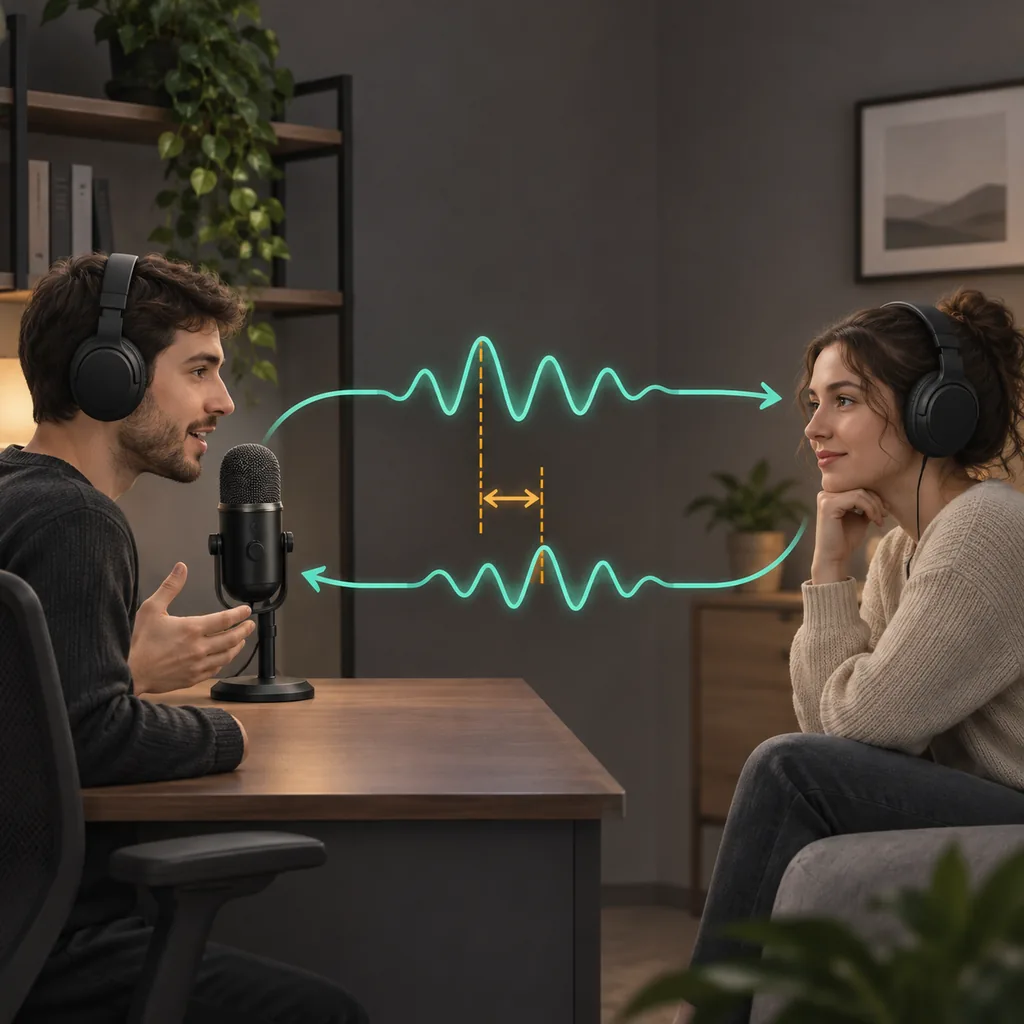
No atraso de áudio no Discord, descubra primeiro se todas as vozes, uma pessoa ou apenas o som compartilhado chegam tarde. Compare Detecção de voz com Aperte para falar, confirme os dispositivos de entrada e saída e repita uma chamada curta em outro aplicativo. Um atraso constante aponta mais para o dispositivo ou processamento; variação e cortes sugerem investigar a conexão.
Atraso de áudio no Discord: identifique quem é afetado
A direção do atraso ajuda a localizar a causa. Se as outras pessoas ouvem suas palavras tarde, verifique o microfone, o modo de entrada do Discord e o caminho de envio. Se você ouve todas as vozes atrasadas, compare a saída e os fones com outro aplicativo. Se apenas uma pessoa chega tarde, peça a outro participante para confirmar antes de mudar suas próprias configurações.
Separe o áudio do compartilhamento de tela da conversa por voz. Um vídeo ou aplicativo transmitido tem sua própria fonte e captura. Se as vozes estão sincronizadas, mas o áudio do vídeo não, a sensibilidade do microfone provavelmente não é a causa. O guia oficial de voz e vídeo do Discord trata de dispositivos, configurações de voz, permissões e compartilhamento de tela em verificações distintas.
| O que você percebe | Primeiro caminho a verificar | Comparação útil |
|---|---|---|
| Outras pessoas ouvem você tarde | Microfone, modo de entrada e envio | Compare com outro ouvinte |
| Você ouve todos tarde | Saída do Discord, fones e reprodução local | Teste com fio e outro aplicativo |
| Só uma pessoa chega atrasada | Microfone ou conexão dela | Pergunte a outro participante |
| Só o áudio compartilhado atrasa | Aplicativo de origem e captura | Compare com uma gravação local |
Faça um teste repetível do atraso de voz no Discord
Uma impressão isolada não mostra se o atraso é estável ou varia. Repita a mesma frase com as mesmas pessoas e dispositivos antes e depois de uma mudança. Peça a alguém remoto para dizer quando ouviu a primeira palavra e, se possível, compare com uma segunda pessoa. Uma chamada comum não mede milissegundos com precisão, mas mostra se a mudança ajuda, piora ou não faz diferença.
Compare o Discord com uma gravação local ou outro aplicativo de chamada, mantendo o microfone e os fones. Se todos os aplicativos atrasam, examine o computador e os dispositivos. Se só o Discord difere, verifique o modo de entrada e os dispositivos selecionados. O guia para testar atraso de áudio explica como diferenciar um deslocamento fixo de um atraso variável. O teste de sincronização verifica reprodução local, não a rota de rede do Discord.
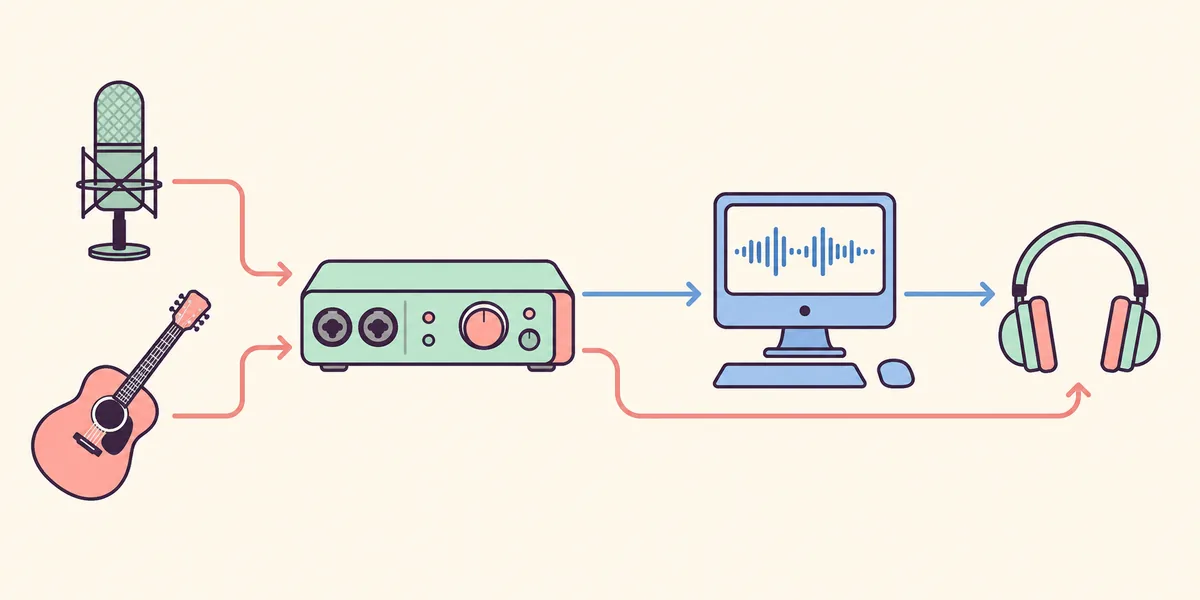
- Anote o sintoma
Registre quem percebe o atraso, quais dispositivos usa e se afeta a voz ou o som compartilhado.
- Repita uma frase
Mantenha pessoas, microfone, saída e canal iguais; altere uma variável por vez.
- Compare outro caminho
Teste outro aplicativo ou gravação local. Registre o resultado original antes de testar com fio.
- Mantenha ou desfaça
Se o teste não melhorar, restaure a configuração antes de tentar outra.
Compare Detecção de voz e Aperte para falar
Detecção de voz identifica a fala antes de abrir o microfone. Por isso, o primeiro som baixo pode ser cortado ou parecer atrasado. O Discord documenta cerca de 200 ms de atraso de detecção nesse modo. Esse valor descreve o comportamento da entrada e não significa que toda chamada tenha exatamente o mesmo atraso.
Para comparar, mude temporariamente para Aperte para falar e segure a tecla designada antes de dizer a mesma frase. Segundo o Discord, a transmissão começa sem o atraso de detecção enquanto a tecla está pressionada. O atraso ao soltar controla por quanto tempo o microfone fica aberto depois. Isso não elimina o percurso da rede, o buffer de saída ou o atraso do dispositivo.
Se preferir Detecção de voz, ajuste a sensibilidade para não cortar falas baixas. Teste supressão de ruído ou cancelamento de eco apenas se a comparação indicar processamento; o resultado varia por aparelho e ambiente. Mude uma opção e restaure-a se a fala ficar entrecortada. Consulte a explicação oficial dos modos de entrada.
Permite falar sem usar as mãos, mas pode cortar o primeiro som baixo ou o início da frase.
Útil para comparar o início atrasado. Segure a tecla antes de falar e confira o atraso ao soltar.
Verifique microfone, fones e áudio do sistema
Confirme nas configurações de voz do Discord quais dispositivos de entrada e saída estão selecionados. A seleção automática pode mudar quando um fone é conectado. Fale no microfone escolhido e observe o indicador de entrada; depois, ouça pela saída selecionada. Um dispositivo errado ou uma rota duplicada de monitoramento pode parecer atraso.
Compare temporariamente um fone com fio ou um microfone USB separado. Se o atraso acontece apenas no Bluetooth, a saída sem fio pode ser o limite; abrir o microfone também pode trocar o perfil do fone. Veja o guia sobre atraso de áudio Bluetooth. Feche outros aplicativos que monitoram o mesmo microfone durante o teste.
Não altere taxas de amostragem nem instale ferramentas de driver sem motivo. Se a reprodução local também estala ou pausa, investigue o computador com o guia de latência DPC alta, em vez de supor que o Discord é a única causa.
Teste a conexão sem adivinhar
Um atraso constante e uma chamada instável são sintomas diferentes. Um intervalo parecido em todas as repetições pode vir do buffer ou do processamento do aparelho. Atraso variável, falhas ou piora durante um envio grande apontam mais para congestionamento, perda de pacotes ou jitter. A velocidade máxima sozinha não mostra a estabilidade da chamada.
Se puder, compare uma chamada curta por Ethernet e Wi-Fi e pause grandes envios. Pergunte se outras pessoas também ouvem a mesma voz atrasada. Se só uma pessoa é afetada, mudar todo o cliente pode não ajudar. Se todos tiverem problema, anote se coincide com a rede ou o canal antes de redefinir o Discord.
Altere uma condição por vez. Mais velocidade, VPN, codec ou mudança de servidor não são soluções garantidas para qualquer atraso; cada opção muda uma parte do caminho. Desfaça um teste que deixe a chamada menos estável.
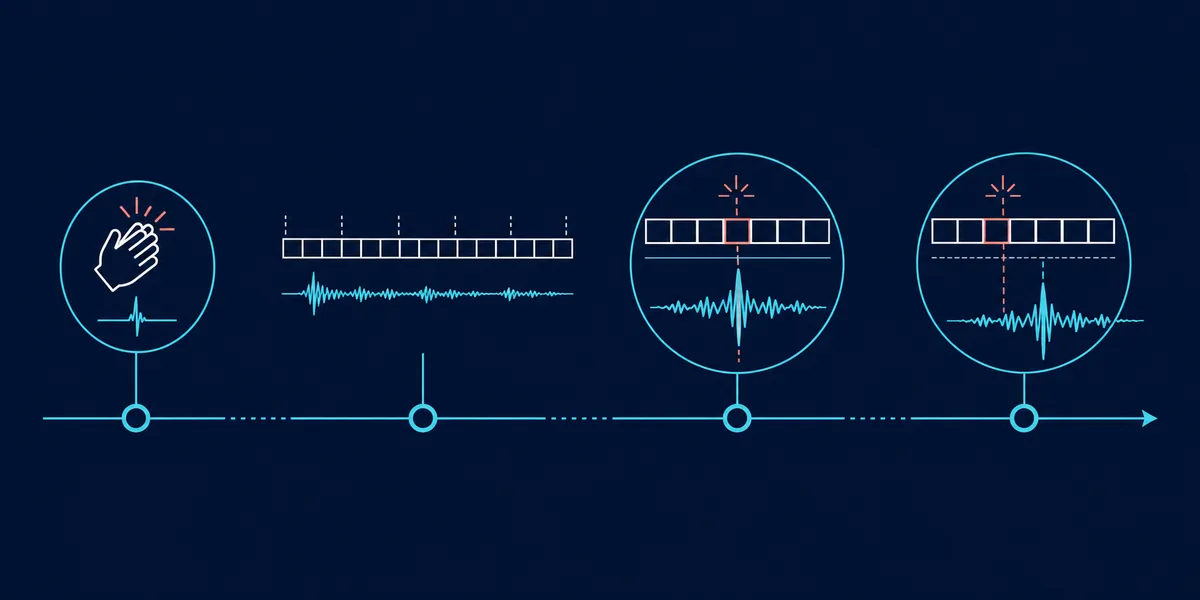
Teste novamente e mantenha só o que funciona
Depois de uma mudança, repita a frase com as mesmas pessoas e dispositivos. Anote se o primeiro som melhorou e se o atraso permaneceu estável. Com Aperte para falar, verifique o início e o fim; ao trocar de aparelho, procure eco e cortes.
Registre os dispositivos, o modo de entrada e a mudança que produziu um resultado repetível. Restaure o que não ajudou. Se vários aplicativos são afetados, continue pelo computador ou fone; se só o Discord difere, retome as verificações oficiais de voz e vídeo. Nenhuma opção garante latência zero.
Compare o áudio local antes da próxima chamada
O teste do site compara reprodução local e mudanças nos dispositivos. Ele não mede a rede do Discord; para a chamada, compare também com outro participante.
Perguntas sobre atraso de áudio no Discord
Por que a Detecção de voz atrasa minha primeira palavra?
Ela detecta a fala antes de abrir o microfone. O Discord informa cerca de 200 ms de detecção; um som inicial baixo também pode ser cortado. Compare Aperte para falar.
Aperte para falar corrige todo atraso de áudio no Discord?
Não. Enquanto a tecla está pressionada, ele evita a detecção de voz, mas não elimina rede, buffer de saída, Bluetooth ou atraso do áudio compartilhado.
Por que só ouço uma pessoa atrasada no Discord?
O microfone, modo de entrada, conexão ou aparelho dela pode ser diferente. Pergunte a outra pessoa antes de mudar sua saída.
Uma internet mais rápida remove o atraso de voz no Discord?
Não necessariamente. A velocidade máxima não revela jitter, perda de pacotes, processamento nem buffer. Compare Ethernet e Wi-Fi.
Por que o áudio da tela compartilhada atrasa se a voz está normal?
O áudio compartilhado usa outra fonte e captura. Confira primeiro o trecho local e depois compare com outro espectador.
Documentação de voz e vídeo do Discord
- Discord: modos de entrada de vozPágina oficial em português sobre Detecção de voz e Aperte para falar.
- Discord Support: guia de solução de problemas (inglês)Verificações oficiais de dispositivos, voz, permissões e compartilhamento de tela.