Ante un retraso de audio en Discord, identifica si llegan tarde todas las voces, una persona o solo el sonido compartido. Compara Voz Activada con Pulsar para Hablar, confirma los dispositivos y repite una llamada en otra aplicación. Un desfase estable apunta al dispositivo o al procesamiento; si varía con cortes, revisa la conexión.
Retraso de audio en Discord: identifica a quién afecta
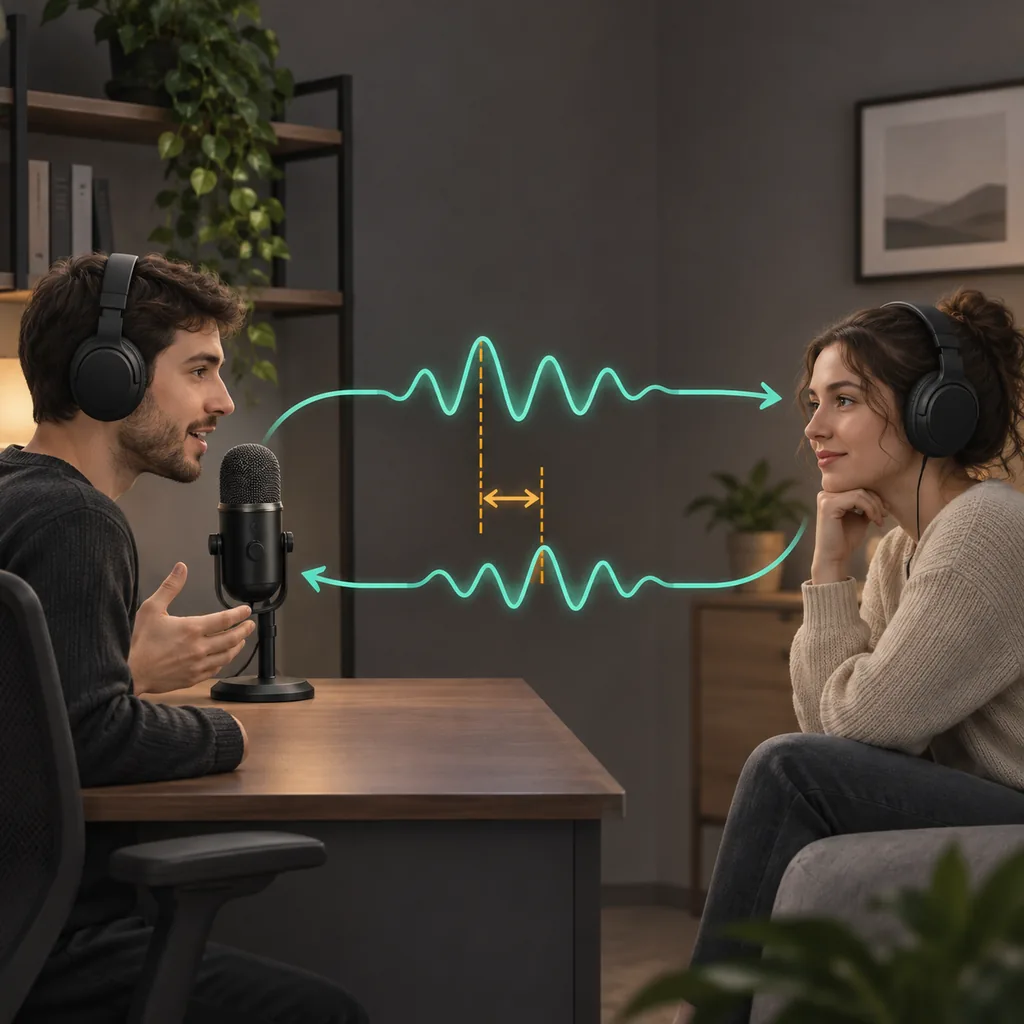
El sentido del retraso acota el problema. Si los demás oyen tarde tus palabras, revisa micrófono, modo de entrada y salida. Si tú oyes tarde a todos, compara auriculares y salida con otra aplicación. Si solo se retrasa una persona, pide a otro participante que la escuche antes de cambiar tus ajustes.
Separa el sonido de la pantalla compartida del chat de voz: un vídeo o una aplicación transmitidos tienen su propia captura y sincronización. Si las voces llegan a tiempo pero el sonido del vídeo no, la sensibilidad del micrófono probablemente no sea la causa. La guía oficial de voz y vídeo de Discord separa las comprobaciones de dispositivos, ajustes de voz, permisos y pantalla compartida.
| Lo que notas | Primera ruta que revisar | Comparación útil |
|---|---|---|
| Los demás te oyen tarde | Micrófono, modo de entrada y salida | Compara con otro oyente |
| Tú oyes tarde a todos | Salida de Discord, auriculares y reproducción local | Prueba cable y otra aplicación |
| Solo una persona llega tarde | Su micrófono o conexión | Pregunta a otro participante |
| Solo se retrasa el audio compartido | Aplicación de origen y captura | Compáralo con una grabación local |
Haz una prueba repetible del retraso de voz en Discord
Una impresión aislada no permite saber si el desfase es constante o variable. Repite la misma frase con las mismas personas y dispositivos antes y después de cada cambio. Pide a alguien que indique cuándo oye la primera palabra. Una llamada no mide milisegundos con precisión, pero sí muestra si el cambio ayuda.
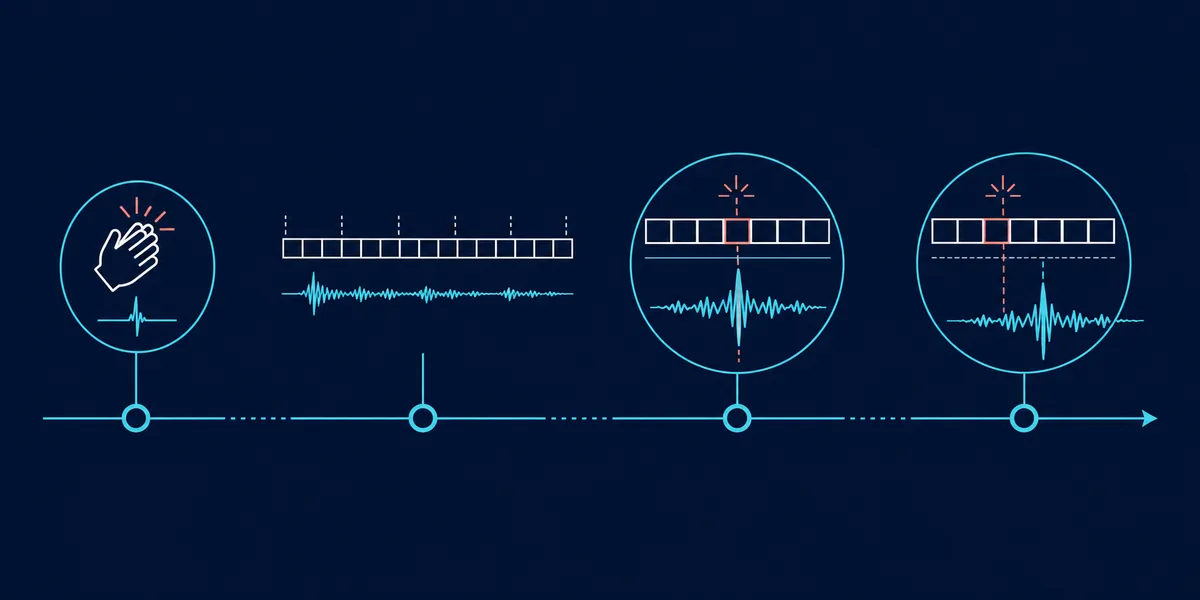
Compara Discord con una grabación local o con otra aplicación de llamadas sin cambiar el micrófono ni los auriculares. Si la voz se retrasa en todas partes, revisa el equipo y el sistema; si solo ocurre en Discord, comprueba el modo de entrada y los dispositivos seleccionados. La guía para probar retrasos de audio distingue un desfase estable de uno variable. La prueba de sincronización examina reproducción local, no la ruta de red de Discord.
- Anota el síntoma
Indica quién nota el retraso, qué dispositivo usa y si afecta a la voz o al audio compartido.
- Repite una frase
Mantén iguales las personas, el micrófono, la salida y el canal; cambia solo una variable.
- Compara otra ruta
Prueba otra aplicación o una grabación local. Anota el resultado original antes de probar un cable.
- Conserva o deshaz el cambio
Si la prueba no mejora, restaura el ajuste antes de cambiar otro.
Revisa Voz Activada y Pulsar para Hablar
Voz Activada detecta el habla antes de abrir el micrófono; por eso puede recortar o retrasar una primera sílaba muy suave. Discord documenta unos 200 ms de demora de detección para este modo. Es una característica del modo de entrada, no significa que todas las llamadas tengan exactamente ese desfase.
Como comparación, cambia temporalmente a Pulsar para Hablar y mantén la tecla asignada antes de empezar a hablar. Discord indica que, mientras mantienes la tecla, la transmisión evita la demora de detección de Voz Activada. El retardo al soltar controla cuánto tiempo sigue abierto el micrófono. Este modo no elimina el recorrido de red, el búfer de salida ni la demora del dispositivo.
Si prefieres Voz Activada, revisa la sensibilidad para que no silencie el comienzo de frases suaves. Prueba la supresión de ruido o la cancelación de eco solo si la comparación apunta al procesamiento; el resultado varía según el dispositivo y la habitación. Cambia una opción y restáurala si el habla se vuelve entrecortada. Consulta la explicación oficial de los modos de entrada.
Permite hablar sin usar las manos, pero la detección puede cortar el primer sonido o la voz suave.
Útil para comparar una primera sílaba tardía. Mantén la tecla antes de hablar y ten en cuenta el retardo al soltar.
Comprueba el micrófono, los auriculares y el audio del sistema
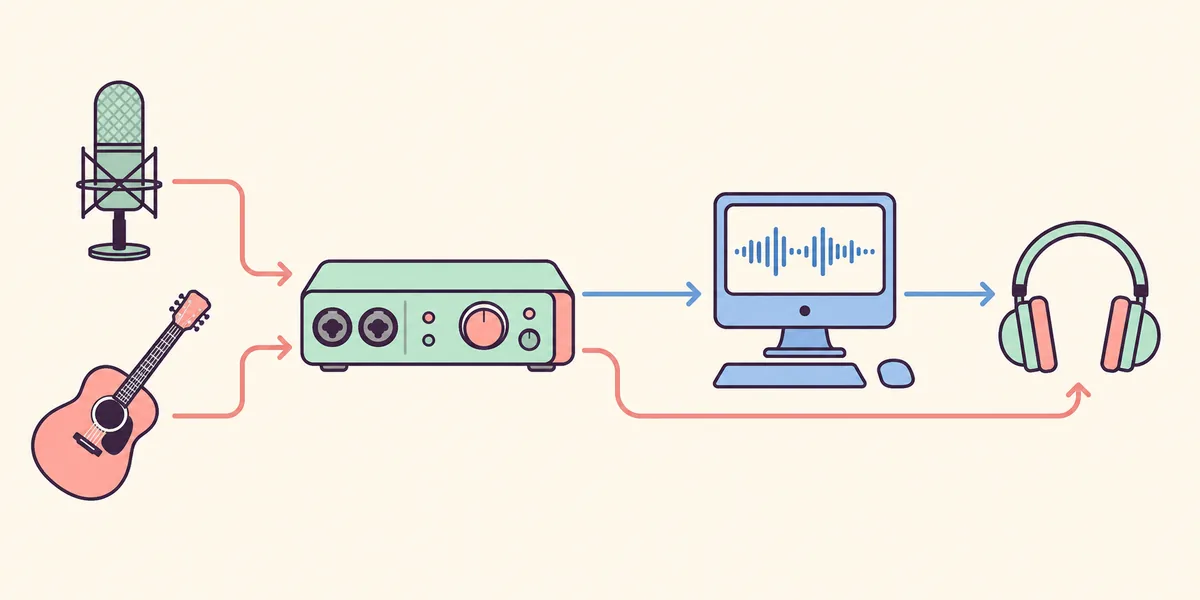
Confirma en los ajustes de voz de Discord qué dispositivos están elegidos. La selección automática puede cambiar al conectar unos auriculares. Habla al micrófono seleccionado y mira su indicador de entrada; después escucha por la salida elegida. Un dispositivo incorrecto o una ruta de monitorización duplicada puede parecer retraso.
Compara temporalmente unos auriculares con cable o un micrófono USB separado. Si el problema solo aparece con Bluetooth, la salida inalámbrica puede ser el límite; al activar el micrófono, algunos auriculares cambian de perfil. Consulta la guía de retraso de audio Bluetooth. Cierra otras aplicaciones que monitoricen el mismo micrófono durante la prueba.
No cambies frecuencias ni instales controladores al azar. Si también hay chasquidos o pausas en otras aplicaciones, consulta la guía de latencia DPC alta; no asumas que Discord es la única causa.
Prueba la conexión sin hacer suposiciones
Un desfase constante y una llamada inestable son síntomas distintos. Si la voz llega tarde casi siempre lo mismo, puede haber búfer o procesamiento del dispositivo. Si el retraso cambia, aparecen huecos o empeora durante una carga, es más probable que intervengan congestión, pérdida de paquetes o variación de red. La velocidad máxima por sí sola no confirma la estabilidad de una llamada.
Compara una llamada breve por Ethernet y por Wi-Fi, pausa las cargas grandes y pregunta a otros participantes si oyen tarde a la misma persona. Si solo afecta a una persona, cambiar todo tu cliente quizá no ayude. Si todos tienen problemas, anota si coinciden con la red o el canal antes de restablecer Discord.
Cambia una condición cada vez. No se puede prometer que más velocidad, una VPN, un ajuste de códec o mover el servidor eliminen cualquier retraso: cada opción cambia una parte distinta de la ruta. Deshaz las pruebas que vuelvan la llamada menos estable.
Repite la prueba y conserva solo lo que funciona
Después de cada cambio, repite la frase con las mismas personas y dispositivos. Anota si mejora la primera sílaba y si el retraso sigue siendo constante. Con Pulsar para Hablar, prueba el inicio y el final; si cambiaste de dispositivo, comprueba que no aparezcan eco o cortes.
Guarda los nombres de los dispositivos, el modo de entrada y el cambio que dio un resultado repetible. Restaura los controles que no ayudaron. Si varias aplicaciones se ven afectadas, continúa por el equipo o los auriculares; si solo cambia Discord, vuelve a su guía de voz y vídeo. Ningún ajuste garantiza latencia cero.
Compara el audio local antes de la siguiente llamada
La prueba del sitio compara la reproducción y los dispositivos locales. No mide la ruta de red de Discord; combínala con la opinión de otra persona.
Preguntas sobre el retraso de audio en Discord
¿Por qué Voz Activada retrasa la primera palabra?
Discord documenta unos 200 ms de demora de detección. Una primera sílaba suave también puede quedar por debajo del umbral. Compara Pulsar para Hablar manteniendo la tecla antes de hablar.
¿Pulsar para Hablar corrige cualquier retraso de audio en Discord?
No. Evita la detección de Voz Activada mientras mantienes la tecla, pero no elimina la red, el búfer de salida, Bluetooth ni el retraso del audio compartido.
¿Por qué solo oigo tarde a una persona en Discord?
Su micrófono, modo de entrada, conexión o dispositivo pueden ser distintos. Pregunta a otro participante si oye tarde a la misma persona antes de cambiar tu salida.
¿Una conexión más rápida elimina el retraso de voz de Discord?
No necesariamente. La velocidad máxima no revela la variación, la pérdida de paquetes, el procesamiento del dispositivo ni el búfer. Compara Ethernet y Wi-Fi.
¿Por qué se retrasa el audio compartido si la voz funciona bien?
El sonido compartido tiene otro origen y recorrido de captura. Comprueba primero el clip local y después compáralo con otro espectador.
Documentación de voz y vídeo de Discord
- Discord: modos de entrada de vozPágina oficial en español sobre Voz Activada y Pulsar para Hablar.
- Discord Support: guía de solución de problemas (inglés)Comprobaciones oficiales de dispositivos, voz, permisos y pantalla compartida.