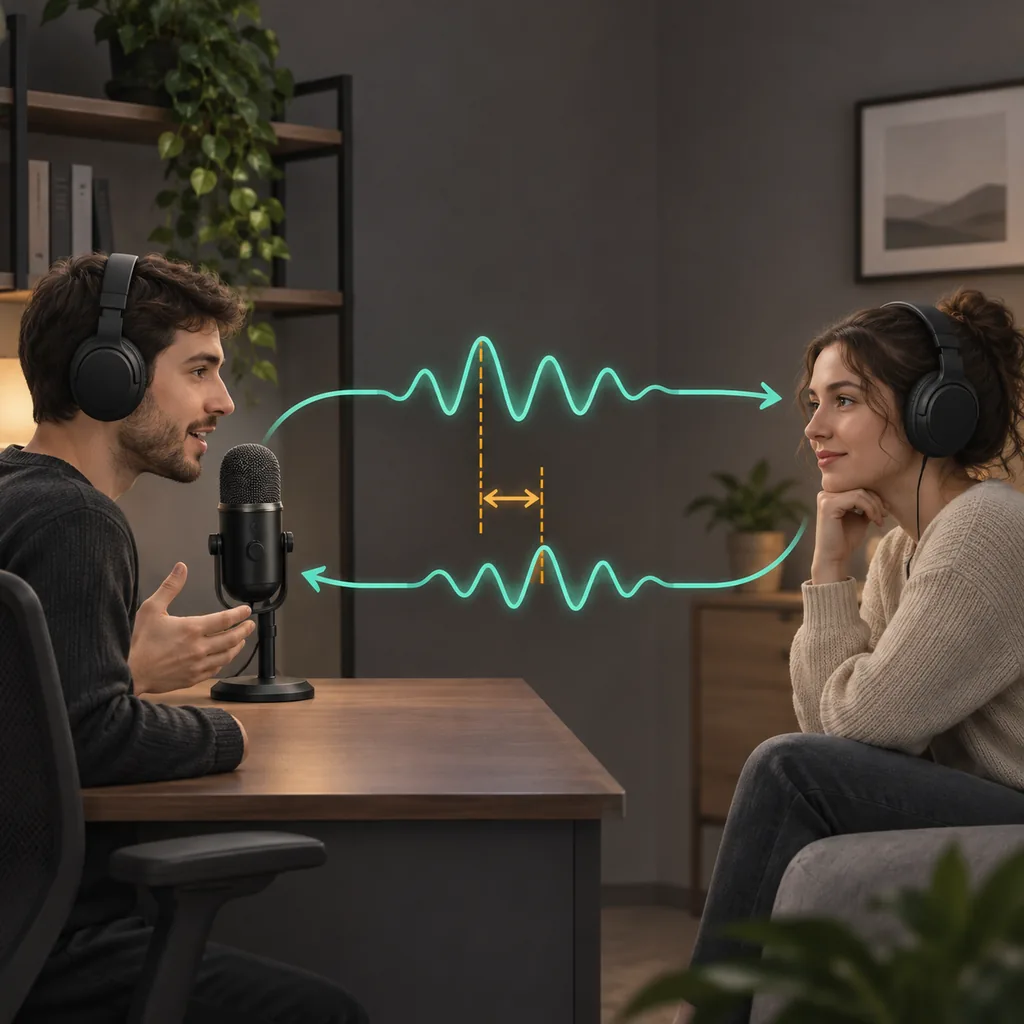
Bei Discord Audio Verzögerung klären Sie zuerst, ob alle Stimmen, nur eine Person oder nur der Ton einer Bildschirmübertragung verspätet ist. Vergleichen Sie Sprachaktivierung mit Push-to-Talk, prüfen Sie Ein- und Ausgabegeräte und wiederholen Sie einen kurzen Anruf in einer anderen App. Ein gleichbleibender Versatz deutet eher auf Gerät oder Verarbeitung; Aussetzer und wechselnde Verzögerung eher auf die Verbindung.
Discord Audio Verzögerung: Finden Sie heraus, wen es betrifft
Die Richtung grenzt die Ursache ein. Hören andere Ihre Worte verspätet, prüfen Sie Mikrofon, Discord-Eingabemodus und ausgehenden Pfad. Hören nur Sie alle Stimmen zu spät, vergleichen Sie Ausgabe und Kopfhörer mit einer anderen App. Ist nur eine Person betroffen, fragen Sie einen weiteren Teilnehmer, bevor Sie Ihre eigenen Einstellungen ändern.
Behandeln Sie den Ton einer Bildschirmübertragung getrennt vom Sprachchat. Ein geteiltes Video oder Programm hat eine eigene Quelle und Aufnahmekette. Sind die Stimmen synchron, aber der Videoton nicht, hilft eine Änderung der Mikrofonempfindlichkeit wahrscheinlich nicht. Der offizielle Discord-Leitfaden für Sprache und Video prüft Geräte, Spracheinstellungen, Berechtigungen und Bildschirmübertragung getrennt.
| Beobachtung | Zuerst prüfen | Sinnvoller Vergleich |
|---|---|---|
| Andere hören Sie verspätet | Mikrofon, Eingabemodus, Sendepfad | Mit einem zweiten Zuhörer vergleichen |
| Sie hören alle verspätet | Discord-Ausgabe, Kopfhörer, lokale Wiedergabe | Kabelgebunden und in anderer App testen |
| Nur eine Person kommt zu spät an | Deren Mikrofon oder Verbindung | Einen weiteren Teilnehmer fragen |
| Nur der geteilte Ton ist verspätet | Quellprogramm und Aufnahme | Mit lokaler Aufnahme vergleichen |
Einen wiederholbaren Discord-Sprachtest durchführen
Ein einzelner Eindruck zeigt nicht, ob der Versatz konstant bleibt oder schwankt. Verwenden Sie vor und nach einer Änderung denselben kurzen Satz, dieselben Personen und dieselben Geräte. Bitten Sie einen entfernten Zuhörer, den Zeitpunkt des ersten Worts zu nennen; wenn möglich, vergleichen Sie mit einer zweiten Person. Ein normaler Anruf misst keine Millisekunden genau, zeigt aber, ob eine Änderung hilft, schadet oder nichts bewirkt.
Vergleichen Sie Discord mit einer lokalen Aufnahme oder einer anderen Anruf-App, ohne Mikrofon oder Kopfhörer zu wechseln. Sind alle Apps betroffen, untersuchen Sie Computer und Geräte. Unterscheidet sich nur Discord, prüfen Sie Eingabemodus und ausgewählte Geräte. Der Leitfaden zum Testen von Audioverzögerung erklärt den Unterschied zwischen festem Versatz und wechselnder Verzögerung. Der Audio-Sync-Test prüft lokale Wiedergabe, nicht Discords Netzwerkpfad.
- Symptom notieren
Halten Sie fest, wer die Verzögerung hört, welches Gerät genutzt wird und ob Sprache oder geteiltes Audio betroffen ist.
- Einen Satz wiederholen
Lassen Sie Personen, Mikrofon, Ausgabe und Kanal gleich; ändern Sie nur eine Variable.
- Einen anderen Pfad vergleichen
Testen Sie eine andere App oder lokale Aufnahme. Notieren Sie zuerst das Ergebnis mit dem bisherigen Gerät.
- Änderung behalten oder zurücknehmen
Verbessert sich der Test nicht, stellen Sie die vorherige Option wieder her.
Sprachaktivierung und Push-to-Talk vergleichen
Die Sprachaktivierung erkennt Sprache, bevor das Mikrofon geöffnet wird. Ein leiser erster Laut kann deshalb abgeschnitten werden oder verspätet wirken. Discord nennt für die Erkennung eine Verzögerung von ungefähr 200 ms. Das beschreibt den Eingabemodus und bedeutet nicht, dass jeder Anruf exakt denselben Versatz hat.
Schalten Sie zum Vergleich vorübergehend auf Push-to-Talk und halten Sie die zugewiesene Taste vor dem Sprechen gedrückt. Laut Discord beginnt die Übertragung während des Haltens ohne die Erkennungsverzögerung der Sprachaktivierung. Die Freigabeverzögerung bestimmt, wie lange das Mikrofon nach dem Loslassen geöffnet bleibt. Netzwerk, Ausgabepuffer und Geräteverarbeitung bleiben davon unberührt.
Prüfen Sie bei Sprachaktivierung die Empfindlichkeit, damit leise Satzanfänge nicht ausgeblendet werden. Testen Sie Rauschunterdrückung oder Echounterdrückung nur, wenn ein Verarbeitungsproblem naheliegt; das Ergebnis hängt von Gerät und Raum ab. Ändern Sie eine Option und setzen Sie sie zurück, falls Sprache abgehackt klingt. Discord erklärt die aktuellen Optionen in der offiziellen Anleitung zu Spracheingabemodi.
Freihändiges Sprechen; die Erkennung kann einen leisen ersten Laut oder Satzanfang verzögern.
Hilfreich beim Vergleich eines verspäteten Anfangs. Halten Sie die Taste vor dem Sprechen und prüfen Sie die Freigabezeit.
Mikrofon, Kopfhörer und Systemaudio überprüfen
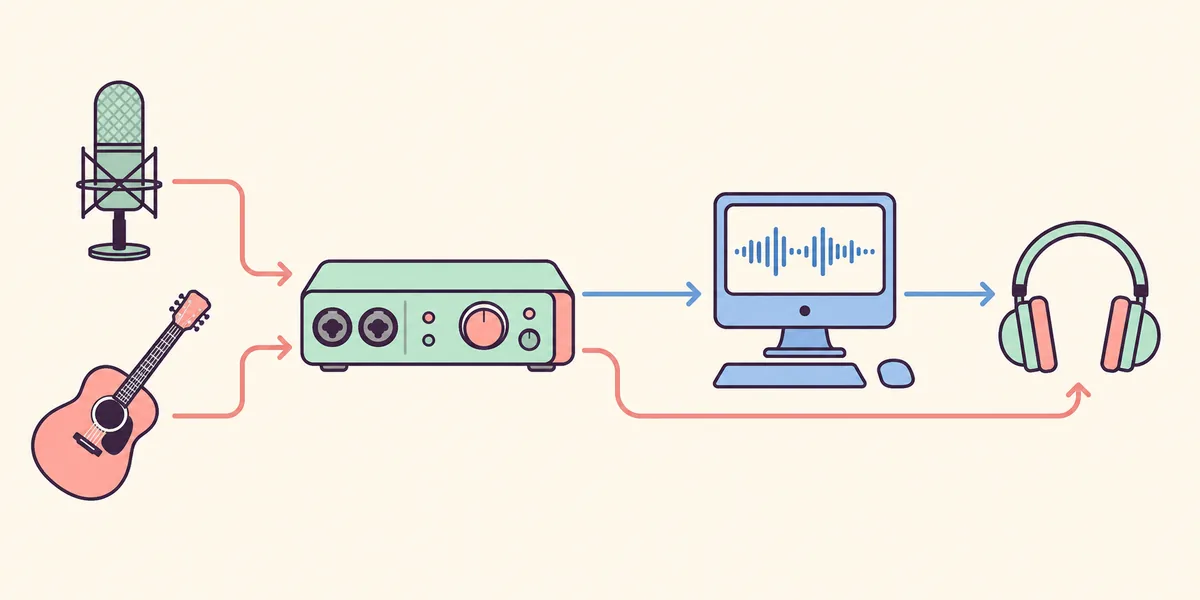
Bestätigen Sie in Discords Spracheinstellungen die ausgewählten Ein- und Ausgabegeräte. Beim Anschließen eines Headsets kann sich die automatische Auswahl ändern. Sprechen Sie in das ausgewählte Mikrofon und beobachten Sie dessen Pegelanzeige; hören Sie danach über die gewählte Ausgabe. Ein falsches Gerät oder doppelte Abhörwege wirken manchmal wie Verzögerung.
Vergleichen Sie vorübergehend ein kabelgebundenes Headset oder ein separates USB-Mikrofon. Ist nur Bluetooth verspätet, kann der drahtlose Ausgabepfad begrenzen; beim Öffnen des Mikrofons wechseln manche Headsets außerdem ihr Profil. Der Leitfaden zu Bluetooth-Audioverzögerung behandelt diesen Gerätepfad. Beenden Sie andere Programme, die dasselbe Mikrofon abhören.
Ändern Sie nicht wahllos Abtastraten und installieren Sie keine Treiberwerkzeuge auf Verdacht. Knackt oder pausiert die lokale Wiedergabe ebenfalls, untersuchen Sie mit dem Leitfaden zu hoher DPC-Latenz den gesamten Computer statt nur Discord.
Die Verbindung ohne Vermutungen vergleichen
Ein gleichbleibender Versatz und ein instabiler Anruf sind unterschiedliche Symptome. Eine ähnliche Verzögerung bei jeder Wiederholung kann von Pufferung oder Geräteverarbeitung kommen. Wechselnde Verzögerung, Aussetzer oder Probleme während großer Uploads passen eher zu Überlastung, Paketverlust oder Jitter. Die maximale Geschwindigkeit allein sagt wenig über die Stabilität eines Sprachgesprächs aus.
Vergleichen Sie, wenn möglich, einen kurzen Anruf über Ethernet und WLAN und pausieren Sie große Uploads. Fragen Sie andere, ob sie dieselbe Person ebenfalls verspätet hören. Ist nur eine Person betroffen, bringt eine Änderung am ganzen Client womöglich nichts. Haben alle Probleme, notieren Sie den Zusammenhang mit Netzwerk oder Kanal, bevor Sie Discord zurücksetzen.
Ändern Sie nur eine Bedingung gleichzeitig. Schnelleres Internet, VPN, Codec oder ein anderer Server sind keine garantierten Lösungen für jede Verzögerung; sie verändern unterschiedliche Teile des Pfads. Nehmen Sie einen Versuch zurück, der den Anruf instabiler macht.
Erneut testen und nur hilfreiche Änderungen behalten
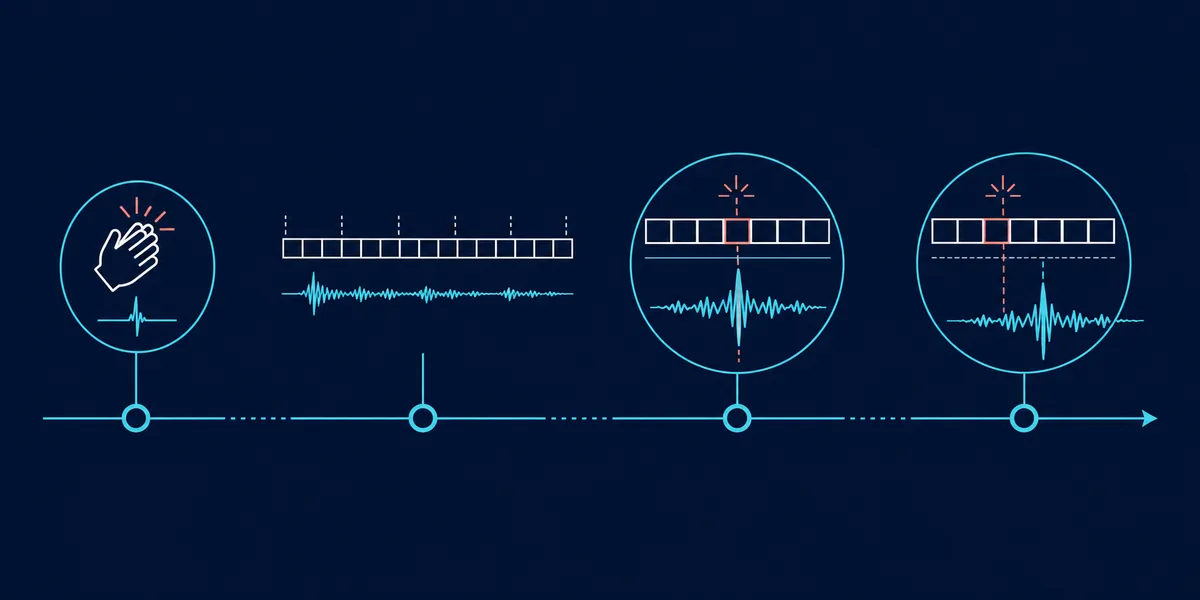
Wiederholen Sie nach einer Änderung denselben Satz mit denselben Personen und Geräten. Notieren Sie, ob der erste Laut früher ankommt und ob der Versatz stabil bleibt. Testen Sie bei Push-to-Talk Beginn und Ende; prüfen Sie nach einem Gerätewechsel auch auf Echo und Aussetzer.
Notieren Sie Geräte, Eingabemodus und die Änderung mit wiederholbarem Ergebnis. Setzen Sie wirkungslose Optionen zurück. Sind mehrere Apps betroffen, prüfen Sie Computer oder Headset weiter; unterscheidet sich nur Discord, nutzen Sie erneut dessen Sprach- und Videoanleitung. Keine Einstellung garantiert Verzögerungsfreiheit.
Lokale Audiowiedergabe vor dem nächsten Anruf vergleichen
Der Audiotest vergleicht lokale Wiedergabe und Geräteänderungen. Er misst nicht Discords Netzwerkpfad; fragen Sie für den Sprachchat zusätzlich einen zweiten Teilnehmer.
Häufige Fragen zu Discord Audio Verzögerung
Warum verzögert die Sprachaktivierung mein erstes Wort?
Sie erkennt Sprache, bevor sie das Mikrofon öffnet. Discord nennt ungefähr 200 ms Erkennungsverzögerung; leise Satzanfänge können ebenfalls ausgeblendet werden. Vergleichen Sie Push-to-Talk.
Behebt Push-to-Talk jede Discord Audio Verzögerung?
Nein. Während die Taste gehalten wird, entfällt die Erkennung, nicht aber Netzwerk, Ausgabepuffer, Bluetooth oder Verzögerung des geteilten Tons.
Warum höre ich nur eine Person auf Discord verspätet?
Mikrofon, Eingabemodus, Verbindung oder Gerät der Person können abweichen. Fragen Sie einen anderen Teilnehmer, bevor Sie Ihre Ausgabe ändern.
Beseitigt schnelleres Internet die Discord-Sprachverzögerung?
Nicht unbedingt. Spitzendurchsatz zeigt weder Jitter noch Paketverlust, Geräteverarbeitung oder Pufferung. Vergleichen Sie Ethernet und WLAN.
Warum ist der Bildschirmton verspätet, wenn Sprache normal klingt?
Geteilter Ton nutzt eine eigene Quelle und Aufnahme. Prüfen Sie zuerst den lokalen Clip und vergleichen Sie danach mit einem weiteren Zuschauer.
Discord-Dokumentation zu Sprache und Video
- Discord: SpracheingabemodiOffizielle deutsche Erklärung zu Sprachaktivierung und Push-to-Talk.
- Discord Support: Leitfaden zur Fehlerbehebung (Englisch)Offizielle Prüfungen für Geräte, Spracheinstellungen, Rechte und Bildschirmübertragung.