디스코드 음성 지연이 있으면 먼저 모든 사람의 목소리인지, 한 사람의 목소리인지, 화면 공유 소리만 늦는지 구분하세요. 음성 활성화와 눌러서 말하기를 비교하고 입력·출력 장치를 확인한 뒤 다른 앱에서도 짧게 통화해 봅니다. 지연이 일정하면 장치나 처리 경로를, 끊김과 변동이 있으면 연결 상태를 의심할 수 있습니다.
디스코드 음성 지연: 영향을 받는 사람을 구분하세요
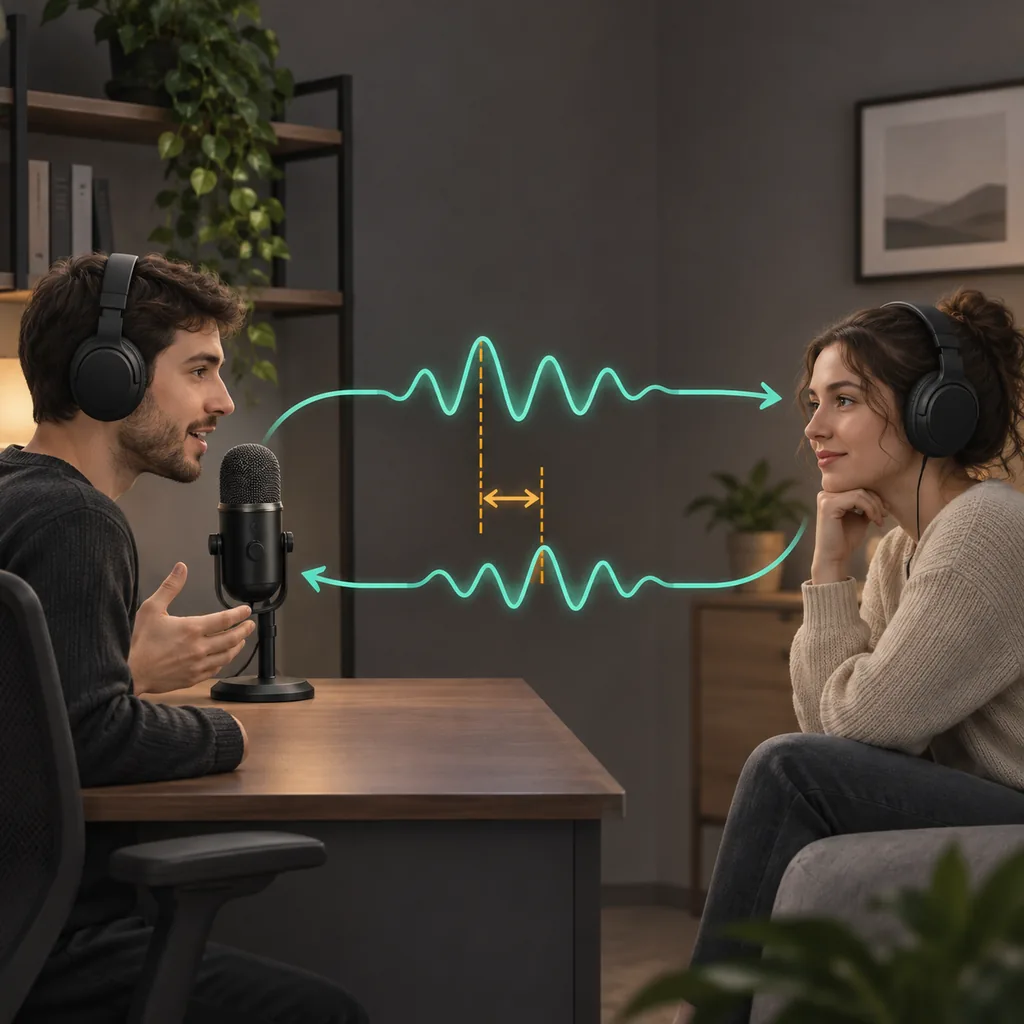
지연이 어느 방향으로 발생하는지 알면 원인을 좁힐 수 있습니다. 다른 사람이 내 말을 늦게 들으면 마이크, 디스코드 입력 모드, 송신 경로를 확인합니다. 나만 모든 사람의 목소리를 늦게 들으면 출력 장치와 헤드폰을 다른 앱과 비교하세요. 한 사람만 늦다면 내 설정을 바꾸기 전에 다른 참가자도 같은 현상을 듣는지 물어봅니다.
화면 공유 소리는 음성 채팅과 따로 살펴보세요. 공유 중인 영상이나 앱은 자체 소스와 캡처 경로가 있습니다. 목소리는 맞는데 영상 소리만 늦으면 마이크 감도를 바꿔도 해결되지 않을 가능성이 큽니다. 디스코드의 공식 음성·영상 문제 해결 안내도 장치, 음성 설정, 권한, 화면 공유를 구분해 확인합니다.
| 증상 | 먼저 확인할 경로 | 비교 방법 |
|---|---|---|
| 다른 사람이 내 목소리를 늦게 들음 | 마이크, 입력 모드, 송신 경로 | 다른 청취자에게도 확인 |
| 나만 모두의 목소리를 늦게 들음 | 디스코드 출력, 헤드폰, 로컬 재생 | 유선 장치와 다른 앱 비교 |
| 한 사람만 늦게 들림 | 그 사람의 마이크나 연결 | 다른 참가자에게 확인 |
| 공유 화면 소리만 늦음 | 원본 앱과 캡처 | 로컬 녹음과 비교 |
디스코드 통화 지연을 반복해서 확인하는 방법
한 번의 느낌만으로 지연이 일정한지 달라지는지 알기 어렵습니다. 설정을 바꾸기 전과 후에 같은 문장, 참가자, 장치를 사용하세요. 다른 참가자에게 첫 단어가 들린 시점을 물어보고 가능하면 두 번째 청취자에게도 확인합니다. 일반 통화는 밀리초를 정확히 측정하지 못하지만, 변경이 도움이 되는지 악화시키는지는 비교할 수 있습니다.
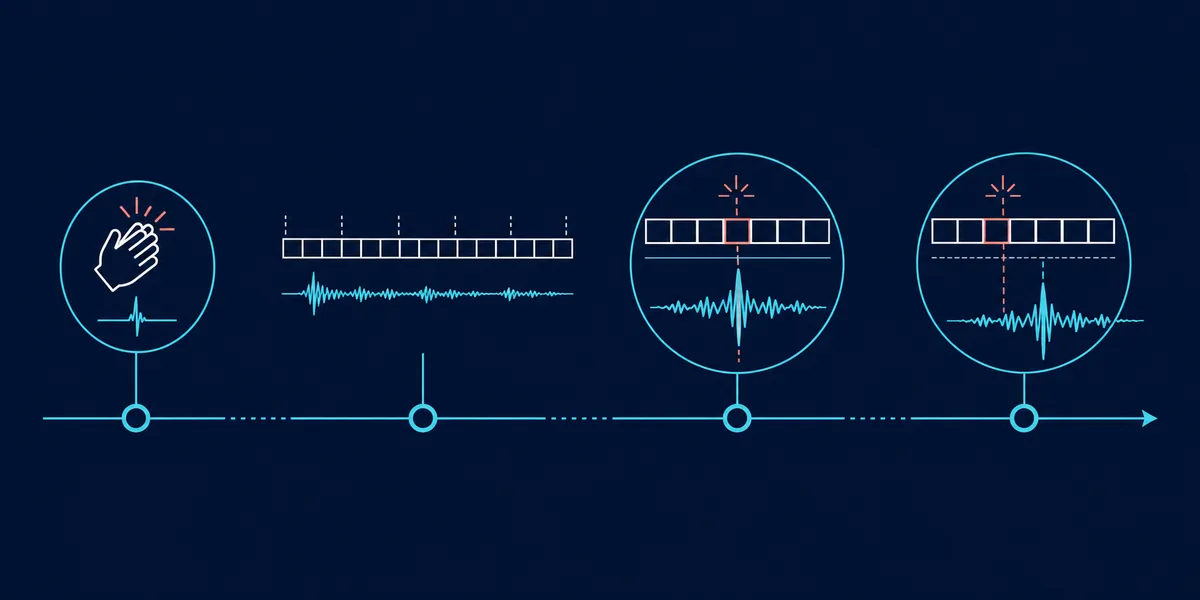
마이크와 헤드폰을 그대로 둔 채 디스코드와 로컬 녹음 또는 다른 통화 앱을 비교합니다. 모든 앱에서 늦으면 컴퓨터와 장치를 살펴보고, 디스코드만 다르면 입력 모드와 선택된 장치를 확인합니다. 오디오 지연 테스트 안내는 일정한 지연과 변하는 지연을 구분하는 방법을 설명합니다. 오디오 동기화 테스트는 로컬 재생을 확인하며 디스코드 네트워크를 측정하지 않습니다.
- 증상을 기록하세요
누가 지연을 느끼는지, 어떤 장치를 쓰는지, 음성과 공유 소리 중 무엇이 늦는지 적습니다.
- 같은 문장을 반복하세요
참가자, 마이크, 출력 장치, 채널은 그대로 두고 한 번에 하나만 바꿉니다.
- 다른 경로와 비교하세요
다른 앱이나 로컬 녹음을 시험합니다. 유선으로 바꾸기 전에 원래 결과를 기록합니다.
- 효과가 없으면 되돌리세요
같은 테스트에서 나아지지 않았다면 다음 설정을 바꾸기 전에 원래대로 돌립니다.
음성 활성화와 눌러서 말하기를 비교하세요
음성 활성화는 말을 감지한 다음 마이크를 엽니다. 그래서 첫소리가 작으면 잘리거나 늦게 들릴 수 있습니다. 디스코드 안내에는 음성 활성화 감지에 약 200밀리초의 지연이 있다고 설명되어 있습니다. 이는 입력 모드의 특성이며 모든 통화의 지연이 항상 200밀리초라는 뜻은 아닙니다.
비교하려면 잠시 눌러서 말하기로 바꾸고 지정한 키를 누른 뒤 같은 문장을 말합니다. 디스코드에 따르면 키를 누르는 동안에는 음성 감지 지연 없이 전송을 시작합니다. 키를 놓은 뒤 마이크가 열려 있는 시간은 해제 지연으로 조절합니다. 그래도 네트워크 이동, 출력 버퍼, 장치 지연은 사라지지 않습니다.
음성 활성화를 계속 사용한다면 입력 감도를 확인해 작은 목소리가 잘리지 않게 하세요. 잡음 억제나 에코 제거는 처리 과정이 원인이라고 보일 때만 하나씩 시험합니다. 장치와 공간에 따라 결과가 다르므로 말소리가 끊기면 설정을 되돌립니다. 현재 옵션은 디스코드의 음성 입력 모드 안내에서 확인할 수 있습니다.
손을 쓰지 않고 말할 수 있지만 작은 첫소리나 문장 시작이 늦어질 수 있습니다.
첫 음절이 늦을 때 비교하기 좋습니다. 말하기 전에 키를 누르고 놓은 뒤의 지연도 확인하세요.
마이크, 헤드폰, 시스템 오디오를 점검하세요
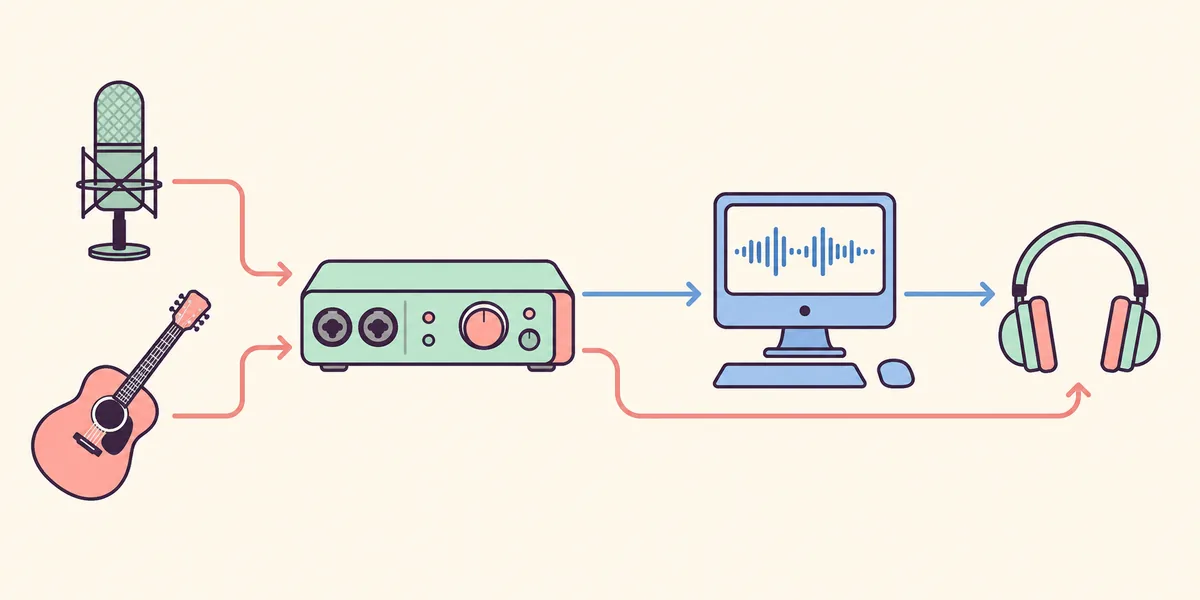
디스코드 음성 설정에서 입력 및 출력 장치를 확인합니다. 헤드셋을 연결하면 자동 선택이 달라질 수 있습니다. 선택한 마이크에 말하고 입력 표시를 본 뒤, 지정된 출력으로 들어 보세요. 잘못된 장치나 중복 모니터링은 지연처럼 느껴지기도 합니다.
유선 헤드폰이나 별도 USB 마이크도 잠시 비교합니다. 블루투스에서만 늦다면 무선 출력 경로가 한계일 수 있으며, 마이크를 켤 때 헤드셋 모드가 바뀌는 제품도 있습니다. 자세한 내용은 블루투스 오디오 지연 안내를 참고하세요. 시험 중에는 같은 마이크를 모니터링하는 다른 앱을 닫습니다.
이유 없이 샘플링 주파수를 바꾸거나 드라이버 도구를 설치하지 마세요. 디스코드와 로컬 재생에서 모두 잡음이나 멈춤이 생기면 높은 DPC 지연 안내로 컴퓨터의 전체 오디오 경로를 확인합니다.
추측하지 말고 연결을 비교하세요
일정한 지연과 불안정한 통화는 다른 증상입니다. 반복할 때마다 비슷하게 늦으면 버퍼나 장치 처리 과정이 원인일 수 있습니다. 지연이 달라지거나 소리가 끊기고 큰 업로드 중 악화되면 혼잡, 패킷 손실, 지터를 살펴볼 수 있습니다. 최고 속도만으로 통화 안정성을 알 수는 없습니다.
가능하면 짧은 통화를 유선 이더넷과 와이파이로 비교하고 큰 업로드를 멈춥니다. 같은 사람의 목소리가 다른 참가자에게도 늦게 들리는지 물어보세요. 한 사람만 겪는다면 전체 프로그램을 바꾸는 것이 도움이 안 될 수 있습니다. 모두에게 생긴다면 디스코드를 초기화하기 전에 네트워크나 채널과의 관계를 기록합니다.
한 번에 조건 하나만 바꿉니다. 더 빠른 인터넷, VPN, 코덱 설정, 서버 변경이 모든 지연을 해결한다고 보장할 수는 없습니다. 각각 경로의 다른 부분에 영향을 줍니다. 통화가 더 불안정해지는 시험은 되돌리세요.
재테스트하고 효과가 있는 변경만 유지하세요
설정을 바꾼 뒤 같은 사람과 장치로 같은 문장을 반복합니다. 첫소리가 개선됐는지, 지연이 일정한지 기록하세요. 눌러서 말하기를 썼다면 시작과 끝을 모두 시험합니다. 장치를 바꿨다면 에코나 끊김이 생기지 않았는지도 살핍니다.
장치 이름, 입력 모드, 반복해서 효과가 난 변경을 짧게 적어 둡니다. 도움이 되지 않은 설정은 되돌립니다. 여러 앱에서 문제가 있으면 컴퓨터나 헤드폰을 계속 확인하고, 디스코드만 다르면 공식 음성·영상 점검으로 돌아갑니다. 어떤 설정도 지연이 전혀 없다고 보장하지는 않습니다.
다음 통화 전에 로컬 오디오 경로를 비교하세요
이 사이트의 테스트는 로컬 재생과 장치 변경을 비교합니다. 디스코드 네트워크는 측정하지 않으므로 통화에서는 다른 참가자에게도 확인하세요.
디스코드 음성 지연 관련 자주 묻는 질문
음성 활성화에서 첫 단어가 늦는 이유는 무엇인가요?
말소리를 감지한 뒤 마이크를 열기 때문입니다. 디스코드는 약 200밀리초의 감지 지연을 안내하며, 작은 첫소리가 잘릴 수도 있습니다. 눌러서 말하기와 비교하세요.
눌러서 말하기로 모든 디스코드 음성 지연을 고칠 수 있나요?
아니요. 키를 누르는 동안 감지 지연은 피할 수 있지만 네트워크, 출력 버퍼, 블루투스, 공유 소리의 지연은 남습니다.
왜 디스코드에서 한 사람 목소리만 늦나요?
그 사람의 마이크, 입력 모드, 연결, 장치가 다를 수 있습니다. 내 출력 설정을 바꾸기 전에 다른 참가자에게도 같은지 물어보세요.
인터넷 속도가 빨라지면 디스코드 음성 지연이 없어지나요?
항상 그렇지는 않습니다. 최고 속도는 지터, 패킷 손실, 장치 처리, 버퍼를 보여주지 않습니다. 유선과 와이파이를 비교하세요.
음성은 정상인데 화면 공유 소리만 늦는 이유는 무엇인가요?
공유 소리는 마이크와 다른 원본 및 캡처 경로를 사용합니다. 먼저 로컬 영상을 확인하고 다른 시청자와 비교하세요.
디스코드 음성 및 영상 안내
- 디스코드: 음성 입력 모드음성 활성화와 눌러서 말하기에 관한 공식 한국어 설명입니다.
- Discord Support: 문제 해결 안내(영어)장치, 음성 설정, 권한, 화면 공유에 관한 공식 점검 항목입니다.