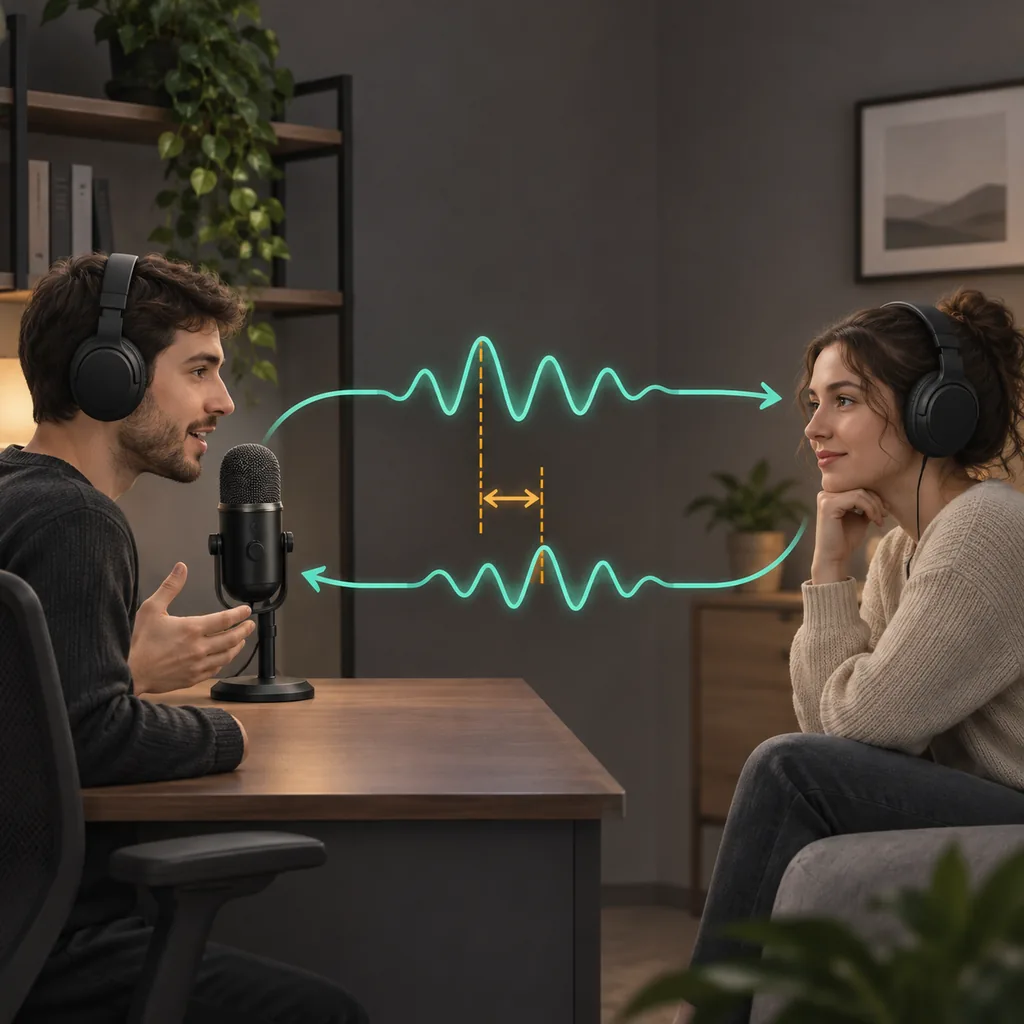
Per un ritardo audio Discord, stabilisci prima se sono in ritardo tutte le voci, una sola persona o soltanto l’audio condiviso. Confronta Attivazione vocale e Push-to-talk, verifica i dispositivi di ingresso e uscita e ripeti una breve chiamata in un’altra app. Un ritardo costante suggerisce un dispositivo o un’elaborazione locale; interruzioni e variazioni indicano più spesso un problema di connessione.
Ritardo audio Discord: individua chi è interessato
La direzione del ritardo aiuta a restringere la ricerca. Se gli altri sentono tardi le tue parole, controlla il microfono, la modalità di ingresso Discord e il percorso in uscita. Se tu senti tardi tutte le voci, confronta l’uscita e le cuffie con un’altra app. Se riguarda una sola persona, chiedi conferma a un altro partecipante prima di cambiare le tue impostazioni.
Tieni separato l’audio della condivisione schermo dalla chat vocale. Un video o un’app condivisi hanno una propria sorgente e una propria cattura. Se le voci sono sincronizzate ma il video no, la sensibilità del microfono probabilmente non è la causa. La guida ufficiale Discord per voce e video distingue i controlli di dispositivi, impostazioni vocali, autorizzazioni e condivisione schermo.
| Cosa noti | Primo percorso da controllare | Confronto utile |
|---|---|---|
| Gli altri ti sentono in ritardo | Microfono, modalità di ingresso, invio | Confronta con un secondo ascoltatore |
| Tu senti tutti in ritardo | Uscita Discord, cuffie, riproduzione locale | Prova il cavo e un’altra app |
| Una persona sola arriva tardi | Il suo microfono o la connessione | Chiedi a un altro partecipante |
| È in ritardo solo l’audio condiviso | App sorgente e cattura | Confronta una registrazione locale |
Esegui un test ripetibile del ritardo vocale su Discord
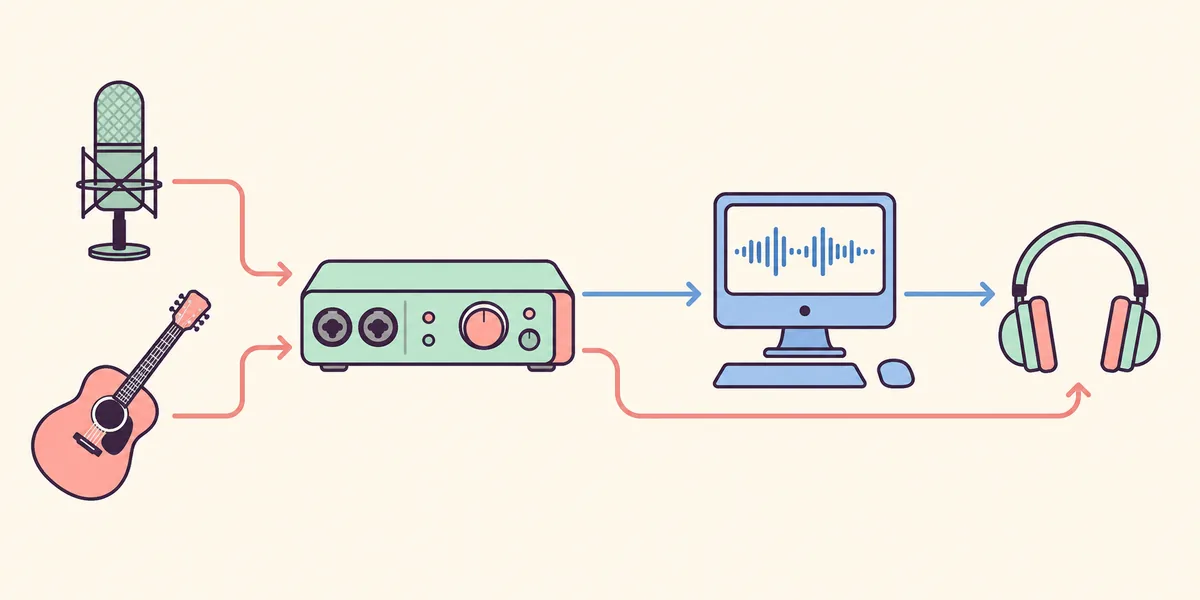
Una sola impressione non indica se lo scarto è stabile o variabile. Ripeti la stessa frase con le stesse persone e gli stessi dispositivi prima e dopo una modifica. Chiedi a un ascoltatore remoto quando sente la prima parola; se possibile, ripeti con una seconda persona. Una chiamata normale non misura i millisecondi con precisione, ma mostra se il cambiamento aiuta, peggiora o non incide.
Confronta Discord con una registrazione locale o un’altra app di chiamata, lasciando invariati microfono e cuffie. Se il ritardo compare ovunque, esamina il computer e i dispositivi. Se succede solo su Discord, controlla la modalità di ingresso e i dispositivi selezionati. La guida per testare il ritardo audio spiega come distinguere uno scarto fisso da uno variabile. Il test di sincronizzazione audio riguarda la riproduzione locale, non la rete Discord.
- Annota il sintomo
Scrivi chi percepisce il ritardo, quali dispositivi usa e se riguarda la voce o l’audio condiviso.
- Ripeti una frase
Mantieni uguali persone, microfono, uscita e canale; cambia una sola variabile.
- Confronta un altro percorso
Prova un’altra app o una registrazione locale. Registra il risultato iniziale prima di passare al cavo.
- Conserva o annulla
Se il test non migliora, ripristina l’impostazione prima di provarne un’altra.
Confronta Attivazione vocale e Push-to-talk
Attivazione vocale rileva il parlato prima di aprire il microfono. Per questo una prima sillaba bassa può essere tagliata o sembrare in ritardo. Discord documenta circa 200 ms di ritardo di rilevamento per questa modalità. È un comportamento dell’ingresso, non significa che ogni chiamata abbia esattamente lo stesso scarto.
Per confrontare, passa temporaneamente a Push-to-talk e tieni premuto il tasto assegnato prima di dire la stessa frase. Secondo Discord, mentre il tasto è premuto la trasmissione inizia senza il ritardo di rilevamento vocale. Il ritardo al rilascio determina per quanto resta aperto il microfono dopo aver lasciato il tasto. Non elimina rete, buffer in uscita o ritardo del dispositivo.
Se preferisci Attivazione vocale, controlla la sensibilità per evitare che escluda le parole più basse. Prova soppressione del rumore o cancellazione dell’eco solo quando il confronto indica un’elaborazione coinvolta; l’effetto dipende da dispositivo e stanza. Cambia un controllo e ripristinalo se la voce diventa discontinua. Leggi la spiegazione ufficiale delle modalità di ingresso.
Consente di parlare a mani libere, ma può ritardare un suono iniziale basso o l’inizio della frase.
Utile per confrontare una prima sillaba tardiva. Tieni premuto il tasto prima di parlare e verifica il ritardo al rilascio.
Controlla microfono, cuffie e audio del sistema
Nelle impostazioni vocali Discord, conferma i dispositivi di ingresso e uscita selezionati. La scelta automatica può cambiare quando colleghi un headset. Parla nel microfono scelto e osserva l’indicatore, poi ascolta dall’uscita selezionata. Un dispositivo sbagliato o un doppio monitoraggio possono sembrare latenza.
Confronta temporaneamente cuffie cablate o un microfono USB separato. Se il ritardo compare solo con Bluetooth, l’uscita wireless può essere il limite; aprire il microfono può anche cambiare profilo alle cuffie. Consulta la guida al ritardo audio Bluetooth. Durante il test chiudi altre app che monitorano lo stesso microfono.
Non cambiare frequenze di campionamento né installare strumenti per i driver senza un motivo. Se anche la riproduzione locale scoppietta o si interrompe, usa la guida all’alta latenza DPC per controllare il percorso dell’intero computer.
Verifica la connessione senza fare supposizioni
Un ritardo costante e una chiamata instabile sono sintomi diversi. Uno scarto simile a ogni ripetizione può dipendere da buffer o elaborazione del dispositivo. Ritardo variabile, interruzioni o peggioramento durante un caricamento suggeriscono congestione, perdita di pacchetti o jitter. La velocità massima da sola non descrive la stabilità di una chiamata.
Se possibile, confronta una chiamata breve via Ethernet e Wi-Fi e sospendi i caricamenti grandi. Chiedi agli altri se sentono in ritardo la stessa persona. Se è coinvolta una sola persona, cambiare l’intero client potrebbe non servire. Se succede a tutti, annota il rapporto con la rete o il canale prima di reimpostare Discord.
Cambia una condizione per volta. Più velocità, VPN, codec o cambio server non garantiscono la soluzione di ogni ritardo; ciascuno modifica una parte diversa del percorso. Annulla una prova che rende la chiamata meno stabile.
Riprova e mantieni solo le modifiche utili
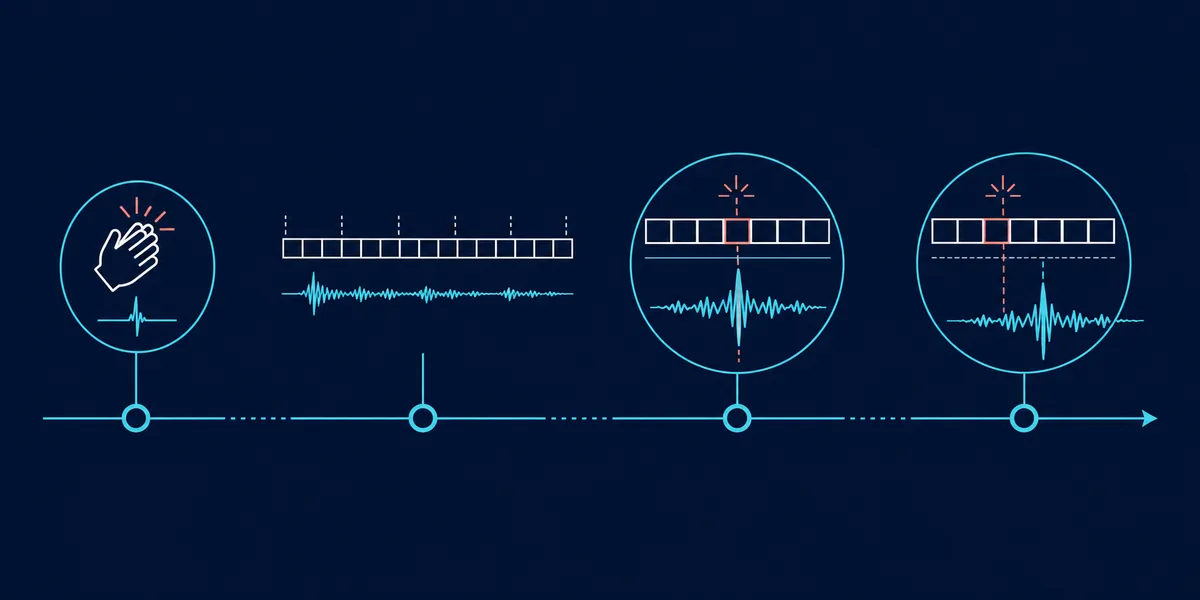
Dopo una modifica, ripeti la frase con le stesse persone e gli stessi dispositivi. Annota se la prima sillaba migliora e se il ritardo resta stabile. Con Push-to-talk prova inizio e fine; dopo aver cambiato dispositivo, controlla eco e interruzioni.
Registra in breve i nomi dei dispositivi, la modalità di ingresso e il cambiamento che ha dato un risultato ripetibile. Ripristina ciò che non ha aiutato. Se sono coinvolte più app, continua con computer o cuffie; se cambia solo Discord, torna ai controlli ufficiali per voce e video. Nessuna impostazione garantisce latenza zero.
Confronta l’audio locale prima della prossima chiamata
Il test del sito confronta la riproduzione locale e le modifiche ai dispositivi. Non misura la rete Discord; durante la chiamata chiedi anche a un altro partecipante.
Domande sul ritardo audio Discord
Perché Attivazione vocale ritarda la prima parola?
Rileva il parlato prima di aprire il microfono. Discord indica circa 200 ms di rilevamento; una soglia alta può tagliare un suono debole. Confronta Push-to-talk.
Push-to-talk corregge ogni ritardo audio Discord?
No. Evita il rilevamento mentre il tasto è premuto, ma non elimina rete, buffer in uscita, Bluetooth o ritardo dell’audio condiviso.
Perché sento in ritardo una sola persona su Discord?
Il microfono, la modalità di ingresso, la connessione o il dispositivo possono essere diversi. Chiedi a un altro partecipante prima di cambiare la tua uscita.
Una connessione più veloce elimina il ritardo vocale Discord?
Non sempre. La velocità massima non mostra jitter, perdita di pacchetti, elaborazione o buffer. Confronta Ethernet e Wi-Fi.
Perché l’audio condiviso è in ritardo se la voce funziona?
L’audio condiviso segue una sorgente e una cattura diverse. Controlla il clip locale e poi confrontalo con un altro spettatore.
Documentazione Discord per voce e video
- Discord: modalità di ingresso vocalePagina ufficiale in italiano su Attivazione vocale e Push-to-talk.
- Discord Support: guida alla risoluzione dei problemi (inglese)Controlli ufficiali per dispositivi, voce, autorizzazioni e condivisione schermo.