
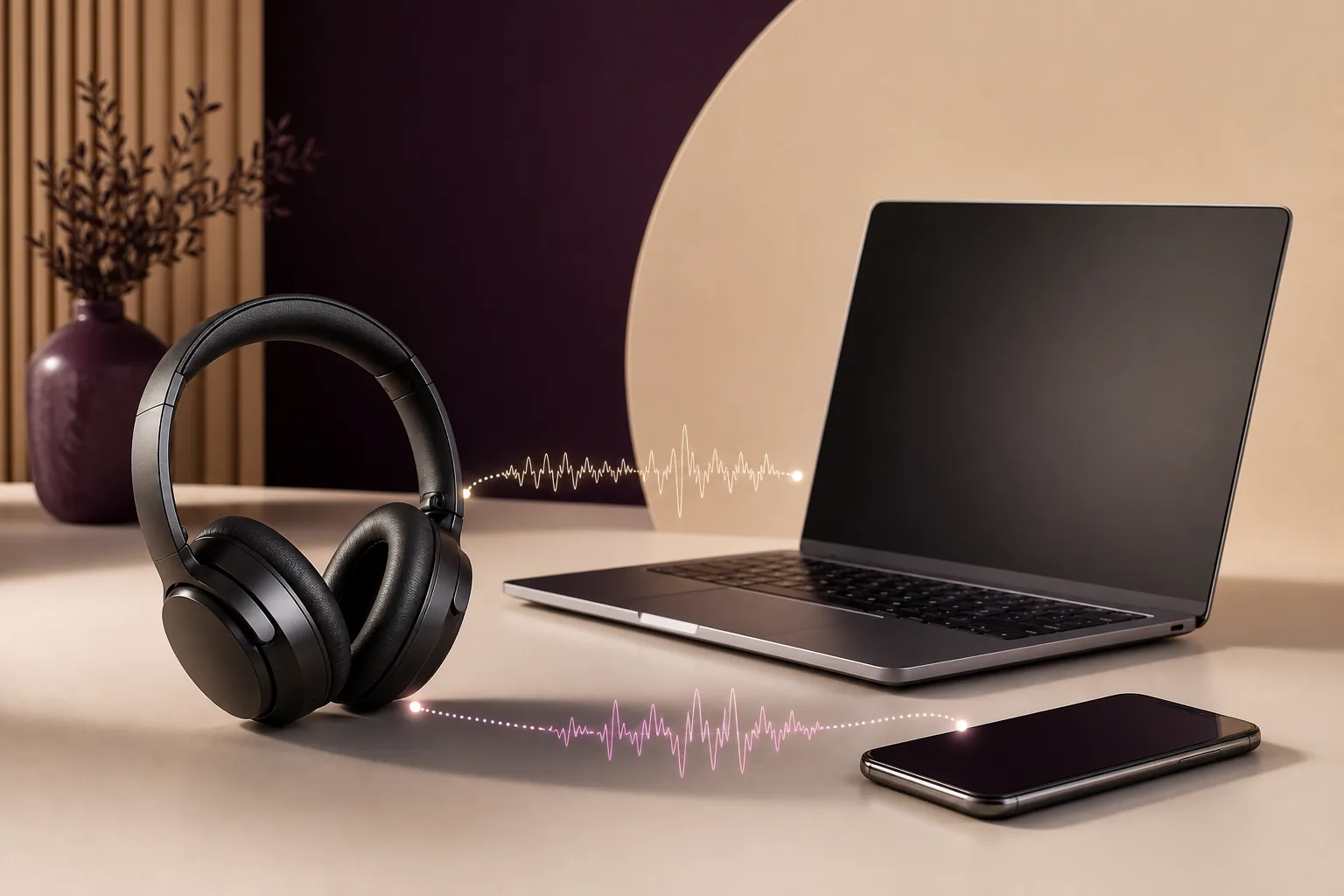
まずイヤホンを切断して再接続し、通話やマイクを使うアプリを閉じ、同じ音を有線出力と比較します。その後、Bluetooth遅延テストで基準値を取ります。ズレが一定ならプレーヤーやテレビの音声遅延補正、対応していれば低遅延モードを試します。マイクを開いた時だけ遅れる、または遅延が増えていく場合は、プロファイル、電波、ドライバー、アプリ側のバッファーを確認します。
Bluetoothのバッファー、テレビの映像処理、低遅延モードの設定を疑います。
クロックのずれ、サンプルレート変換、機器の負荷、長時間のアプリ動作を確認します。
イヤホンがステレオからハンズフリー用プロファイルへ切り替わっている可能性があります。
Bluetoothだけでなく、そのアプリや動画ファイルのバッファーも調べます。
Bluetoothイヤホンの音ズレが本当にあるか確認する
コーデックを変更したりドライバーを入れ直したりする前に、短い同じテストを繰り返します。動画を一時停止し、イヤホンを切断して再接続し、手をたたく場面やドラムの音など、映像と音の対応が分かりやすい素材を再生してください。音量、ブラウザー、出力先、動画をそろえます。再接続で直るなら、恒久的な故障よりも接続セッションやプロファイルの状態が原因である可能性が高いです。
通話、会議、画面録画、マイクモニターのアプリを閉じて比較します。マイクを要求された時に多くのイヤホンは動作モードを変更します。ノートパソコン、モニター、テレビ、イヤホンが同じ音を同時に鳴らしていないかも確認してください。同じ出力でヘッドホン遅延テストや有線イヤホンと比較すると、Bluetooth経路の差を見つけやすくなります。
1回のタップだけで判断しないことも大切です。10回の反応、または短い録音を3回繰り返すと、偶然のタイミングと再現する遅延を区別できます。ブラウザー再生の小さな揺れは正常ですが、設定を一つ変えた後に毎回差が出るなら有効な手がかりです。
| 症状 | 疑う層 | 次に試すこと |
|---|---|---|
| 一定のズレ | 無線バッファーまたは映像処理 | 測定してプレーヤーやテレビの同期補正を試す。 |
| 距離で変わる | 電波状態や干渉 | 近づき、周囲の機器を減らして再測定する。 |
| 通話で発生 | ハンズフリープロファイル | 通話アプリを閉じるか別のマイクを使う。 |
| 一つのアプリだけ | アプリ、ブラウザー、動画のバッファー | イヤホンを変更する前に別のアプリを試す。 |
Bluetooth遅延テストで基準値を作る
基準値があると、設定を手当たり次第に変えずに済みます。通常の再生モードでBluetooth遅延テストを3回行い、平均値、各回のばらつき、音が早いか遅いかを記録します。その後、ゲームモード、距離、ブラウザー、マイクの使用など、1つだけを変更して再度測定します。
この値はブラウザーから耳までの経路全体の実用的な推定であり、Bluetoothチップ単体の実験室測定ではありません。それでも、変更によって今の環境が速くなったか、安定したかを比較するには役立ちます。映像と音を合わせる場合は、続けて音声同期テストを使うと、単なる遅延値より適用しやすい補正量を見つけられます。
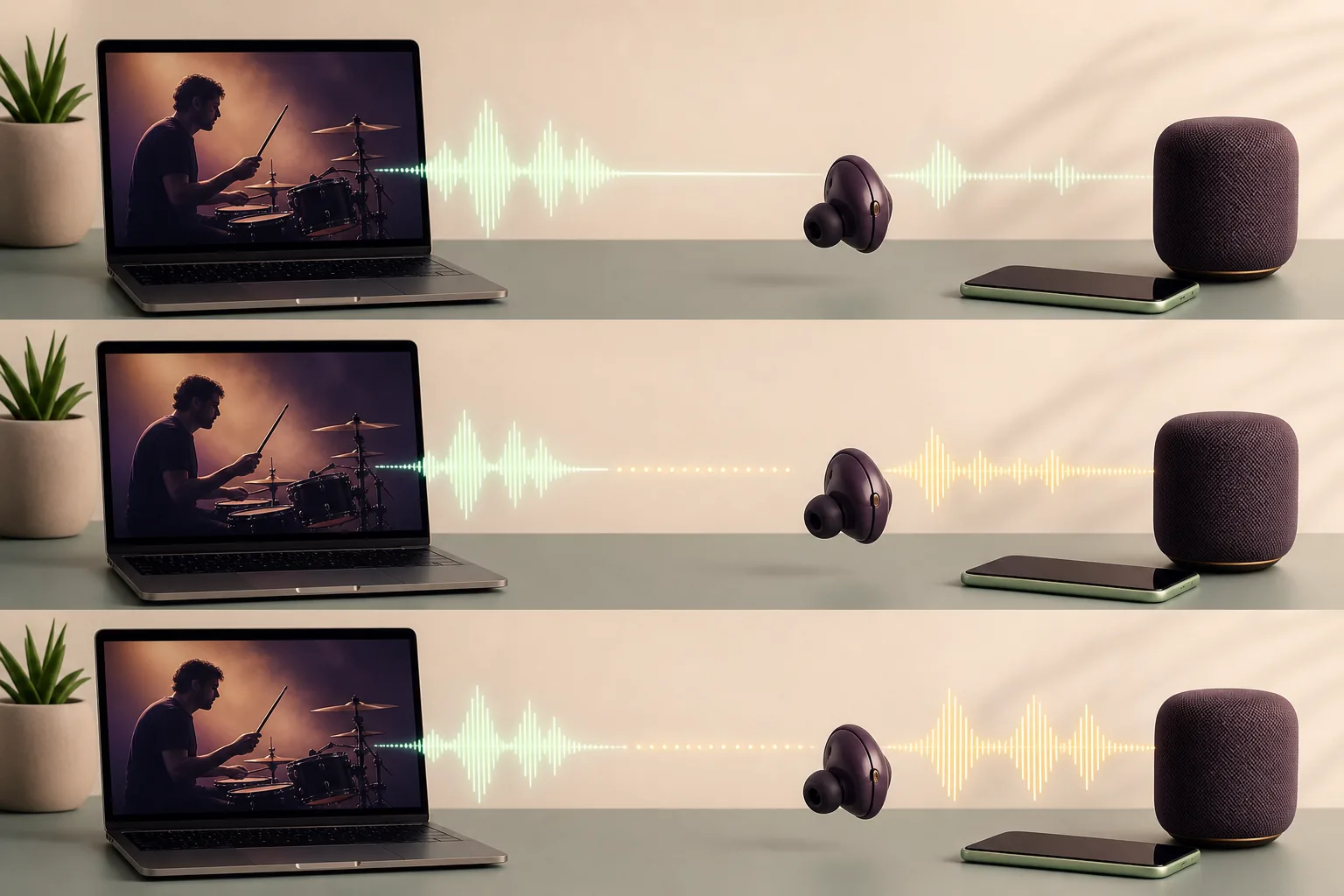
同じ機器の有線出力を比較すると、無線経路が追加した遅延を把握できます。
ブラウザー、コーデック、距離、ゲームモードを同時に変えると原因が分かりません。
一定だが遅いなら補正、値が大きく変わるなら接続やプロファイルを調べます。
WindowsでBluetoothイヤホンの遅延を直す
Windowsのサウンド出力で、目的のステレオイヤホンが選択されているか確認します。ヘッドセットに高音質ステレオとハンズフリー通話の2つの出力が表示される場合、通話用は別のバッファーを使うことがあります。マイクを要求したアプリを閉じ、ステレオ出力を選び直して比較してください。
次にデバイスを削除して再ペアリングし、PC、マザーボード、Bluetoothアダプターのメーカーが提供するドライバーを確認します。Windows Updateのドライバーが動作していても、特定のアダプターにはメーカーのパッケージが必要な場合があります。変更前のバージョンを記録し、一度に一つだけ更新します。
スリープ復帰、ドッキング、モニター変更の後に始まったなら、イヤホンを切断し、Bluetoothをオフ・オンしてからペアリングし直します。有線やUSBを含む複数の出力でも遅れる場合はWindows 11音声遅延ガイドを確認してください。音切れやノイズもある場合はWindowsの音割れ対策ガイドが適しています。
マイクを開くとプロファイルが変わることがあります。通話を閉じて再比較します。
メーカーのパッケージを優先し、バージョンを一つずつ変更します。
接続を作り直して、古いセッション状態を切り分けます。
スマートフォンやテレビのBluetooth音声遅延を減らす
スマートフォンではテスト中にイヤホンを近くに置き、接続の挙動が変わる場合は省電力モードを一時的にオフにします。ダウンロードを止め、使っていないBluetooth機器も切断します。特定の動画アプリだけが遅い場合は、イヤホンをリセットする前に別の動画やブラウザーで確認してください。ストリームのバッファーが無線の遅延に見えることがあります。
テレビやストリーミング機器は映像処理を加えます。会話が見える場面で音声遅延やリップシンクの項目を調整してください。内蔵スピーカー、HDMI、光出力、Bluetoothで補正値が別の場合があります。最小の補正を保存し、別の番組でも確認します。素材側にズレが含まれる可能性があるためです。
スマートフォンとPCに同時接続しているなら、テスト中はマルチポイントをオフにします。リセットが必要な時は、先に接続元からデバイスを削除し、メーカーの手順でイヤホンを初期化して、まず1台だけとペアリングしてください。
- 1台で試す
予備のスマートフォン、タブレット、PCを切断して経路が変わらないようにします。
- 同期項目を探す
テレビやプレーヤーで唇の動きに合わせて調整し、別の番組で再確認します。
- きれいに再ペアリング
必要な場合だけ初期化し、他の機器を戻す前に1台との接続を確認します。
ゲームでBluetoothイヤホンの音ズレが目立つ場合
ゲームでは映像と音が同時に反応するため、小さな遅れも目立ちます。イヤホンにゲームモードや低遅延モードがあれば有効にします。ただし、電池、通信距離、音質処理とのトレードオフがあるため、オフとオンの両方を測定してください。イヤホン側のモードだけでは、テレビ、ゲーム機、ゲーム自体の処理遅延は消えません。
演奏をリアルタイムでモニターする用途では、一般的なBluetoothは向いていません。演奏者がすぐに入力を聞く必要があるなら、有線モニターや低遅延のオーディオインターフェースを使います。オーディオインターフェースの遅延ガイドでは、バッファー、サンプルレート、モニター経路を扱っています。配信やキャプチャーならOBS音声遅延ガイドも確認してください。
1つのゲームだけで遅れるなら、イヤホンより先にゲームの出力方式と音声設定を確認します。すべてのゲームと動画が同じ量だけ遅れるなら、作品ごとに補正するのではなく、出力機器や画面の層で補正します。
オフとオンを測り、速さと接続安定性の両方がよい設定を残します。
時間が重要な用途では有線または低遅延インターフェースを使います。
Bluetoothイヤホンの遅延を完全には消せない理由
ワイヤレス機器は安定性、電池、音質、応答速度のバランスで設計されています。低遅延モードはバッファーを減らせても、Bluetoothを有線と同じ動作にはしません。テレビの映像処理、配信サービスのバッファー、マイク用プロファイル、ゲームエンジンが、音声が出た後に遅延を追加することもあります。
目標は、安定して再現でき、適用可能な補正を持つ構成です。すべての音源で同じイヤホンが遅く、有線は正常なら、対応する低遅延モードを使うか、時間が重要な作業だけ有線にします。切断や音割れ、ドライバーのスパイクを伴うなら高DPC遅延の診断ガイドを確認してください。ブラウザー動画だけならYouTube音ズレ対策ガイドも役立ちます。
最後に測った値と、その値になった設定をメモします。ファームウェア更新、新しいBluetoothアダプター、テレビ入力の変更、イヤホンのマイク使用後には再測定してください。感覚的な遅れを、もう一度調べられる基準に変えられます。
設定を増やす前にワイヤレス経路を測定する
普段のイヤホンでテストし、1つの対処をした後にもう一度測ります。推測したコーデック名より、再現する差の方が役に立ちます。
Bluetoothイヤホンの音ズレ よくある質問
Bluetoothイヤホンが遅れる原因は何ですか?
Bluetoothのバッファー、プロファイル変更、電波の再送、ドライバー、テレビの映像処理、アプリのバッファーなどが考えられます。有線と同じ音源を比べ、遅延テストを繰り返して一定か確認します。
PCでBluetoothイヤホンの音声遅延を直すには?
イヤホンを再接続し、マイクを使うアプリを閉じ、ステレオ出力を選び、アダプターのドライバーを確認します。その後、有線出力と比べ、一定のズレならプレーヤーや画面の補正を測定値から設定します。
ゲームモードでBluetoothの遅延はなくなりますか?
対応機器ならイヤホン内部のバッファーを減らせます。オフとオンを測定してください。テレビやゲーム機が追加する処理遅延は消えず、電池や通信距離が変わることもあります。
マイクを使うとBluetooth音声が遅れるのはなぜですか?
多くのヘッドセットはマイクを開くとハンズフリー用プロファイルに切り替わります。通話を閉じる、別のマイクを使う、有線でモニターする方法を試します。
Bluetoothで楽器をリアルタイムにモニターできますか?
一般的なBluetoothは、演奏者がすぐに入力を聞く用途には向きません。有線モニターまたは低遅延インターフェースを使い、経路全体を確認してください。
イヤホンと動画のどちらが原因か分かりますか?
別のアプリと動画を試し、同じ音源を有線出力と比べます。1本の動画だけならアプリのバッファーや同期設定、すべての音源ならBluetooth経路と出力機器を調べます。
確認に使える技術資料
- Microsoft Support:WindowsでBluetoothデバイスをペアリング公式のペアリング手順は、再接続や再ペアリングを確認する際の基準になります。
- Bluetooth SIG:LE Audioの概要Bluetooth SIGによるLE Audioの概要です。すべてのイヤホンを同じ仕様として扱わないための参考にします。