
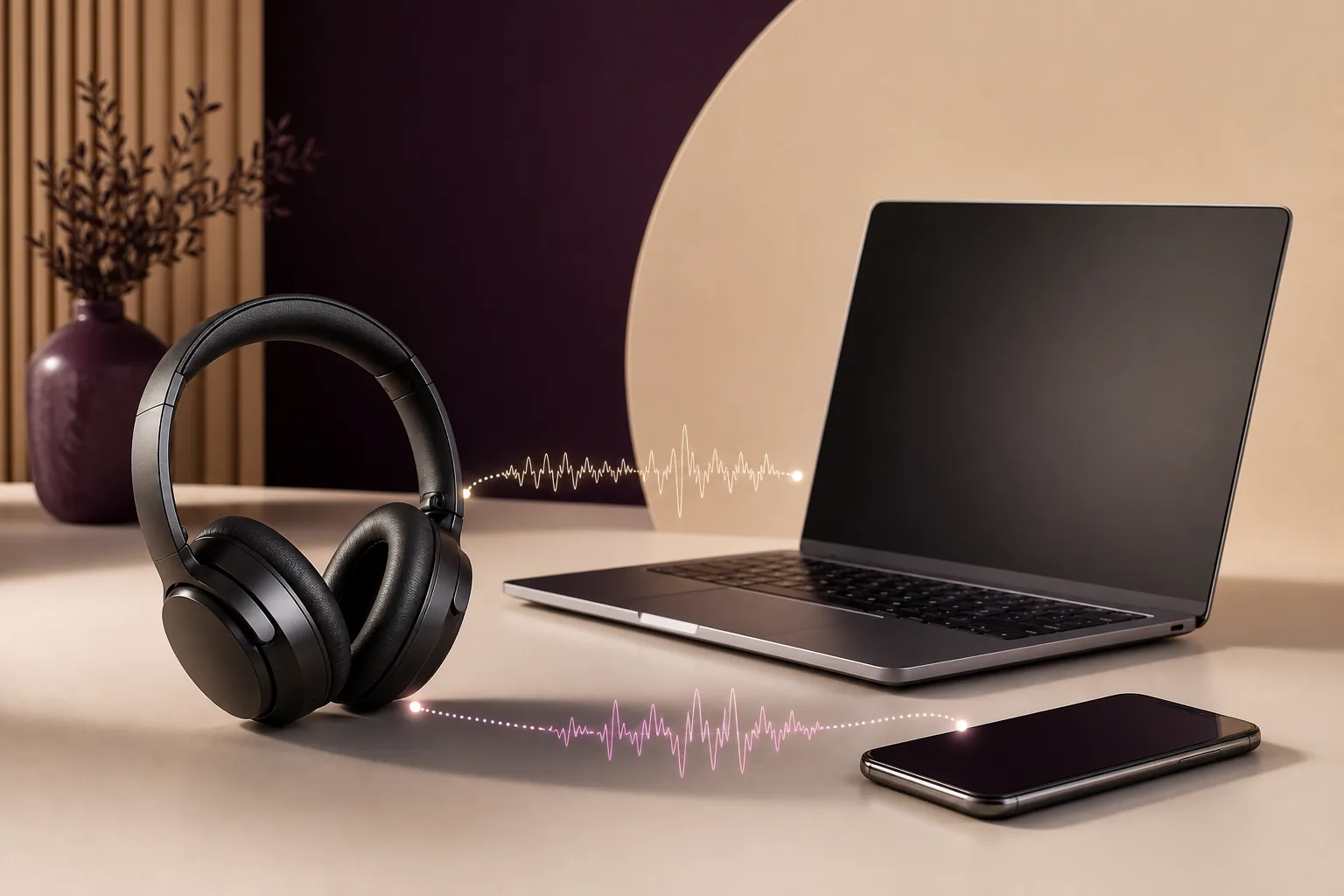
Empieza reconectando los auriculares, cerrando las aplicaciones de llamadas o micrófono y comparando el mismo sonido por cable. Después usa la prueba de latencia Bluetooth para crear una referencia repetible. Si el retraso es constante, aplica un ajuste de sincronización A/V o activa un modo de baja latencia. Si aumenta, entrecorta o aparece al abrir el micrófono, revisa el perfil Bluetooth, los controladores, las interferencias y el búfer de la aplicación.
Piensa en el búfer Bluetooth, el procesamiento del televisor o un modo de baja latencia desactivado.
Comprueba deriva de reloj, conversión de frecuencia, sobrecarga y sesiones largas de la aplicación.
Los auriculares pueden cambiar del perfil estéreo al perfil de manos libres.
Mantén Bluetooth como sospechoso, pero revisa también el búfer de la aplicación o del archivo.
Confirma que el retraso de los auriculares Bluetooth es real
Antes de cambiar códecs o reinstalar controladores, repite la misma prueba corta. Pausa el vídeo, desconecta los auriculares, vuelve a conectarlos y reproduce un clip con un evento visual claro, como una palmada o un golpe de batería. Mantén igual la fuente, el volumen, el navegador y la salida. Si el retraso desaparece al reconectar, la pista apunta a una sesión o un perfil atascado, no necesariamente a un fallo permanente del equipo.
Cierra aplicaciones de voz, reuniones, grabación de pantalla y monitorización del micrófono mientras comparas. Muchos auriculares cambian de comportamiento cuando una aplicación solicita el micrófono. Elimina también las salidas duplicadas: el portátil, el monitor, el televisor y los auriculares podrían reproducir la misma señal con búferes distintos. Compáralos con la prueba de latencia de auriculares o con unos auriculares con cable en la misma fuente.
No decidas a partir de un solo toque. Diez observaciones consistentes o tres grabaciones cortas repetidas dicen más que un momento llamativo. Una pequeña variación es normal en la reproducción del navegador; una diferencia que reaparece después de un cambio es la evidencia útil.
| Síntoma | Capa probable | Siguiente prueba |
|---|---|---|
| Desfase constante | Búfer Bluetooth o procesamiento de vídeo | Mídelo y usa un ajuste de sincronización del reproductor o TV. |
| Cambia según la distancia | Radio o interferencias | Acércate, desconecta equipos cercanos y repite. |
| Empieza en una llamada | Perfil de manos libres | Cierra la llamada o usa otro micrófono. |
| Solo ocurre en una app | Búfer de la app, navegador o archivo | Prueba otra aplicación antes de cambiar los auriculares. |
Crea una referencia con una prueba de latencia Bluetooth
Una referencia práctica evita cambiar ajustes al azar. Ejecuta la prueba de latencia Bluetooth tres veces con los auriculares en el modo normal. Anota la media, la diferencia entre las pruebas y si el sonido llega antes o después. Después cambia una sola variable, como el modo juego, la distancia, el navegador o el acceso al micrófono, y repite.
El resultado estima toda la ruta desde el navegador hasta el oído; no es una medición de laboratorio del chip Bluetooth. Aun así, sirve para saber si una solución hizo más rápida o estable esta configuración. Para imagen y sonido, usa después la prueba de sincronización de audio: un ajuste A/V aplicable suele ser más útil que un número aislado.
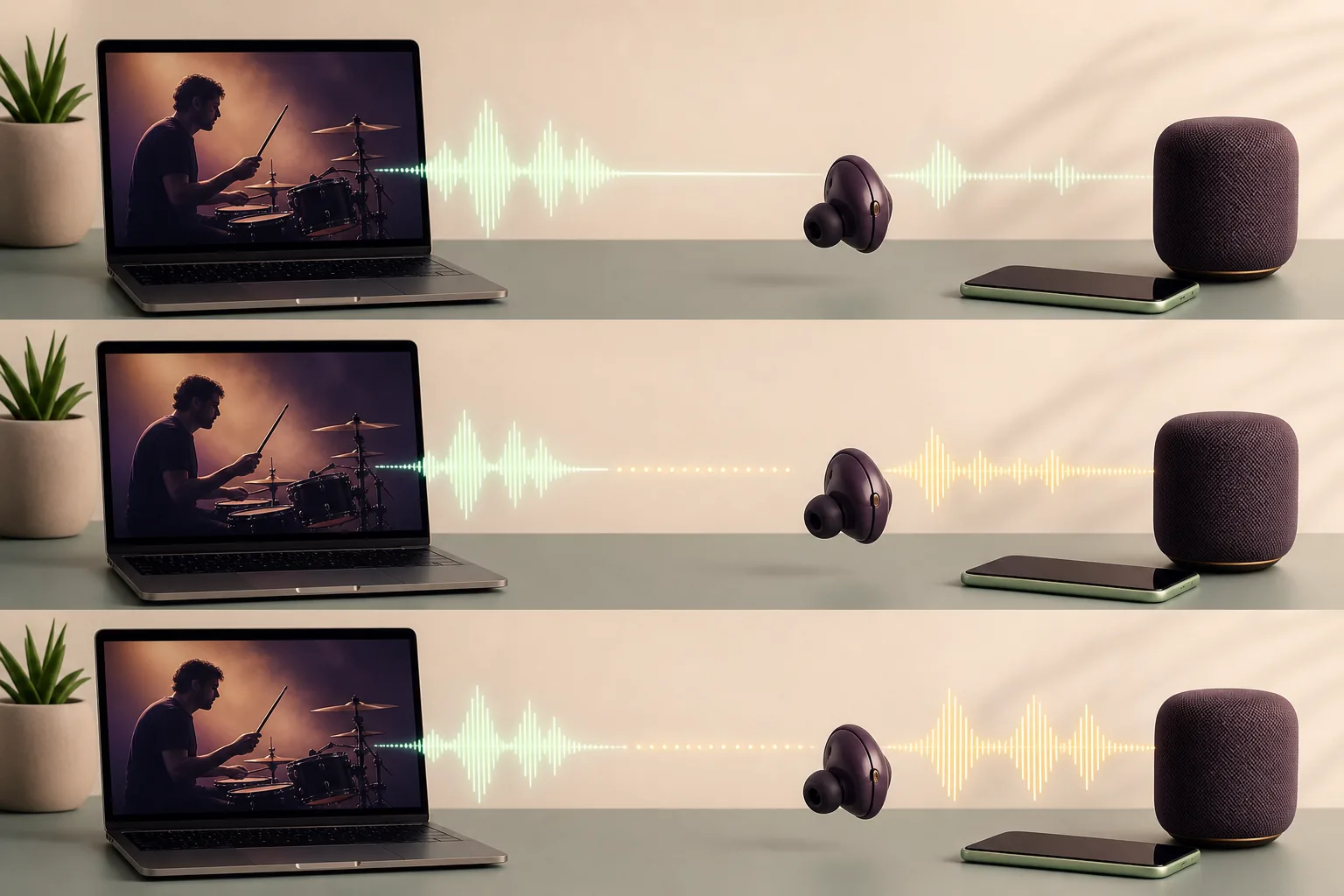
Unos auriculares con cable en la misma fuente muestran cuánto añade realmente la ruta inalámbrica.
Si cambias navegador, códec, distancia y modo juego a la vez, no sabrás qué ayudó.
Un resultado estable pero tarde pide un ajuste; una variación amplia pide revisar conexión o perfil.
Cómo arreglar el retraso de auriculares Bluetooth en Windows
Empieza en la salida de sonido de Windows y confirma que están seleccionados los auriculares estéreo correctos. Si el dispositivo ofrece una salida estéreo de alta calidad y otra de comunicaciones manos libres, esta última puede usar un búfer distinto. Cierra la aplicación que pidió el micrófono, selecciona la salida estéreo y repite la comparación.
Después elimina el dispositivo y vuelve a emparejarlo. Comprueba también el controlador del PC, de la placa base o del adaptador Bluetooth en la página del fabricante. Windows Update puede ofrecer una base funcional, pero el paquete del fabricante puede ser necesario para un adaptador concreto. Cambia una versión cada vez y anota el controlador antes de hacerlo.
Si comenzó después de suspender el portátil, conectar una base o cambiar de monitor, desconecta los auriculares, desactiva y activa Bluetooth y vuelve a emparejar. Consulta la guía de latencia de audio de Windows 11 si el mismo retraso afecta a USB o a la salida con cable. Si también hay chasquidos o cortes, usa la guía de audio entrecortado de Windows.
Una aplicación puede cambiar el perfil al abrir el micrófono. Cierra la llamada y vuelve a comparar.
Prefiere el paquete del fabricante y cambia una versión cada vez.
Vuelve a conectar después de acoplar o despertar el PC para descartar un estado antiguo.
Reducir el retardo Bluetooth en un móvil o televisor
En el móvil, mantén los auriculares cerca durante la prueba y desactiva temporalmente el ahorro de batería si cambia el comportamiento. Pausa descargas y desconecta accesorios Bluetooth que no uses. Si el retraso solo aparece en una aplicación de vídeo, prueba otro clip o navegador antes de reiniciar los auriculares: el búfer del stream puede parecer un problema inalámbrico.
Los televisores y reproductores añaden procesamiento de imagen. Busca un control de sincronización o de retardo de sonido y ajústalo mientras ves una escena con diálogo claro. Puede haber valores distintos para altavoces internos, HDMI, óptico y Bluetooth. Guarda la corrección mínima y pruébala en otro programa, porque un archivo puede tener un desfase propio.
Si los auriculares están conectados al móvil y al portátil a la vez, desactiva multipunto durante la prueba. Cuando sea necesario restablecerlos, elimina primero el dispositivo de la fuente, sigue el procedimiento del fabricante y empareja con una sola fuente antes de añadir las demás.
- Prueba una fuente
Desconecta móviles, tabletas y portátiles secundarios para que multipunto no cambie la ruta.
- Busca sincronización
En la TV o el reproductor, ajusta el audio con un movimiento de labios visible y prueba otro programa.
- Empareja de nuevo
Olvida el dispositivo y reinícialo solo si hace falta; empareja primero una fuente.
Cuando el retraso Bluetooth empeora en los juegos
Los juegos hacen más evidente un desfase porque la imagen y el sonido deberían responder juntos. Activa el modo juego o baja latencia de los auriculares si existe, pero considera que puede reducir batería, alcance o procesamiento de sonido. Mide con el modo apagado y encendido y conserva la referencia con cable. El modo juego del auricular no elimina el procesamiento añadido por la TV, la consola o el juego.
Bluetooth normal no es la mejor opción para monitorizar instrumentos en directo. Usa monitorización con cable o una interfaz de baja latencia cuando el músico necesite respuesta inmediata. La guía de latencia de interfaz de audio trata el búfer, la frecuencia y la monitorización, que son capas distintas del emparejamiento Bluetooth. Para streams y capturadoras, revisa también la guía de retraso de audio en OBS.
Si solo un juego tiene retraso, comprueba su salida de audio y sus ajustes internos antes de culpar a los auriculares. Si todos los juegos y vídeos tienen el mismo desfase, corrígelo en la salida o la pantalla, no con un ajuste distinto en cada título.
Mide con el modo apagado y encendido y conserva la opción que sea rápida y estable.
Elige una salida con cable o una interfaz de baja latencia cuando el tiempo de respuesta sea crítico.
Por qué no siempre se puede eliminar el retraso Bluetooth
Cada diseño inalámbrico equilibra estabilidad, batería, calidad de sonido y rapidez. Un modo de baja latencia puede reducir el búfer, pero no convierte una conexión Bluetooth en una conexión eléctrica con cable. El televisor, el servicio de streaming, el perfil de micrófono o el motor del juego pueden añadir retraso después de que el audio salga de la fuente.
El objetivo correcto es una configuración estable, repetible y con una corrección aplicable. Si los mismos auriculares llegan tarde en todas las fuentes y el cable funciona bien, usa un modo de baja latencia compatible o cambia de conexión para trabajos críticos. Si hay cortes, chasquidos o picos del controlador, consulta la guía de latencia DPC alta. Si solo afecta al vídeo del navegador, compara la guía de retraso de audio de YouTube.
Guarda la medición final y el ajuste que la produjo. Repite la prueba después de una actualización de firmware, de cambiar el adaptador Bluetooth, de usar otra entrada del televisor o de abrir el micrófono del auricular. Así el retraso deja de ser una sensación difícil de explicar y se convierte en una referencia que puedes diagnosticar.
Mide la ruta inalámbrica antes de cambiar más opciones
Ejecuta la prueba con tus auriculares habituales y repítela después de una sola solución. Una diferencia estable vale más que adivinar el códec.
Preguntas frecuentes sobre el retraso de auriculares Bluetooth
¿Por qué mis auriculares Bluetooth tienen retraso?
Puede deberse al búfer Bluetooth, a un cambio de perfil, a retransmisiones de radio, a controladores, al procesamiento del televisor o a la aplicación. Compara la misma fuente por cable y repite la prueba para saber si el desfase es estable.
¿Cómo arreglo el retraso de audio Bluetooth en un PC?
Reconecta los auriculares, cierra aplicaciones que usen el micrófono, selecciona el perfil estéreo, revisa el controlador del adaptador y compáralos con una salida con cable. Si el desfase es constante, usa el ajuste de audio del reproductor o la pantalla.
¿El modo juego elimina el retraso de los auriculares Bluetooth?
Puede reducir el búfer si el dispositivo lo admite. Mide con el modo activado y desactivado; no elimina el retraso que añadan la consola, la TV o el juego y puede cambiar batería, alcance o sonido.
¿Por qué el audio Bluetooth se retrasa más al usar el micrófono?
Muchos auriculares cambian al perfil de manos libres cuando se abre el micrófono. Cierra la llamada, usa otro micrófono si es posible o elige audio con cable para monitorización bidireccional.
¿Bluetooth sirve para monitorizar música en directo?
El Bluetooth normal no suele ser adecuado cuando el músico necesita respuesta inmediata. Usa monitorización con cable o una interfaz de baja latencia y comprueba la ruta completa.
¿Cómo sé si el problema son los auriculares o el vídeo?
Prueba otra aplicación y otro clip y compara los auriculares con audio con cable en la misma fuente. Si solo falla un vídeo, revisa su búfer o control de sincronización; si todo llega tarde, revisa Bluetooth y la salida.
Referencias técnicas útiles
- Microsoft Support: emparejar un dispositivo Bluetooth en WindowsLos pasos oficiales ayudan a comprobar una reconexión o un emparejamiento limpio.
- Bluetooth SIG: descripción de LE AudioLa explicación oficial presenta la familia LE Audio sin asumir que todos los auriculares funcionan igual.