
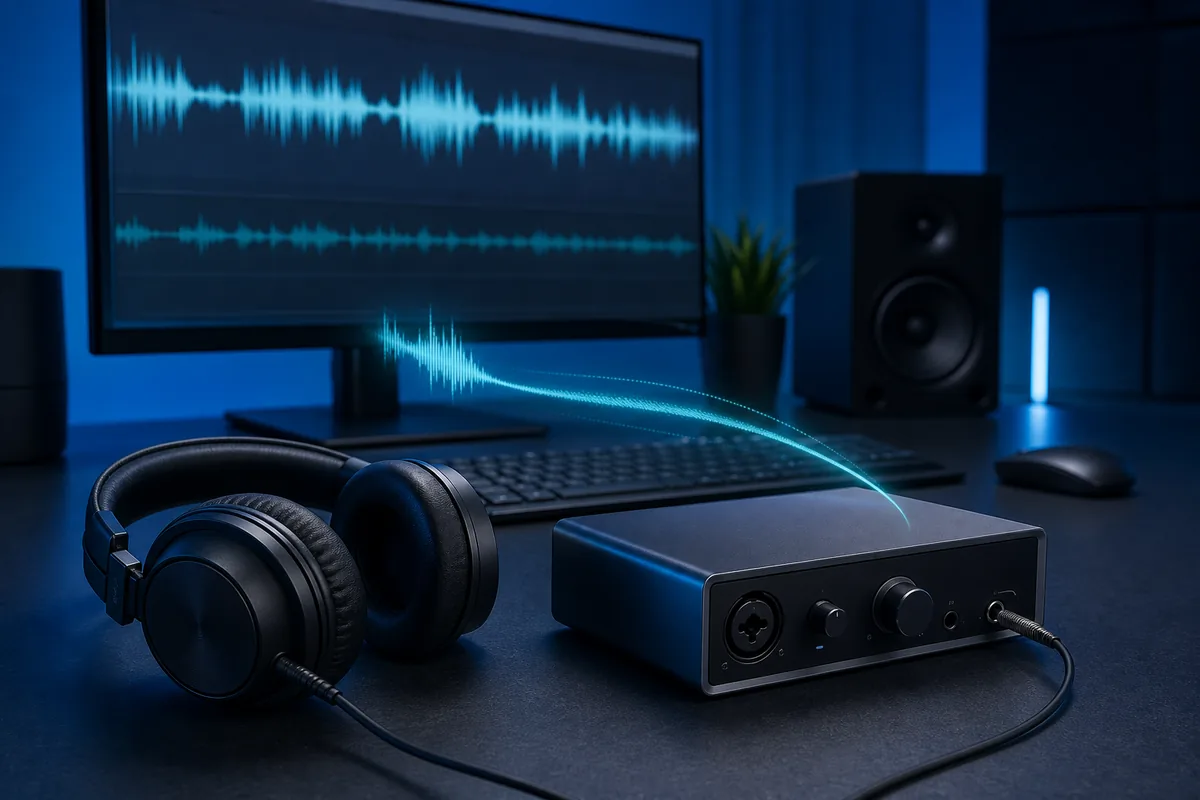
有線出力で確認し、デバイスとアプリを再起動し、メーカー製ドライバーを入れます。音響効果と空間オーディオを一時的に切り、サンプルレートを統一し、バックグラウンドの音声ツールを終了します。録音ではASIOと64または128サンプルから始めます。
ドライバー、効果、形式、電源、接続を確認。
デバイス、API、バッファー、プラグインを確認。
コーデック、通信、イヤホン内部バッファーが主因。
ASIO、小さいバッファー、ダイレクトモニターを使用。
遅れているWindows 11の音声経路を特定する
最初からすべての音声設定を変えないでください。同じ音源を有線ヘッドホン、内蔵スピーカー、Bluetoothで再生し、別のアプリでも確認します。有線出力がすべて遅いならシステムのドライバーや処理、1アプリだけならそのアプリのエンジン、バッファー、プラグインが候補です。
再生遅延と往復遅延を分けます。往復遅延にはマイクや楽器入力、ソフト処理、出力が含まれます。ブラウザテストは変更前後の比較に向き、DAWやインターフェースの設定画面は録音バッファーの確認に向きます。
| 症状 | 考えられる原因 | 最初の確認 |
|---|---|---|
| 全アプリで遅い | ドライバー、効果、形式 | 有線で確認し効果を切る |
| ゲームだけ遅い | Bluetoothやゲーム同期 | 有線と別ゲームで比較 |
| DAWだけ遅い | バッファー、モード、プラグイン | ASIOを選びプラグインを外す |
| 二重音やエコー | 2つのモニター経路 | 片方をミュート |
安全な順番でWindows 11の設定を直す
一度に変える項目は一つだけにし、毎回同じ短いテストを行います。再起動による一時的な改善を恒久的な解決と誤認せず、音切れを起こす設定も戻しやすくなります。
Windows Updateで音声部品が変わることがありますが、汎用ドライバーが最短遅延とは限りません。PC、マザーボード、ヘッドセット、インターフェースのメーカーが対応ドライバーを提供している場合はそれを優先します。
- デバイスとアプリを再起動
USBやBluetoothをつなぎ直し、アプリを完全終了して必要ならWindowsを再起動します。
- 出力先を確認
設定 > システム > サウンドで、実際に測る出力を選びます。
- 正しいドライバーを導入
Windows Update後にメーカー公式サポートも確認します。
- 音響効果と空間オーディオを停止
診断中は仮想化や補正を切り、必要なものだけ一つずつ戻します。
- サンプルレートを統一
Windows、インターフェース、アプリで同じ形式を使います。動画では48 kHzが一般的です。
- 常駐音声ツールを終了
仮想ミキサー、ボイスチェンジャー、録画、通話アプリを止めます。
適切なモード、形式、バッファーを選ぶ
WASAPI共有モードは複数アプリを同時に鳴らせますが、ミキシングや変換でバッファーが増える場合があります。排他モードは対応アプリの経路を安定させる一方、他アプリの音を止めることがあります。実際に両方を測ります。
DAWではメーカー製ASIOを選び、128サンプルから開始します。軽い録音なら64を試し、クリック音が出る場合は増やします。DAWの小さいバッファーはブラウザや動画再生の経路には効かないことがあります。
通常利用と複数アプリ向け。互換性を優先します。
対応アプリが形式を直接制御できますが、他アプリを止める場合があります。
対応インターフェースで録音し、バッファーを調整する場合に適します。
BluetoothとUSBの遅延を別々に考える
Bluetoothはエンコード、無線伝送、イヤホン内部のバッファーを追加します。動画は補正できても、ゲームやライブモニターは予測できません。レジストリ変更やコーデックの宣伝を試す前に、有線を基準にします。
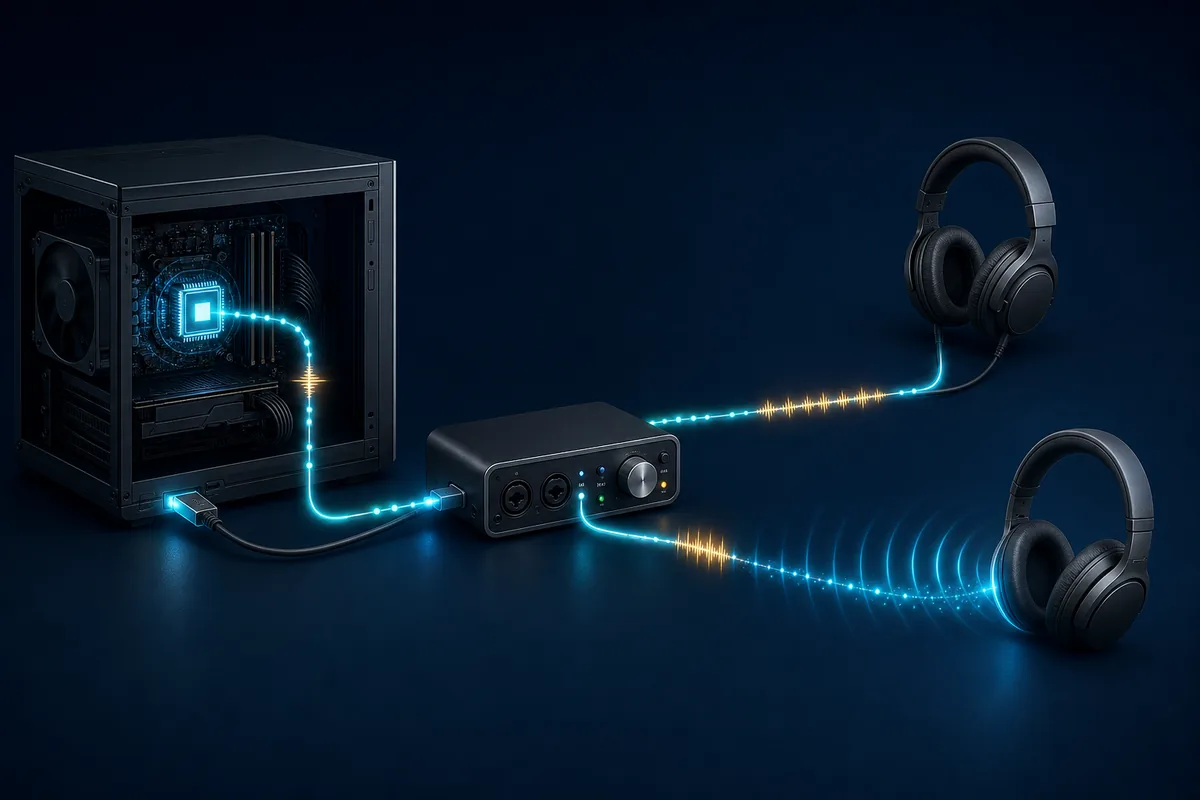
USBではポート、ドライバー、給電が重要です。インターフェースをPCへ直接つなぎ、混雑したハブを避け、別のUSBコントローラーも試します。省電力設定は復帰時の停止や繰り返すドロップアウトがある場合だけ見直します。
同じ条件で改善を確認する
少なくとも5回測り、中央値または安定した範囲を比較します。タップテストには反応時間、マイクテストにはスピーカー、部屋、入力経路が含まれるため、同じ環境の変更前後比較に使います。
最小の数値ではなく、安定する最小設定を残します。クリック音、音ずれ、欠落、クラッシュが出る設定は改善とはいえません。
- 基準を作る
出力、音源、アプリ、音量、測定方法を固定します。
- 負荷を分けて試す
アイドル時とCPU・GPU高負荷時を比較します。
- 情報を記録
ドライバー版、形式、バッファー、接続経路を保存します。
Windows 11の遅延基準を作る
有線出力でテストし、各設定変更後に同じモードを繰り返します。
Windows 11のオーディオ遅延FAQ
Windows 11の音が急に遅れるのはなぜですか?
ドライバー、効果、Bluetoothプロファイル、仮想音声ツール、形式変換、アプリ更新で経路が変わることがあります。まず別アプリの有線出力で比較します。
音響効果は無効にすべきですか?
診断時はいったん無効にし、一つずつ戻します。機器によっては音質やスピーカー保護にメーカー処理が必要です。
バッファーサイズはいくつがよいですか?
ASIO録音では128サンプルが開始点で、軽い環境なら64も試せます。クリック音が出る場合やミックス時は増やします。
Windows 11でBluetooth遅延をなくせますか?
不要な処理は減らせますが、コーデック、通信、イヤホン内部のバッファーは消せません。ゲームやライブ用途では有線が基準です。
排他モードなら必ず速くなりますか?
必ずではありません。共有ミキシングを避けてもドライバーとアプリのバッファーは残るため、実際のアプリで測定します。
このガイドで使用したWindows資料
- Microsoft Support: Fix sound or audio problems in Windows出力、効果、形式、サービス、ドライバーの公式確認手順。
- Microsoft Learn: Low latency audioWindowsの低遅延音声経路に関する技術資料。
- Microsoft Support: Fix Bluetooth problems in WindowsBluetooth接続とドライバーの公式トラブル対策。