
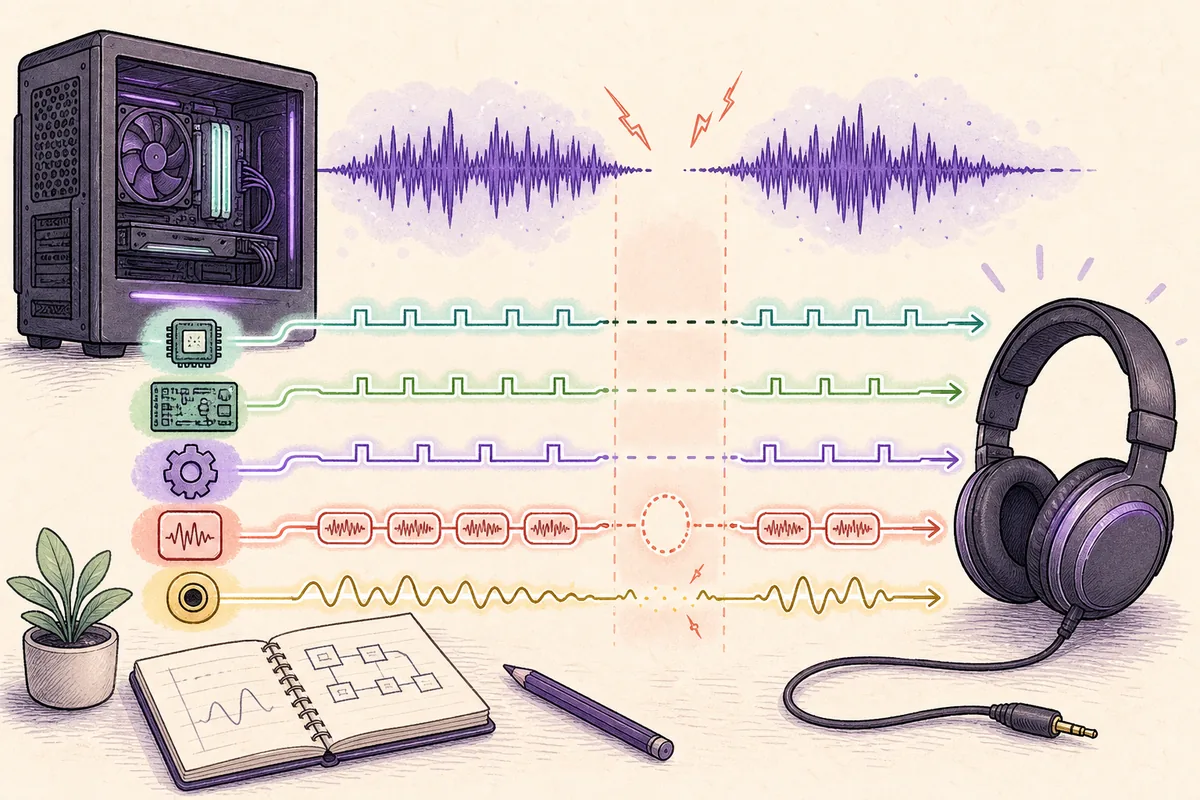
音切れを再現しながらLatencyMonを10〜15分実行します。Driversで最大実行時間と合計時間を比較し、症状時に繰り返し上位になるドライバーのデバイス系統だけを一つずつ検証してください。
目安であり保証ではありません。
実際の作業でテストします。
小さいバッファーでクリックが出る場合があります。
症状と一致する反復スパイクを調べます。
DPCレイテンシーが高いとは
DPCはドライバーが割り込み処理の一部を後回しにする正常な仕組みです。処理が長引いて音声バッファーの期限に間に合わないと、クリック、ロボット音、短い無音、映像のカクつきが起こります。
DPCレイテンシーはBluetooth遅延、ASIOバッファー、映像との同期ずれとは別です。一度だけの大きな値ではなく、症状と同時に繰り返すパターンを見ます。
| 症状 | 最初の対象 | 理由 |
|---|---|---|
| 複数アプリで音切れ | DPC/ISR診断 | アプリの境界を越えています。 |
| 一つのDAWだけ | バッファーとプラグイン | 音声負荷が直接原因かもしれません。 |
| Bluetoothだけ遅い | Bluetooth経路 | 無線バッファーは別問題です。 |
| 映像から徐々にずれる | クロックと同期 | タイミング確認が必要です。 |
再現できる基準を作る
Windowsを再起動し、音声デバイス、サンプルレート、バッファー、電源、Wi‑Fi、Bluetooth、外部画面、USBドックを記録します。
実際のゲーム、通話、DAW、転送中にLatencyMonを実行します。ネットワーク、GPU、USB、ストレージ負荷を一つずつ追加して再現条件を固定します。
- 再現できる基準を作る
Windowsを再起動し、音声デバイス、サンプルレート、バッファー、電源、Wi‑Fi、Bluetooth、外部画面、USBドックを記録します。
- LatencyMonの正しい見方
実際のゲーム、通話、DAW、転送中にLatencyMonを実行します。ネットワーク、GPU、USB、ストレージ負荷を一つずつ追加して再現条件を固定します。
- 改善を確認する
同じ負荷で症状が消え、2回目のLatencyMonでも反復パターンが改善して初めて修正と判断します。必要ならコールドブートとスリープ復帰も確認します。
LatencyMonの正しい見方
Mainは警告の要約です。Driversで最大実行時間、合計時間、回数を比較し、変更前のレポートを保存します。
ntoskrnl.exe、Wdf01000.sys、dxgkrnl.sysは別デバイスの処理を表す場合があります。手掛かりとして使い、システムファイル削除や非公式ドライバー導入は避けます。
Wi‑Fi、Ethernet、VPN、フィルター、電源。
グラフィック、画面音声、オーバーレイ、電源。
コントローラー、ファームウェア、ディスク。
ハブ、ドック、インターフェース、カメラ。
スパイクをデバイス系統に結び付ける
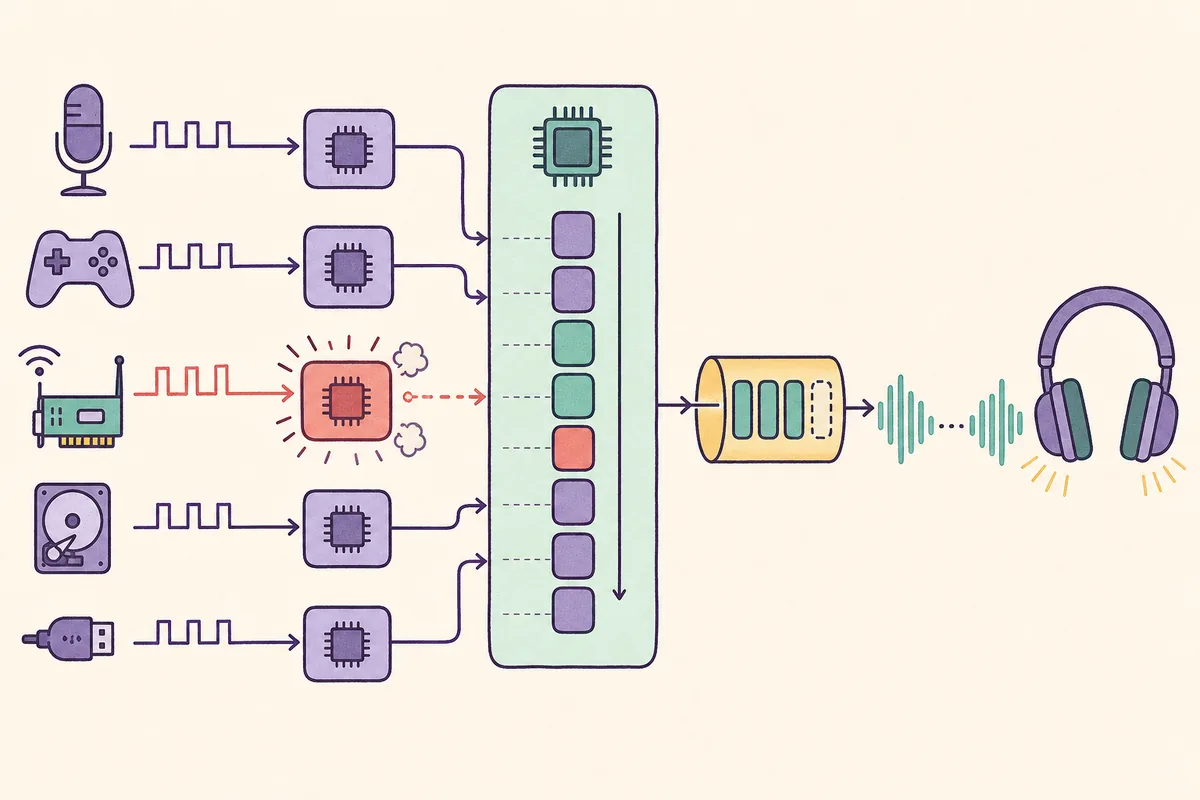
不要なデバイスだけを一時的に無効化します。Wi‑Fi停止はネットワーク、ドック取り外しはUSB、モニター音声停止はGPU経路の確認になります。
ネットワーク、GPU、ストレージ、USBは音声バッファー期限前の短いCPU時間を共有するため、音声ドライバー自身が原因とは限りません。
安全な修正順序
最初にメーカーのチップセットとデバイスドライバーを確認します。更新後に発生したなら正常だった旧版とも比較し、ネットワークとGPUを分けて試します。
次に省電力、USBハブ、オーバーレイ、監視ツール、仮想音声、VPNフィルターを確認します。BIOSやファームウェアは再現性と復旧手順がある場合だけ実施します。
- 再現できる基準を作る
最初にメーカーのチップセットとデバイスドライバーを確認します。更新後に発生したなら正常だった旧版とも比較し、ネットワークとGPUを分けて試します。
- スパイクをデバイス系統に結び付ける
最初にメーカーのチップセットとデバイスドライバーを確認します。更新後に発生したなら正常だった旧版とも比較し、ネットワークとGPUを分けて試します。
- 安全な修正順序
次に省電力、USBハブ、オーバーレイ、監視ツール、仮想音声、VPNフィルターを確認します。BIOSやファームウェアは再現性と復旧手順がある場合だけ実施します。
- フィルターとオーバーレイを外す
VPNフィルター、RGBや監視ツール、ゲームオーバーレイ、未使用の仮想音声を一つずつ試します。
- 慎重に上位対応へ進む
BIOS、ファームウェア、部品交換は再現できる証拠と復旧計画がある場合だけ行います。
改善を確認する
同じ負荷で症状が消え、2回目のLatencyMonでも反復パターンが改善して初めて修正と判断します。必要ならコールドブートとスリープ復帰も確認します。
DPCが安定しても遅延が残る場合は、有線とBluetooth、DAWバッファー、重いプラグイン、サンプルレートを確認し、ブラウザーの音声遅延テストを使います。
同じ負荷で症状が消え、2回目のLatencyMonでも反復パターンが改善して初めて修正と判断します。必要ならコールドブートとスリープ復帰も確認します。
DPCが安定しても遅延が残る場合は、有線とBluetooth、DAWバッファー、重いプラグイン、サンプルレートを確認し、ブラウザーの音声遅延テストを使います。
負荷が変わっただけでスパイクが別ドライバーへ移動していないか確認します。
クラッシュ、機器切断、ハードウェアエラーはメーカー診断が必要です。
残っている再生遅延を確認
ドライバーを安定させた後、有線、Bluetooth、スピーカーを比較します。
DPCレイテンシーのよくある質問
原因は何ですか?
ネットワーク、GPU、ストレージ、USB、ACPI、フレームワークのドライバーと電源、ファームウェア、フィルターです。実負荷で確認します。
nvlddmkm.sysは必ずNVIDIAの不具合ですか?
NVIDIA経路の手掛かりですが、画面音声、オーバーレイ、電源状態、他ドライバーも影響します。
LatencyMonは何分実行しますか?
問題が再現するまでで、目安は10〜15分です。
デバイスを常に無効化しますか?
いいえ。不要な機器だけ一時テストし、正しいドライバーや設定に直します。
通常の音声遅延も増えますか?
主にリアルタイム処理を妨げます。Bluetoothとバッファー遅延は別に測定します。
技術資料
- Microsoft Learn:DPCの概要WindowsドライバーでDPCが使われる仕組みを説明するMicrosoft資料。
- Resplendence LatencyMon:公式ツールドライバー遅延とリアルタイム音声適性を分析する公式ページ。