
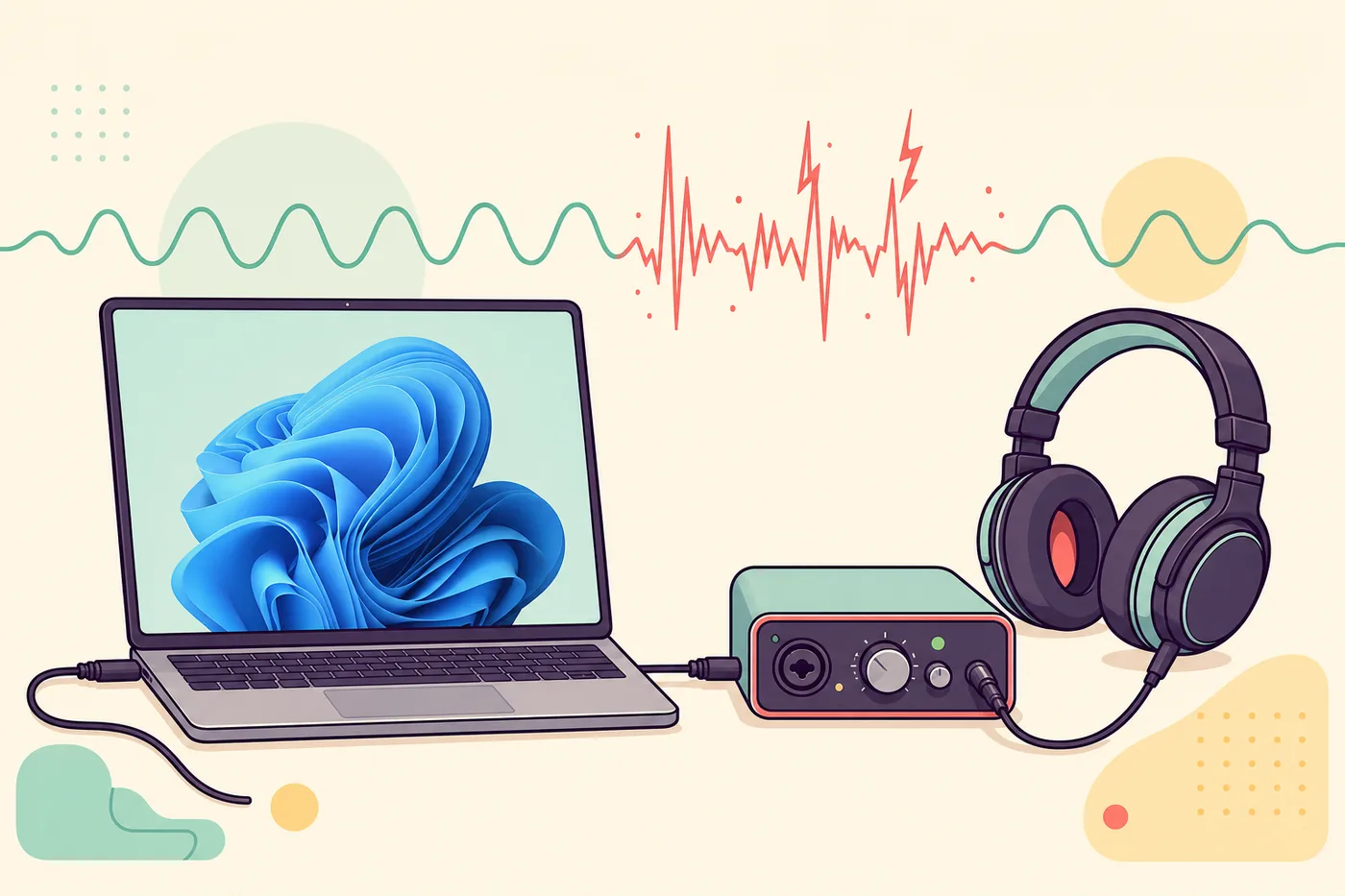
問題のアプリを再起動し、別の出力機器で比較します。音声拡張を一時的に無効化し、Windowsとアプリの形式をそろえ、メーカーのドライバーを確認します。DAWだけならASIOバッファーを上げ、複数機器で高負荷時に起きるならDPC遅延を調べます。
スピーカー、ケーブル、Bluetooth、USBポート、専用ドライバーを確認します。
排他モード、形式、プラグイン、バッファーを確認します。
共通ドライバー、音声拡張、電源管理、DPCを確認します。
Windows以外でも出るなら端子、ケーブル、スピーカーを疑います。
設定を変える前に症状の型を決める
連続したザラつき、単発のポップ音、一定の雑音、短い無音を区別します。ゲーム開始、動画再生、CPU負荷、Bluetooth再接続、プラグイン有効化など、発生する瞬間を記録してください。タイミングが原因の経路を示します。
同じローカル音源、同じ音量、同じ機器で数分間再生し、別のアプリと別の出力でも繰り返します。再現条件を固定すると、再起動による一時的な改善と本当の修正を区別できます。
| 症状 | 可能性が高い場所 | 最初の確認 |
|---|---|---|
| 内蔵スピーカーだけ | スピーカードライバーや機器 | 有線ヘッドホンと比較 |
| Bluetoothだけ | 無線接続やプロファイル | 有線出力と比較 |
| 特定アプリだけ | 形式や排他モード | 別アプリで再生 |
| DAWだけ | ASIOバッファー | バッファーを上げる |
| 高負荷で全機器 | システムの処理遅延 | LatencyMonで再現 |
スピーカー、ヘッドホン、Bluetooth、USBを分けて試す
内蔵スピーカーだけでノイズが出て有線ヘッドホンが正常なら、Windows全体よりもメーカーの音声拡張、スピーカードライバー、内部スピーカーを優先します。USB機器が特定ポートだけで不安定なら、ハブを外して本体ポートへ直接接続します。
Bluetoothは有線と別の経路です。充電し、登録を削除して再接続し、2.4GHzの混雑から離します。マイク使用時だけ悪化する場合は、低音質のハンズフリープロファイルへ切り替わっていないか確認します。
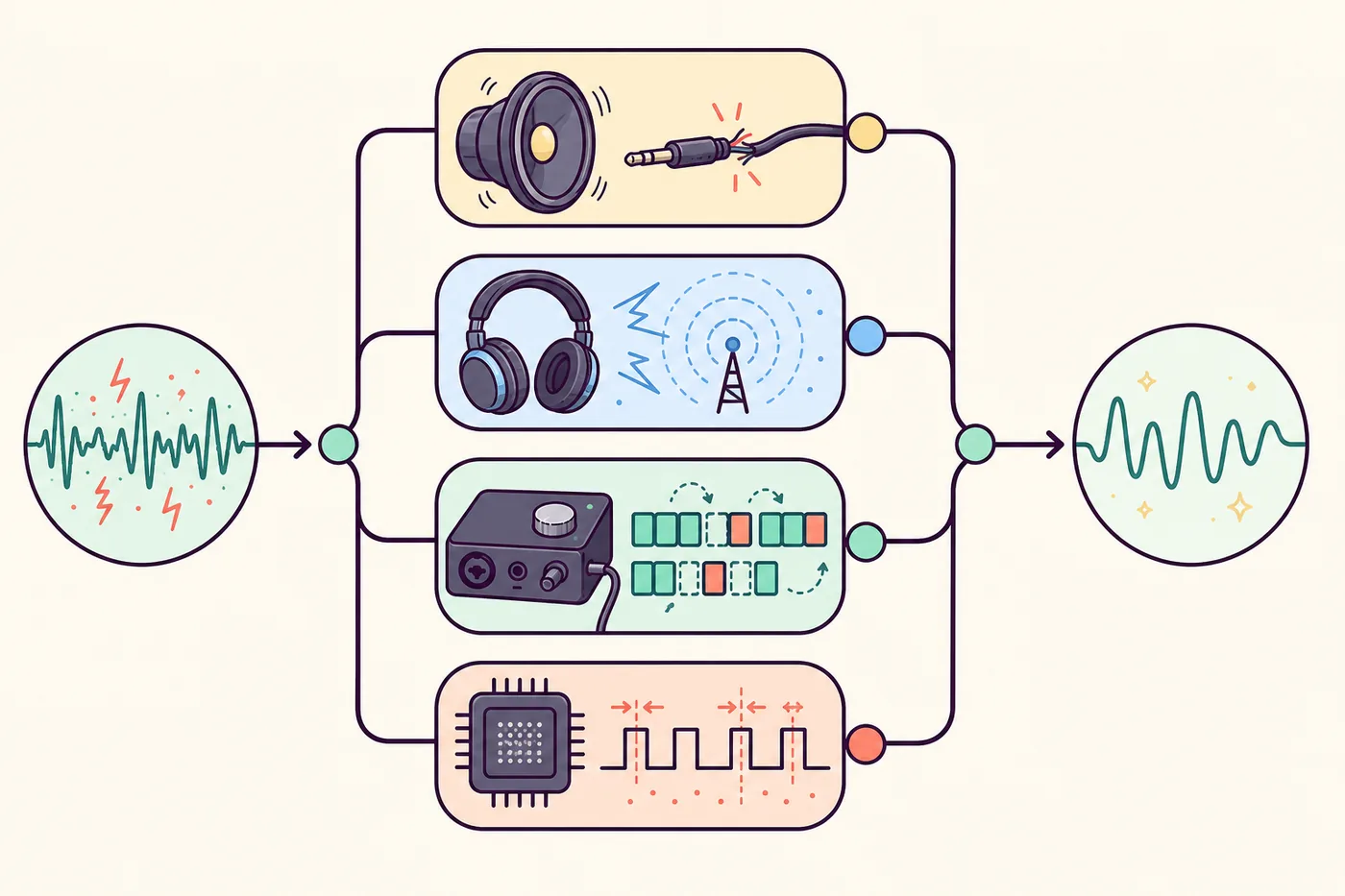
元の機器、ケーブル、端子、専用ドライバーに絞ります。
形式、共通処理、ドライバー、システム負荷へ進みます。
Windows 11の再生経路を安全に戻す
設定→システム→サウンドで正しい出力を選び、空間オーディオと追加の音声拡張を一時的に無効化します。24ビット48kHzなど機器が正式に対応する一般的な形式を選び、アプリ側の周波数も合わせます。
特定アプリだけの場合は音量ミキサーの出力先を確認し、共有モードと排他モードを比較します。レジストリ編集や多数のサービス停止は、通常の音声経路を確認する前には行わないでください。
- アプリと機器を再起動
スリープや出力切替後の古いストリームを解除します。
- 音声拡張を無効化
空間音響やメーカー効果を外して比較します。
- 形式をそろえる
Windows、アプリ、機器で対応周波数を一致させます。
正しいドライバーと録音バッファーを確認する
PC、マザーボード、音声機器、インターフェースのメーカーを優先してドライバーを入手します。更新直後から発生した場合は、以前の安定版と比較し、複数の部品を勝手に変更する汎用更新ソフトは避けます。
DAWだけでクリック音が出る場合、バッファーが小さすぎる可能性があります。録音は128~256サンプル、重いミックスは512~1024サンプルを出発点にします。値を上げると遅延は増えますが処理時間が確保されます。
| 用途 | 開始値 | ノイズが出る場合 |
|---|---|---|
| 録音 | 128~256 | 256~512へ上げる |
| ソフト音源 | 128~256 | 重い処理を減らす |
| ミックス | 512~1024 | さらに上げる |
| 通常再生 | Windows管理 | 形式とドライバーを確認 |
症状が合う場合だけDPC遅延を調べる
複数の出力が高負荷時に同時に乱れるなら、タスクマネージャーでCPU、メモリ、ストレージを見ながら再現します。平均使用率が低くても短いドライバー停止で音声は途切れます。
基本確認で解決しない場合、LatencyMonを実際の負荷で動かし、症状と同時に繰り返し上昇するドライバー系統を探します。ネットワーク、GPU、USB、ストレージ、ACPIが候補です。単発の最大値だけで判断しません。
複数機器で同じ負荷時に発生し、同じ系統が繰り返し上昇します。
DAWだけで発生し、値を上げると安定します。
修正を検証し、機器故障を見分ける
変更後は元の再現条件を繰り返し、スピーカー、ヘッドホン、録音を別々に確認します。機器、ポート、ドライバー版、周波数、バッファーを記録すると将来の更新後に比較できます。
別のOSや機器でも歪む、端子に触れると切れる、USB機器が切断される、ハードウェアエラーやクラッシュが出る場合はソフト設定を止め、ケーブル交換、別ポート、メーカーサポートを検討します。
- 元の条件で再試験
同じ音源、アプリ、負荷を使います。
- 別経路を確認
症状が移動していないか確かめます。
- 再起動後も確認
本当の修正は再起動やスリープ後も維持されます。
音声の遅れが残っていないか確認する
ノイズと遅延は別の症状です。再生が安定したら、有線、Bluetooth、スピーカーの遅れを比較してください。
Windows 11の音声ノイズに関する質問
Windows 11で音がプチプチする原因は?
出力機器、音声拡張、形式、ドライバー、小さすぎるバッファー、Bluetooth、電源管理、DPC遅延が主な候補です。
スピーカーだけノイズが出るのはなぜ?
内部スピーカーのドライバー、メーカー効果、アンプ、機器故障の可能性が高くなります。
ASIOバッファーが小さいとクリック音が出ますか?
はい。段階的に上げ、周波数を合わせ、重いプラグインを外して試します。
音声拡張は無効にするべき?
診断中は無効化し、改善したら一つずつ戻します。
LatencyMonが修理しますか?
いいえ。繰り返すドライバー遅延を見つける診断ツールです。
Bluetoothでもプチプチ音が出ますか?
弱い信号、干渉、電池、プロファイル切替、ドライバーで発生します。
公式のトラブル対処資料
- Microsoft Support:Windowsの音声の歪みとノイズ出力、音声拡張、形式、ドライバーの公式手順です。
- Resplendence LatencyMonドライバー遅延を分析する公式ページです。