
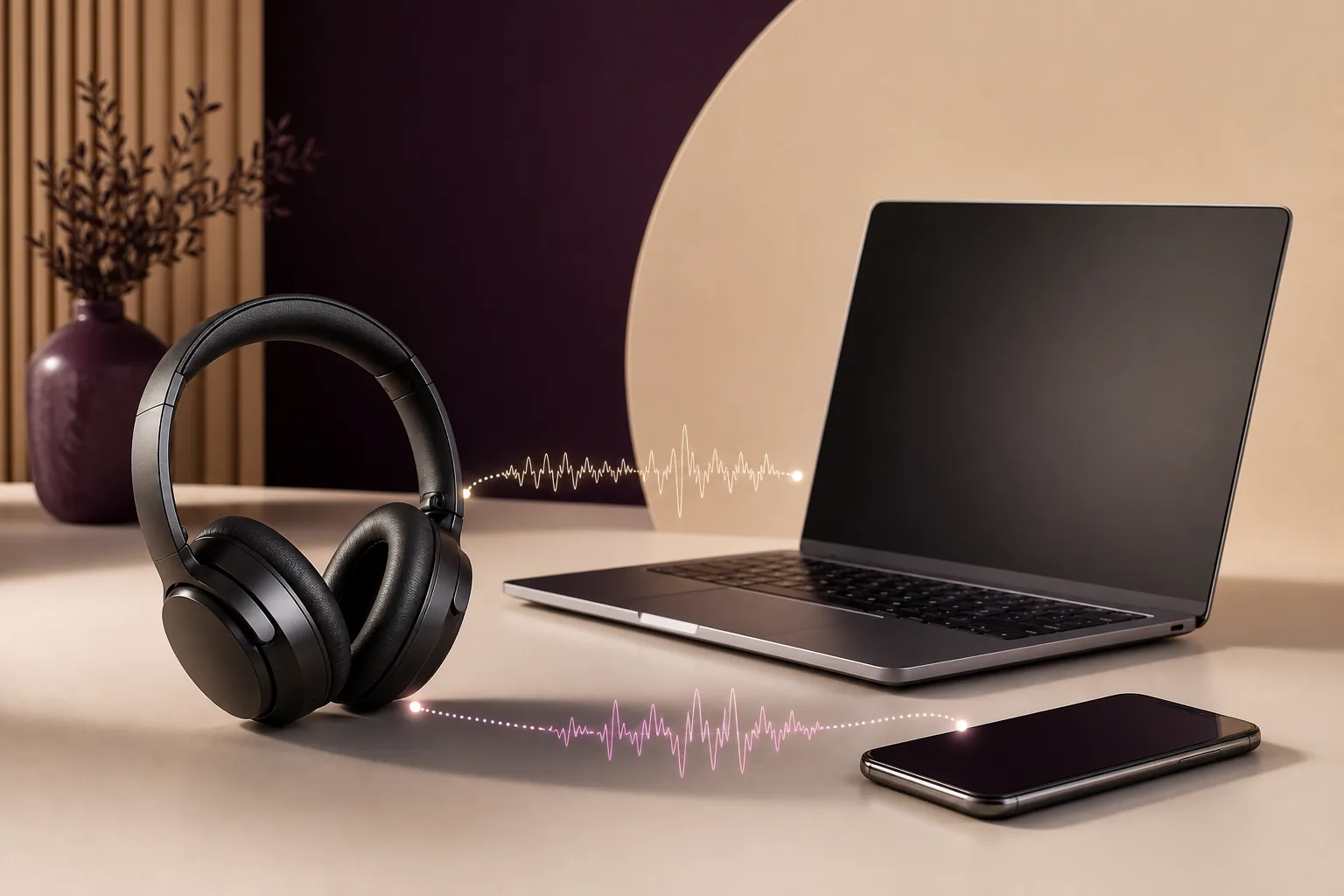
Per prima cosa disconnetti e ricollega le cuffie, chiudi le app per chiamate o microfono e confronta lo stesso audio via cavo. Poi usa il test di latenza Bluetooth per creare una base ripetibile. Se il ritardo è costante, prova una correzione A/V o una modalità a bassa latenza supportata. Se aumenta, scatta o compare quando apri il microfono, controlla profilo Bluetooth, driver, interferenze e buffer dell’app.
Controlla buffer Bluetooth, elaborazione video della TV e modalità a bassa latenza disattivata.
Verifica deriva dell’orologio, conversione della frequenza, carico e sessioni prolungate.
Le cuffie possono passare dal profilo stereo al profilo vivavoce.
Controlla Bluetooth, ma anche il buffer dell’app o del file multimediale.
Verificare che il ritardo delle cuffie Bluetooth sia reale
Prima di cambiare codec o reinstallare driver, ripeti lo stesso test breve. Metti in pausa il video, disconnetti le cuffie, ricollegale e riproduci una scena con un evento visivo chiaro, come un battito di mani o un colpo di batteria. Lascia invariati sorgente, volume, browser e uscita. Se il ritardo scompare dopo il ricollegamento, cerca prima uno stato errato della sessione o del profilo, non necessariamente un guasto permanente.
Chiudi app vocali, riunioni, registrazione dello schermo e monitoraggio del microfono durante il confronto. Molti headset cambiano comportamento quando un’app richiede il microfono. Controlla inoltre che portatile, monitor, TV e cuffie non riproducano lo stesso segnale insieme con buffer diversi. Confronta la sorgente con il test di latenza delle cuffie o con cuffie cablate.
Non decidere in base a un solo tocco. Dieci osservazioni regolari o tre brevi registrazioni ripetute sono più utili. Una piccola variazione nel browser è normale; una differenza che ricompare dopo una sola modifica è la traccia da conservare.
| Cosa noti | Livello probabile | Prossimo controllo |
|---|---|---|
| Ritardo costante | Buffer Bluetooth o elaborazione video | Misura e prova la correzione del lettore o della TV. |
| Cambia con la distanza | Radio o interferenze | Avvicina i dispositivi, riduci le fonti vicine e ripeti. |
| Inizia durante una chiamata | Profilo vivavoce | Chiudi l’app della chiamata o usa un altro microfono. |
| Solo un’app è in ritardo | Buffer dell’app, browser o file | Prova un’altra app prima di cambiare cuffie. |
Creare una base con un test di latenza Bluetooth
Una base evita di cambiare impostazioni a caso. Esegui il test di latenza Bluetooth tre volte nella modalità di ascolto abituale. Annota media, differenza tra le prove e direzione del ritardo. Poi modifica una sola variabile: modalità gioco, distanza, browser o accesso al microfono.
Il risultato stima il percorso completo dal browser all’orecchio; non è una misurazione di laboratorio del chip Bluetooth. È comunque utile per capire se una correzione rende questa configurazione più veloce o stabile. Per video e audio usa poi il test di sincronizzazione audio: un offset applicabile spesso è più utile di un numero teorico.
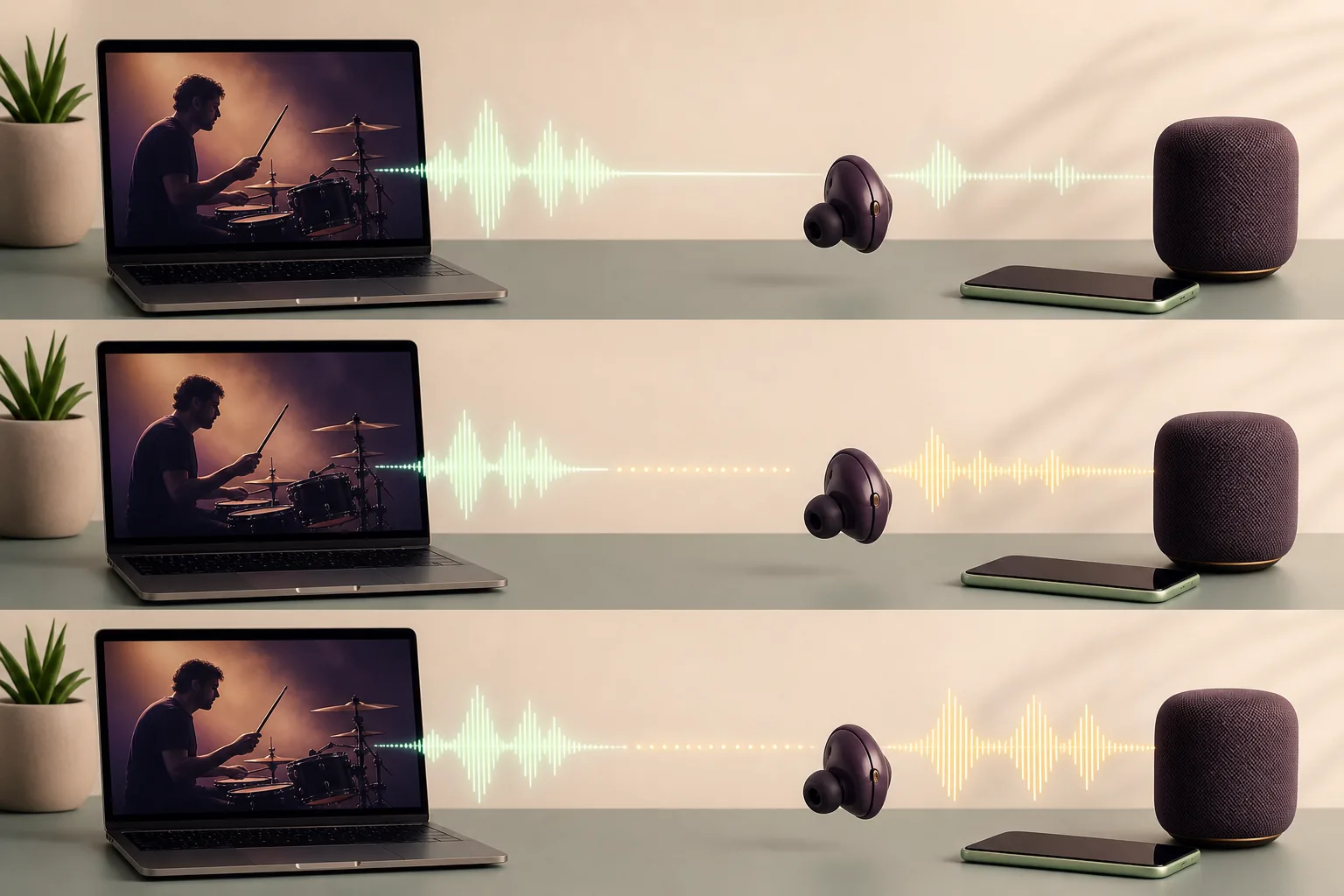
Le cuffie cablate sulla stessa sorgente mostrano il ritardo aggiunto dal percorso wireless.
Cambiare browser, codec, distanza e modalità gioco insieme nasconde la causa.
Un valore stabile ma lento richiede un offset; un valore instabile richiede una diagnosi della connessione.
Ridurre il ritardo delle cuffie Bluetooth su Windows
Controlla prima l’uscita audio di Windows e assicurati che siano selezionate le cuffie stereo corrette. Se un headset mostra un’uscita stereo di qualità e una di comunicazione vivavoce, la seconda può usare un buffer diverso. Chiudi l’app che ha richiesto il microfono, scegli l’uscita stereo e ripeti il confronto.
Poi rimuovi il dispositivo e associalo di nuovo. Controlla anche il driver del PC, della scheda madre o dell’adattatore Bluetooth presso il produttore. Windows Update può fornire una base funzionante, ma per un adattatore specifico può servire il pacchetto del produttore. Annota la versione prima di ogni modifica ed evita più strumenti di driver insieme.
Se il problema è iniziato dopo sospensione, docking o cambio del monitor, disconnetti le cuffie, spegni e riaccendi Bluetooth e associale di nuovo. Se anche l’uscita USB o cablata è in ritardo, consulta la guida alla latenza audio di Windows 11. Per crepitii e interruzioni, usa la guida ai crepitii audio di Windows.
L’accesso al microfono può cambiare profilo. Chiudi la chiamata e confronta di nuovo.
Preferisci il pacchetto del produttore e cambia una versione alla volta.
Ricollega dopo il risveglio o il docking per escludere uno stato precedente.
Ridurre il ritardo Bluetooth su telefono o televisore
Sul telefono, tieni le cuffie vicine durante il test e disattiva temporaneamente il risparmio energetico se cambia il comportamento. Metti in pausa i trasferimenti e disconnetti gli accessori Bluetooth inutilizzati. Se il ritardo appare in una sola app video, prova un altro filmato o browser prima di reimpostare le cuffie: il buffer dello streaming può sembrare un problema wireless.
Televisori e dispositivi di streaming aggiungono spesso elaborazione video. Cerca un controllo di sincronizzazione labiale o ritardo audio e regolalo davanti a una scena di dialogo. Possono esistere valori separati per altoparlanti interni, HDMI, uscita ottica e Bluetooth. Salva la correzione minima e verifica un altro programma, perché il file stesso potrebbe avere un offset.
Se le cuffie sono collegate contemporaneamente a telefono e portatile, disattiva il multipoint durante il confronto. Se devi reimpostarle, rimuovi prima il dispositivo dalla sorgente, segui le istruzioni del produttore e associa una sola sorgente prima di aggiungere le altre.
- Testa una sorgente
Disconnetti telefoni, tablet e portatili secondari per impedire al multipoint di cambiare percorso.
- Trova la sincronizzazione
Regola l’audio davanti a un movimento delle labbra chiaro e poi prova un altro programma.
- Associa in modo pulito
Dimentica il dispositivo e reimpostalo solo se serve; collega prima una sola sorgente.
Quando il ritardo Bluetooth è peggiore nei giochi
Nei giochi il disallineamento è più evidente perché immagine e audio devono reagire insieme. Attiva la modalità gioco o bassa latenza delle cuffie, se disponibile, ma misura entrambe le condizioni: portata, batteria ed elaborazione del suono possono cambiare. La modalità delle cuffie non elimina il trattamento aggiunto da TV, console o gioco.
Il Bluetooth normale è poco adatto al monitoraggio di strumenti dal vivo quando il musicista deve sentire subito l’ingresso. Preferisci monitoraggio cablato o un’interfaccia adatta. La guida alla latenza dell’interfaccia audio tratta buffer, frequenza di campionamento e monitoraggio come un livello diverso. Per streaming e cattura, controlla anche la guida al ritardo audio di OBS.
Se un solo gioco è lento, controlla l’uscita e le impostazioni audio del gioco prima di accusare le cuffie. Se ogni gioco e video ha lo stesso offset, correggi l’uscita o lo schermo invece di applicare un valore diverso a ogni titolo.
Misura con modalità attiva e disattiva e conserva la combinazione rapida e stabile.
Usa cavo o un’interfaccia a bassa latenza quando il tempo di risposta è importante.
Perché non sempre si può eliminare il ritardo Bluetooth
Ogni dispositivo wireless bilancia stabilità, autonomia, qualità del suono e velocità. Una modalità a bassa latenza può ridurre il buffer, ma non rende Bluetooth uguale a un collegamento cablato. Elaborazione video della TV, buffer dello streaming, profilo del microfono o motore del gioco possono aggiungere ritardo dopo la sorgente audio.
L’obiettivo è una configurazione stabile, ripetibile e con una correzione applicabile. Se le stesse cuffie sono lente su tutte le sorgenti mentre il cavo è normale, usa una modalità a bassa latenza supportata o scegli il cavo per le attività sensibili. Per interruzioni, crepitii o picchi del driver, consulta la guida alla latenza DPC elevata. Se riguarda solo i video del browser, confronta la guida al ritardo audio di YouTube.
Annota l’ultima misurazione e l’impostazione che l’ha prodotta. Ripeti il test dopo un aggiornamento firmware, un nuovo adattatore Bluetooth, un cambio d’ingresso TV o l’uso del microfono delle cuffie. Così un’impressione vaga diventa una base che puoi diagnosticare di nuovo.
Misura il percorso wireless prima di cambiare altre impostazioni
Esegui il test con le cuffie che usi normalmente e ripetilo dopo una sola correzione. Una differenza stabile è più utile di un codec ipotizzato.
FAQ sul ritardo audio delle cuffie Bluetooth
Perché le mie cuffie Bluetooth hanno ritardo?
Il ritardo può dipendere da buffer Bluetooth, cambio di profilo, ritrasmissioni radio, driver, elaborazione della TV o buffer dell’app. Confronta la stessa sorgente via cavo e ripeti il test per capire se l’offset è costante.
Come risolvo il ritardo audio Bluetooth sul PC?
Ricollega le cuffie, chiudi le app che usano il microfono, scegli l’uscita stereo, controlla il driver dell’adattatore e confronta il cavo. Un ritardo costante può essere compensato nel lettore o nello schermo.
La modalità gioco elimina il ritardo delle cuffie Bluetooth?
Può ridurre il buffer interno quando il dispositivo la supporta. Misura entrambe le modalità; TV, console e gioco possono aggiungere altro ritardo e cambiare autonomia o portata.
Perché l’audio Bluetooth è più lento quando uso il microfono?
Molti headset passano al profilo vivavoce quando il microfono si apre. Chiudi la chiamata, usa un microfono separato o scegli il cavo per il monitoraggio bidirezionale.
Bluetooth è adatto al monitoraggio musicale dal vivo?
Il Bluetooth normale raramente è adatto quando il musicista deve sentire subito l’ingresso. Usa monitoraggio cablato o un’interfaccia a bassa latenza e controlla tutto il percorso.
Come capisco se il problema sono le cuffie o il video?
Prova un’altra app e un altro video e confronta l’uscita cablata. Se è lento un solo video, controlla buffer e sincronizzazione; se tutte le sorgenti sono lente, esamina Bluetooth e l’uscita.
Riferimenti tecnici utili
- Microsoft Support: associare un dispositivo Bluetooth in WindowsI passaggi ufficiali aiutano a verificare una riconnessione o un nuovo abbinamento.
- Bluetooth SIG: panoramica di LE AudioLa panoramica ufficiale descrive la famiglia LE Audio senza trattare tutte le cuffie come equivalenti.