
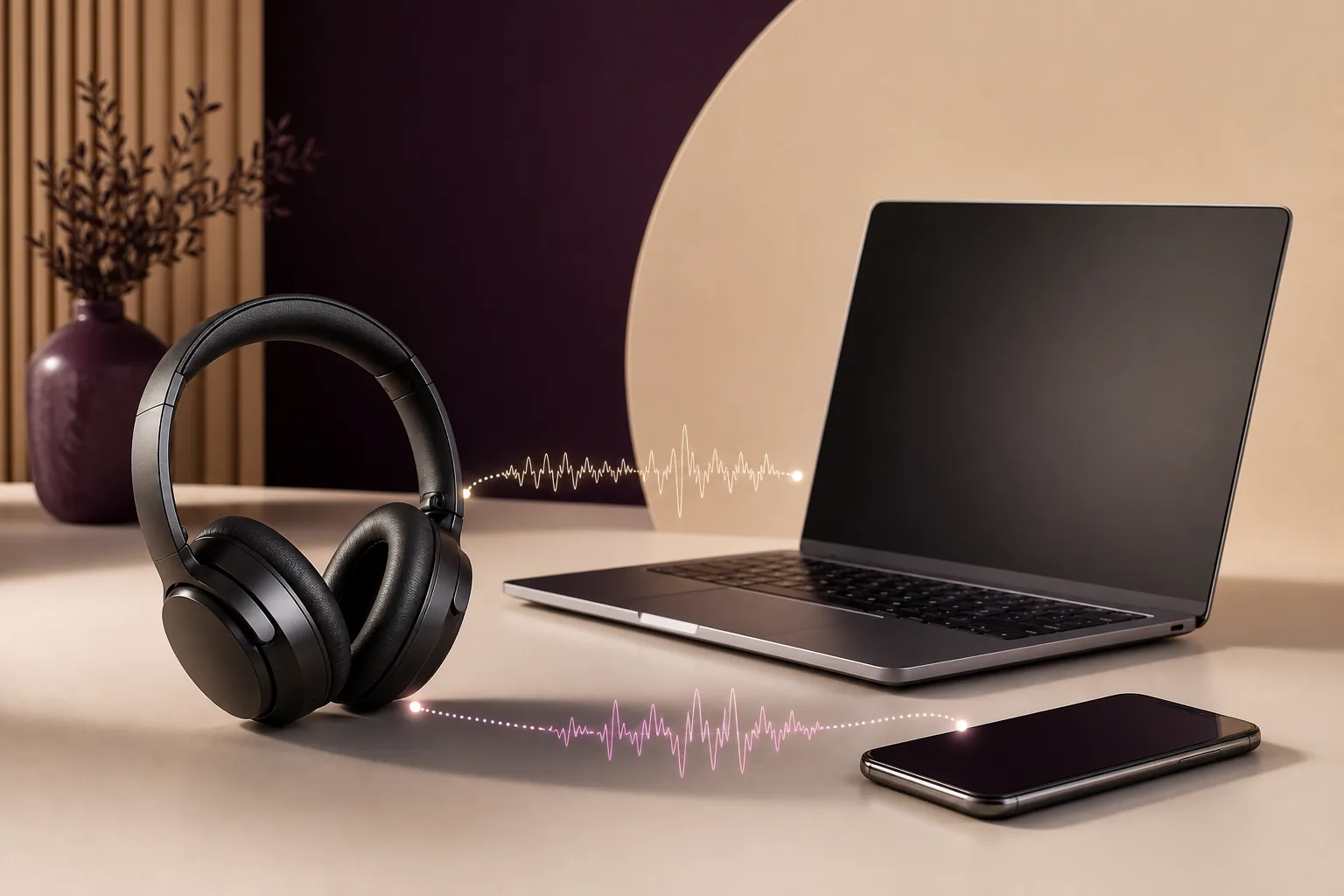
Commencez par reconnecter les écouteurs, fermer les applications d’appel ou de microphone et comparer le même son en filaire. Utilisez ensuite le test de latence Bluetooth pour obtenir une base répétable. Si le décalage est constant, essayez une correction audio/vidéo ou un mode faible latence. S’il augmente, coupe ou apparaît quand le microphone s’ouvre, vérifiez le profil Bluetooth, les pilotes, les interférences et le tampon de l’application.
Pensez au tampon Bluetooth, au traitement vidéo du téléviseur ou au mode faible latence désactivé.
Vérifiez la dérive d’horloge, le changement de fréquence, la charge et les longues sessions.
Le casque peut passer du profil stéréo au profil mains libres.
Gardez Bluetooth dans le diagnostic, mais inspectez aussi le tampon de l’application ou de la vidéo.
Vérifier que le retard des écouteurs Bluetooth est réel
Avant de modifier un codec ou de réinstaller un pilote, répétez le même test court. Mettez la vidéo en pause, déconnectez les écouteurs, reconnectez-les et lancez une scène avec un événement visuel clair, comme une frappe ou une batterie. Gardez la source, le volume, le navigateur et la sortie identiques. Si le retard disparaît après la reconnexion, recherchez d’abord un état de session ou de profil bloqué plutôt qu’une panne permanente.
Fermez les applications de voix, de réunion, d’enregistrement et de retour microphone pendant la comparaison. De nombreux casques changent de comportement lorsqu’une application demande le microphone. Vérifiez aussi qu’un ordinateur, un écran, un téléviseur et les écouteurs ne jouent pas le même signal en même temps. Comparez avec le test de latence des écouteurs ou avec un casque filaire sur la même source.
Ne concluez pas avec un seul appui. Dix observations régulières ou trois courtes prises répétées donnent une meilleure indication. Une petite variation est normale dans un navigateur ; une différence qui revient après une modification est le signal à conserver.
| Symptôme | Couche probable | Prochaine vérification |
|---|---|---|
| Décalage constant | Tampon Bluetooth ou traitement vidéo | Mesurer puis utiliser la correction du lecteur ou du téléviseur. |
| Le résultat change avec la distance | Radio ou interférences | Rapprocher les appareils, réduire les sources proches et retester. |
| Le problème commence en appel | Profil mains libres | Fermer l’appel ou choisir un autre microphone. |
| Une seule application est concernée | Tampon de l’application ou du fichier | Essayer une autre application avant de changer d’écouteurs. |
Créer une base avec un test de latence Bluetooth
Une mesure de référence évite de changer plusieurs options au hasard. Lancez le test de latence Bluetooth trois fois avec le mode d’écoute habituel. Notez la moyenne, l’écart entre les essais et le sens du décalage. Changez ensuite une seule variable : mode jeu, distance, navigateur ou accès au microphone.
Le résultat estime le chemin complet entre le navigateur et l’oreille ; il ne mesure pas le circuit Bluetooth seul en laboratoire. Il reste utile pour comparer cette configuration avant et après une correction. Pour une vidéo, utilisez ensuite le test de synchronisation audio : une valeur de correction applicable est souvent plus utile qu’un nombre théorique.
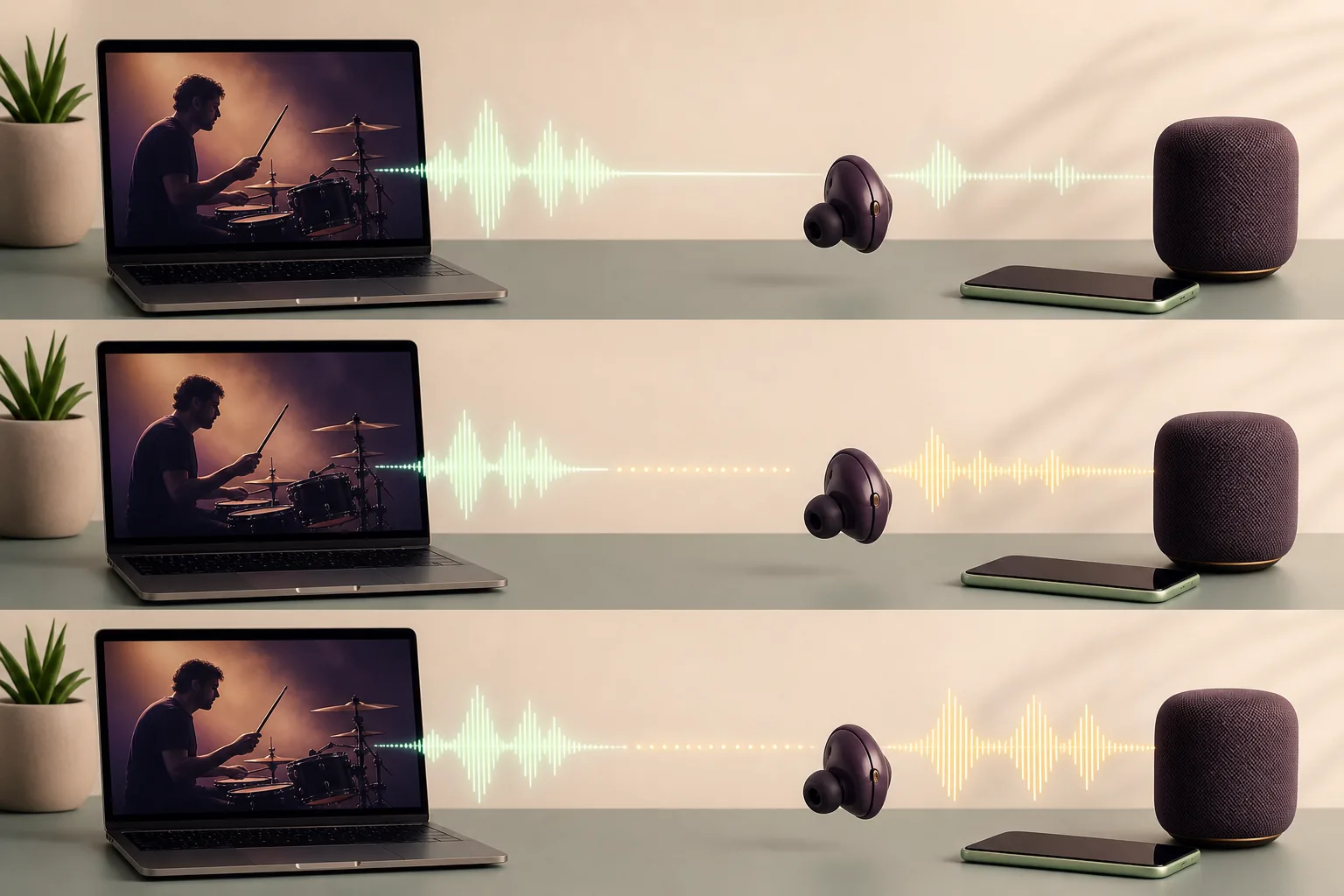
Un casque filaire sur la même source montre le retard réellement ajouté par la liaison sans fil.
Changer navigateur, codec, distance et mode jeu ensemble empêche d’identifier la cause.
Un retard stable appelle une correction ; une valeur instable appelle un diagnostic de connexion ou de profil.
Corriger le retard des écouteurs Bluetooth sous Windows
Commencez dans la sortie audio de Windows et vérifiez que les écouteurs stéréo attendus sont sélectionnés. Si un casque affiche une sortie stéréo haute qualité et une sortie de communication mains libres, cette dernière peut employer un tampon différent. Fermez l’application qui a demandé le microphone, sélectionnez la sortie stéréo et comparez à nouveau.
Supprimez ensuite l’appareil et associez-le de nouveau. Vérifiez le pilote fourni par le fabricant du PC, de la carte mère ou de l’adaptateur Bluetooth. Windows Update peut fournir une base fonctionnelle, mais le paquet du constructeur peut être nécessaire pour un adaptateur précis. Notez la version avant chaque changement et évitez plusieurs utilitaires de pilotes simultanés.
Si le problème est apparu après une sortie de veille, une station d’accueil ou un nouvel écran, déconnectez les écouteurs, désactivez puis réactivez Bluetooth et associez-les à nouveau. Consultez le guide de latence audio de Windows 11 si la sortie filaire ou USB est aussi lente. Si vous entendez des craquements, utilisez le guide des grésillements audio Windows.
Une application peut changer de profil en ouvrant le microphone. Fermez l’appel et comparez.
Préférez le paquet du fabricant et changez une version à la fois.
Reconnectez après un changement de station ou de veille pour exclure un état ancien.
Réduire le retard Bluetooth sur un téléphone ou un téléviseur
Sur un téléphone, gardez les écouteurs proches pendant le test et désactivez temporairement l’économie d’énergie si le comportement change. Mettez les téléchargements en pause et déconnectez les accessoires Bluetooth inutiles. Si une seule application vidéo est touchée, essayez un autre extrait ou navigateur avant de réinitialiser les écouteurs : le tampon du flux peut ressembler à un problème sans fil.
Les téléviseurs et boîtiers de streaming ajoutent souvent du traitement vidéo. Cherchez un réglage de synchronisation labiale ou de retard audio et ajustez-le devant une scène de dialogue. Il peut exister des valeurs séparées pour les haut-parleurs internes, HDMI, la sortie optique et Bluetooth. Gardez la plus petite correction puis vérifiez un autre programme, car le fichier peut déjà contenir un décalage.
Si les écouteurs sont connectés au téléphone et au PC en même temps, désactivez le multipoint pour la comparaison. En cas de réinitialisation, supprimez d’abord l’appareil de la source, suivez les instructions du fabricant et associez les écouteurs à une seule source avant de rétablir les autres.
- Tester une seule source
Déconnectez les téléphones, tablettes et ordinateurs secondaires pour stabiliser le chemin.
- Trouver la synchronisation
Réglez le son devant un mouvement de lèvres clair, puis vérifiez un autre programme.
- Associer proprement
Oubliez l’appareil et réinitialisez-le seulement si nécessaire, puis associez une source.
Quand le retard Bluetooth est plus visible dans les jeux
Les jeux rendent le décalage plus évident puisque l’image et le son doivent réagir ensemble. Activez le mode jeu ou faible latence des écouteurs s’il existe, mais mesurez les deux états : la portée, la batterie ou le traitement sonore peuvent changer. Le mode de l’écouteur ne supprime pas le traitement ajouté par le téléviseur, la console ou le jeu.
Le Bluetooth classique convient mal au retour d’un instrument en direct lorsque le musicien doit entendre l’entrée immédiatement. Préférez un retour filaire ou une interface adaptée. Le guide de latence d’interface audio traite du tampon, de la fréquence et du monitoring, une couche différente de l’association Bluetooth. Pour une diffusion ou une carte de capture, consultez aussi le guide du retard audio OBS.
Si un seul jeu est concerné, vérifiez sa sortie et ses réglages audio avant d’accuser les écouteurs. Si tous les jeux et toutes les vidéos ont le même décalage, corrigez la sortie ou l’écran plutôt que chaque titre séparément.
Mesurez le mode activé et désactivé, puis gardez la combinaison rapide et stable.
Utilisez du filaire ou une interface faible latence lorsque le temps de réponse est essentiel.
Pourquoi certains retards Bluetooth ne peuvent pas disparaître
Chaque appareil sans fil équilibre stabilité, autonomie, qualité sonore et rapidité. Un mode faible latence peut réduire le tampon, mais il ne rend pas une liaison Bluetooth identique à une connexion filaire. Le traitement vidéo du téléviseur, le tampon du service de streaming, le profil microphone ou le moteur du jeu peuvent ajouter leur propre retard après la source audio.
Le bon résultat est une configuration stable, reproductible et corrigée par un réglage applicable. Si les mêmes écouteurs sont en retard partout alors que le filaire est normal, utilisez un mode faible latence compatible ou revenez au filaire pour les tâches sensibles. Des coupures, craquements ou pics de pilote justifient le guide de latence DPC élevée. Si seul une vidéo de navigateur est concernée, comparez le guide du retard audio YouTube.
Notez la dernière mesure et le réglage qui l’a produite. Refaites le test après une mise à jour du firmware, un nouvel adaptateur Bluetooth, un changement d’entrée TV ou une session microphone. Le retard devient ainsi une référence que vous pouvez diagnostiquer au lieu d’une impression vague.
Mesurer le chemin sans fil avant de modifier d’autres réglages
Lancez le test avec vos écouteurs habituels, puis répétez-le après une seule correction. Une différence stable vaut mieux qu’un codec supposé.
FAQ sur le retard audio des écouteurs Bluetooth
Pourquoi mes écouteurs Bluetooth ont-ils un retard ?
Le retard peut venir du tampon Bluetooth, d’un changement de profil, de retransmissions radio, des pilotes, du traitement du téléviseur ou de l’application. Comparez la même source en filaire et répétez le test pour savoir si le décalage est constant.
Comment corriger le retard audio Bluetooth sur un PC ?
Reconnectez les écouteurs, fermez les applications qui utilisent le microphone, choisissez le profil stéréo, vérifiez le pilote et comparez avec une sortie filaire. Un décalage constant peut ensuite être compensé dans le lecteur ou l’écran.
Le mode jeu supprime-t-il le retard des écouteurs Bluetooth ?
Il peut réduire le tampon interne si l’appareil le prend en charge. Mesurez les deux modes ; il ne supprime pas le traitement du téléviseur, de la console ou du jeu et peut modifier l’autonomie ou la portée.
Pourquoi le son Bluetooth devient-il plus lent quand j’utilise le microphone ?
Beaucoup de casques passent au profil mains libres lorsque le microphone s’ouvre. Fermez l’appel, choisissez un autre microphone ou utilisez du filaire pour le monitoring bidirectionnel.
Le Bluetooth convient-il au monitoring musical en direct ?
Le Bluetooth classique convient rarement quand un musicien doit entendre l’entrée immédiatement. Préférez un retour filaire ou une interface faible latence et vérifiez tout le chemin.
Comment savoir si le problème vient des écouteurs ou de la vidéo ?
Testez une autre application et une autre vidéo, puis comparez avec une sortie filaire. Si une seule vidéo est en retard, vérifiez son tampon et sa synchronisation ; si toutes le sont, examinez le chemin Bluetooth et la sortie.
Références techniques utiles
- Microsoft Support : associer un appareil Bluetooth sous WindowsLa procédure officielle aide à vérifier une reconnexion ou une nouvelle association.
- Bluetooth SIG : LE AudioCette présentation officielle décrit la famille LE Audio sans supposer que tous les écouteurs sont identiques.