
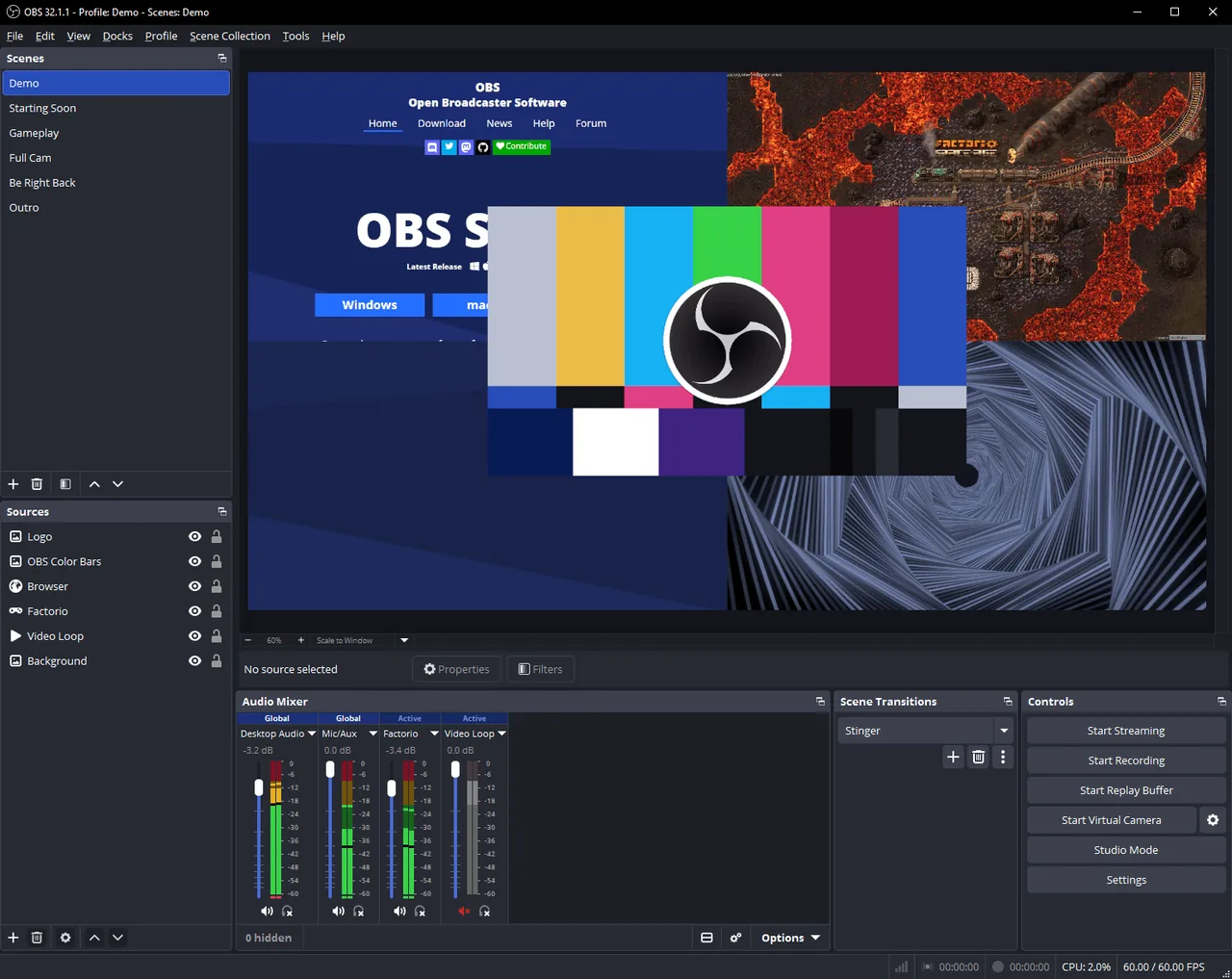
一定のOBS音声遅延には、映像と音の鋭いイベントを録画し、差を測って、音声ミキサー → 高度な音声プロパティで遅れているソースに同期オフセットを設定します。差が広がる場合はオフセットを増やし続けず、キャプチャーボードのバッファ、サンプルレート、USB、ドライバー、二重モニターを確認します。
測定した同期オフセットを設定します。
バッファやクロック差を調べます。
重複したモニタリング経路を確認します。
USB、レート、ドライバーを確認します。
OBSの音ズレは一定か、時間とともに広がるか
手拍子、ボタン音、メニュー音など映像と音の瞬間が分かるイベントを録画し、冒頭と終盤を比べます。差が同じなら固定オフセット、音が徐々に遅れるならドリフトです。
固定遅延はキャプチャーボードの映像処理で起こることがあります。OBSは早く届く側を遅らせて合わせられます。ドリフトは機器のクロック差や増え続けるバッファが原因で、最初だけ合う大きなオフセットでは解決できません。
録画ファイルとモニタリングも分けて確認します。録画は合っているのに二重に聞こえる場合は、音声モニタリング、OSの再生、デスクトップ音声との重複を確認します。
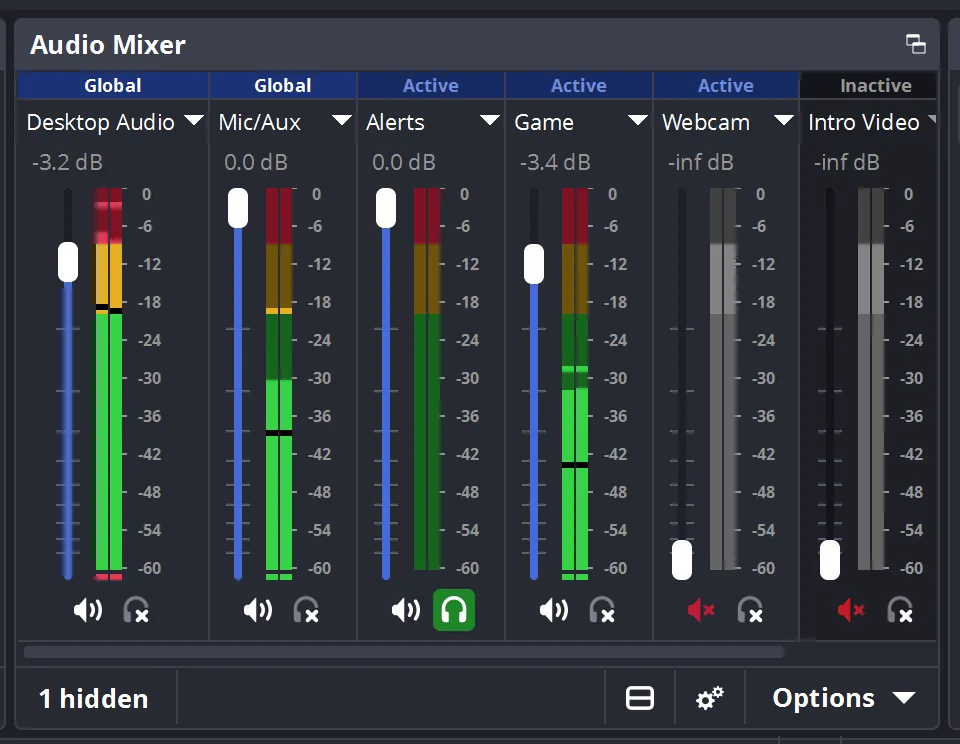
差を測り対象ソースを補正します。
バッファ、USB、レート、ドライバーを確認します。
録画ではなくモニタリングを見直します。
重複した経路を1つミュートします。
OBS設定を変える前にキャプチャーボード遅延を測る
本番と同じシーン、解像度、FPS、音声経路で短いローカル録画を作り、明確なイベントを3回以上入れます。
音声同期テストでズレの方向と大きさを確認し、最終値はOBS録画で確定します。
ソース名、接続、FPS、サンプルレート、測定値を記録し、USBポートや機器を変えたら再測定します。
- 明確なイベントを作る
手拍子、クリック、ビープ音を使います。
- 20〜30秒録画
本番と同じソースを使います。
- 冒頭と終盤を確認
一定ならオフセット、変化するならドリフトです。
- ミリ秒で測る
フレーム単位または小さな調整で比較します。
- 繰り返す
1回ではなく中央値を使います。
高度な音声プロパティで同期オフセットを設定
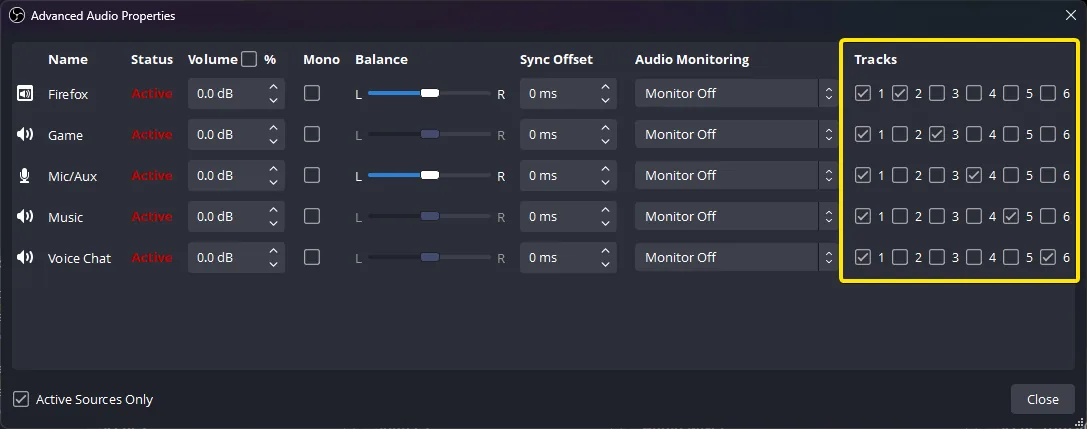
音声ミキサーのメニューから高度な音声プロパティを開き、キャプチャーボードのソースに測定値を入力します。150 msは0.15秒です。
映像処理が遅く音声が早い場合は、正の値で音声を遅らせます。音声がすでに遅いときは、さらに遅らせず、遅れている経路を修正します。
1項目ずつ変更して再録画し、最終値をシーンのメモに残します。
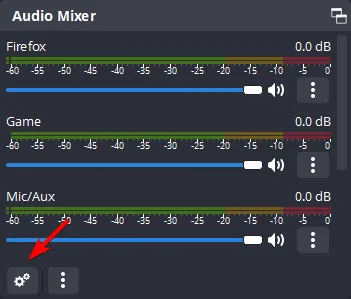
- 高度な音声プロパティを開く
音声ミキサーの操作を使います。
- 正しいソースを選ぶ
測定で確認したキャプチャー音声を選びます。
- 測定値を入力
他人の数値をそのまま使いません。
- 再録画
配信前に冒頭と終盤を確認します。
配信中に広がるOBS音声遅延を止める
音が徐々に遅れる場合は、ソースのバッファ設定を確認します。OBSフォーラムではバッファ無効化で進行する遅延が止まった例があります。
OBS、OS、キャプチャーソフト、仮想音声機器を可能な限り48 kHzにそろえます。44.1 kHzと48 kHzの混在は再サンプリングを増やします。
キャプチャーボードを適切なUSBポートへ直接接続し、混雑したハブを避け、メーカーのドライバーとファームウェアを更新します。ソースの無効化と再有効化も切り分けに使えます。
音声経路が1つだけの新しいシーンで確認し、フィルター、仮想ケーブル、モニタリング、プラグインを1つずつ戻します。
時間とともに悪化する場合に確認します。
各経路を同じ値にします。
テスト中は直接接続を優先します。
遅延が蓄積する場所を確認します。
症状に合うOBSの対処を選ぶ
すべての問題に固定オフセットを使わず、単純なシーンと1つの音声経路から始めます。
| 症状 | 主な原因 | 最初の対処 | 同期オフセット |
|---|---|---|---|
| 最初から最後まで同じ差 | 固定処理遅延 | 測定して小さな値を設定 | 使用 |
| 時間とともに差が拡大 | バッファ、クロック、USB、ドライバー | 安定化して再測定 | 主対策にはしない |
| 録画は正常だが二重に聞こえる | モニタリング重複 | 1経路を停止 | 通常不要 |
| キャプチャー音声だけ遅い | 機器経路 | USB直結、ドライバー、再起動 | 安定後に使用 |
| ゲーム音が2つ聞こえる | 経路重複 | 1ソースをミュート | 不要 |
| シーン切替後に変化 | ソース、フィルター、プラグイン | 新しいシーンで確認 | 安定後 |
このOBS音声遅延対策はOBS Studio 32.2.1に使えますか?
はい。公式のOBSダウンロードページとリリース情報を2026年8月12日に確認しました。表示されていた安定版は2026年7月24日公開のOBS Studio 32.2.1です。音声ミキサーと高度な音声プロパティの手順は利用できますが、メニュー名はOSやソースで少し異なる場合があります。
OBSは公式ダウンロードページまたは公式リリースから入手してください。未確認のミラー、固定ファイルサイズ、非公式直リンクは掲載していません。
OBS Studio 32.2.1(2026年7月24日)。
Windows 10/11、macOS 12以降、Linux。
公式ページに固定値がないため記載しません。
obsproject.comまたは公式リリース。
次の配信前に修正結果を確認
問題が出た時間より長く録画し、冒頭、中盤、終盤の同期を確認します。モニター音だけでなく録画ファイルを見ます。
同期オフセット、OBS版、機種、ドライバー、ファームウェア、USBポート、サンプルレートを保存します。
音声遅延の基礎、Bluetooth遅延テスト、マイク遅延テストも確認できます。
- 十分長く録画
遅れて発生する問題を短時間で判断しません。
- 冒頭・中盤・終盤を確認
固定差と安定性を確認します。
- 録画と配信を確認
モニターだけ遅れる場合があります。
- 1項目ずつ変更
結果を記録します。
繰り返せるテストで音ズレを確認
フラッシュとビープ音で方向を確認し、OBS録画で最終値を決めます。
OBS音声遅延のよくある質問
OBSの音声遅延には何msの同期オフセットを設定しますか?
自分の録画で繰り返し確認できる最小値を使います。機器、映像モード、USB、ドライバー、音声経路で遅延が変わるため共通の正解はありません。
OBSの音声遅延が配信中に広がるのはなぜですか?
バッファ、クロック差、サンプルレート変換、USB、ドライバー、ソース動作が原因になりやすく、一定のオフセットだけでは直せません。
OBSキャプチャーボードの音声遅延を直す方法は?
鋭い同期イベントを録画し、一定かドリフトかを判断して、経路を確認したうえで安定した差だけ同期オフセットに入れます。
OBS音声遅延には何msを入力すればよいですか?
決まった数値をコピーせず、自分の録画の冒頭と終わりを測り、繰り返し再現する最小値を使います。
OBSのゲーム音声遅延はどう直しますか?
デスクトップ音声とキャプチャー音声が二重になっていないか確認し、キャプチャー経路、サンプルレート、安定したオフセットを順に確認します。
キャプチャーボードの音だけ遅れるのはなぜですか?
専用の機器、USB、ドライバー経路を通るためです。そのソースを単独で確認し、デスクトップ音声の二重化を避けます。
録画は正常なのにモニター音だけエコーになることはありますか?
あります。OBS、OS、キャプチャーソフトの複数のモニター経路が同時に動くと起きます。オフセット変更前に録画ファイルを確認します。
OBSを更新すればキャプチャー遅延は自動で直りますか?
必ずではありません。更新で不具合が直る場合もありますが、固定遅延やドリフトは経路の測定と確認が必要です。
確認したOBS関連ソース
- OBS公式ダウンロード安定版と対応OS。
- OBS Studio 32.2.1 リリース公式公開日と変更点。
- OBS公式マルチトラックガイドミキサーと高度な音声プロパティ画像。
- OBSフォーラムのドリフト例バッファに関するユーザー事例。