
Trenne die Kopfhörer zuerst, verbinde sie neu, schließe Telefonie- und Mikrofon-Apps und vergleiche denselben Ton über Kabel. Danach liefert der Bluetooth-Latenztest eine wiederholbare Ausgangsmessung. Bei einem konstanten Versatz helfen eine A/V-Korrektur oder ein unterstützter Low-Latency-Modus. Wenn der Lag wächst, stottert oder beim Mikrofonstart erscheint, prüfe Profilwechsel, Treiber, Funkstörungen und den Puffer der App.
Prüfe Bluetooth-Puffer, TV-Bildverarbeitung und einen deaktivierten Low-Latency-Modus.
Untersuche Clock-Drift, Samplerate-Konvertierung, Auslastung und lange Sitzungen.
Das Headset kann vom Stereo- in ein Freisprechprofil wechseln.
Prüfe neben Bluetooth auch den Puffer der App oder der Mediendatei.
Bestätigen, dass die Bluetooth-Kopfhörer-Verzögerung echt ist
Bevor du Codecs änderst oder Treiber neu installierst, wiederhole denselben kurzen Test. Pausiere das Video, trenne die Kopfhörer, verbinde sie erneut und spiele eine Szene mit einem klaren Bild-Ton-Ereignis ab, etwa einen Trommelschlag. Quelle, Lautstärke, Browser und Ausgabe müssen gleich bleiben. Verschwindet der Lag nach dem Neuverbinden, spricht das eher für einen fehlerhaften Sitzungs- oder Profilzustand als für einen dauerhaften Hardwaredefekt.
Schließe Sprachchat, Meetings, Bildschirmaufnahme und Mikrofon-Monitoring während des Vergleichs. Viele Headsets wechseln ihr Verhalten, sobald eine App das Mikrofon anfordert. Prüfe auch doppelte Ausgaben: Laptop, Monitor, Fernseher und Kopfhörer dürfen nicht gleichzeitig dasselbe Signal mit verschiedenen Puffern wiedergeben. Vergleiche zusätzlich den Kopfhörer-Latenztest oder einen kabelgebundenen Kopfhörer an derselben Quelle.
Ein einzelner Tap ist kein zuverlässiger Befund. Zehn gleichmäßige Reaktionen oder drei kurze Wiederholungen zeigen mehr. Eine kleine Schwankung ist bei Browser-Wiedergabe normal; eine Differenz, die nach einer einzelnen Änderung wiederkehrt, ist die brauchbare Spur.
| Beobachtung | Wahrscheinliche Ebene | Nächster Schritt |
|---|---|---|
| Konstanter Versatz | Bluetooth-Puffer oder Bildverarbeitung | Messen und Audio-Offset des Players oder Fernsehers testen. |
| Ändert sich mit der Entfernung | Funkqualität oder Störung | Näher herangehen, Geräte reduzieren und erneut messen. |
| Beginnt bei einem Anruf | Freisprechprofil | Anruf-App schließen oder ein separates Mikrofon wählen. |
| Nur eine App ist spät | App-, Browser- oder Dateipuffer | Andere App testen, bevor du das Headset wechselst. |
Mit einem Bluetooth-Latenztest eine Referenz erstellen
Eine Referenz verhindert zufällige Einstellungsänderungen. Führe den Bluetooth-Latenztest dreimal im normalen Hörmodus aus. Notiere Mittelwert, Streuung und Richtung des Versatzes. Ändere danach genau eine Variable: Spielemodus, Abstand, Browser oder Mikrofonzugriff.
Der Wert schätzt die komplette Strecke vom Browser bis zum Ohr; er ist keine Laborprüfung des Bluetooth-Chips. Trotzdem zeigt er, ob eine Maßnahme diese konkrete Konfiguration schneller oder stabiler macht. Für Bild und Ton kannst du anschließend den Audio-Synchronitätstest verwenden, weil ein anwendbarer Offset oft nützlicher ist als eine theoretische Zahl.
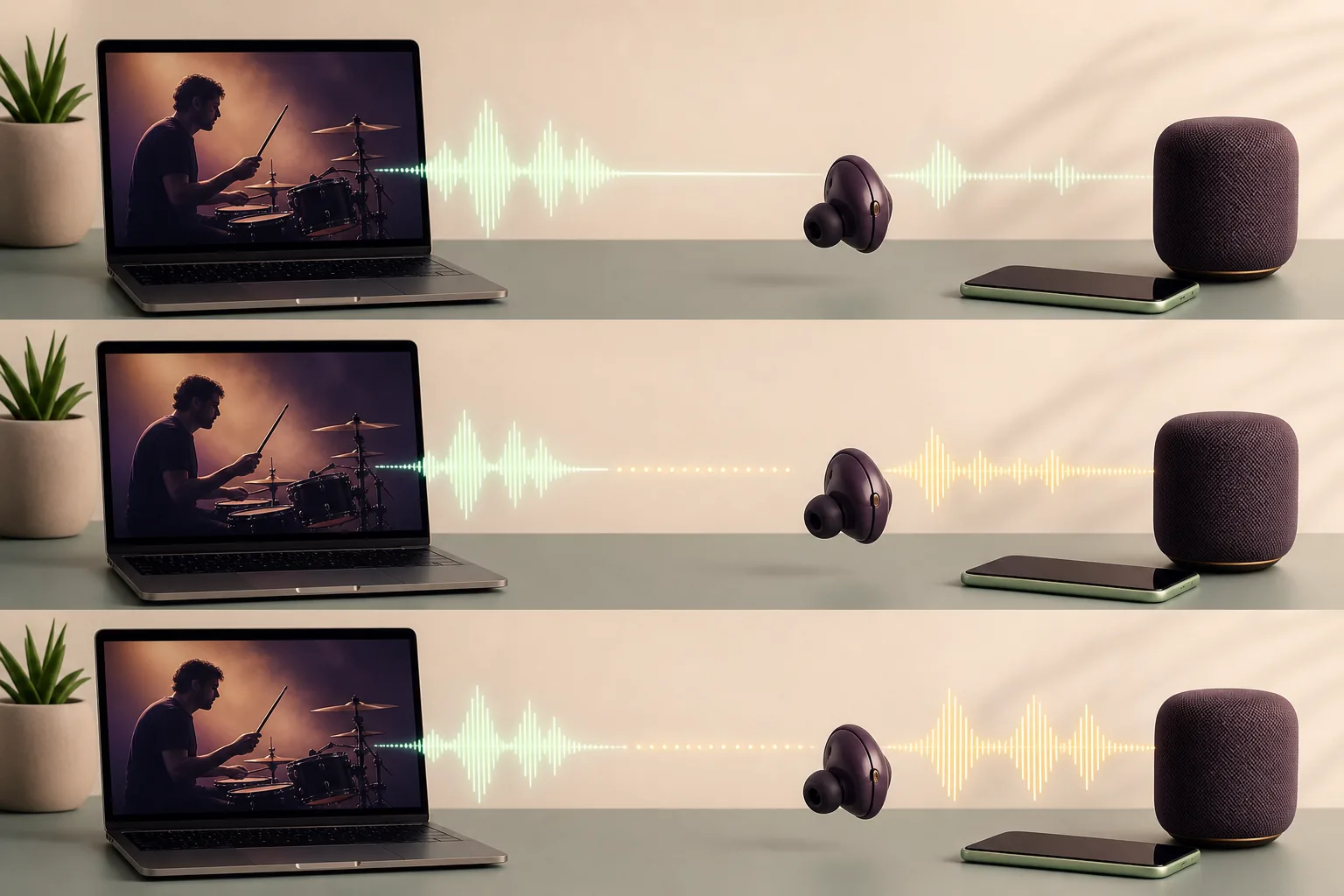
Ein kabelgebundener Kopfhörer an derselben Quelle zeigt den zusätzlichen Funkanteil.
Browser, Codec, Abstand und Spielemodus zusammen zu ändern verschleiert die Ursache.
Ein stabiler, aber später Wert braucht einen Offset; ein wechselnder Wert braucht Verbindungsdiagnose.
Bluetooth-Kopfhörer-Verzögerung unter Windows beheben
Prüfe zuerst die Windows-Audioausgabe und wähle den erwarteten Stereoausgang. Wenn ein Headset sowohl eine hochwertige Stereoausgabe als auch eine Freisprech-Kommunikationsausgabe anbietet, kann die Freisprechstrecke anders puffern. Schließe die App, die das Mikrofon verwendet, wähle Stereo und wiederhole den Vergleich.
Entferne das Gerät anschließend und kopple es neu. Prüfe außerdem den Treiber des PCs, Mainboards oder Bluetooth-Adapters beim jeweiligen Hersteller. Windows Update kann eine funktionierende Basis liefern, für bestimmte Adapter ist aber das Herstellerpaket sinnvoll. Notiere die Version vor jedem Wechsel und installiere nicht mehrere Treiber-Tools gleichzeitig.
Wenn der Fehler nach Standby, Docking oder einem Monitorwechsel begann, trenne die Kopfhörer, schalte Bluetooth aus und wieder ein und kopple sie erneut. Betrifft die Verzögerung auch USB- oder Kabelausgänge, hilft die Windows-11-Anleitung zur Audiolatenz. Bei Knacken und Aussetzern ist die Windows-Anleitung gegen Audio-Knacken passender.
Ein Mikrofonzugriff kann das Profil wechseln. Anruf-App schließen und erneut vergleichen.
Herstellerpaket bevorzugen und Versionen einzeln ändern.
Nach dem Aufwachen oder Andocken neu verbinden, um einen alten Zustand auszuschließen.
Bluetooth-Audio-Lag auf Smartphone oder Fernseher reduzieren
Halte die Kopfhörer beim Test nahe am Smartphone und schalte einen Energiesparmodus vorübergehend aus, falls er die Verbindung verändert. Pausiere laufende Übertragungen und trenne ungenutzte Bluetooth-Geräte. Wenn nur eine Video-App betroffen ist, teste einen anderen Clip oder Browser, bevor du die Ohrhörer zurücksetzt: Der Stream-Puffer kann wie ein Funkproblem aussehen.
Fernseher und Streaming-Boxen verarbeiten das Bild oft zusätzlich. Suche nach Audioverzögerung oder Lippensynchronität und stelle sie bei einer klaren Dialogszene ein. Für interne Lautsprecher, HDMI, optischen Ausgang und Bluetooth können unterschiedliche Werte gelten. Speichere den kleinsten sinnvollen Offset und teste ein weiteres Programm, weil die Mediendatei selbst versetzt sein kann.
Sind die Kopfhörer gleichzeitig mit Handy und Laptop verbunden, deaktiviere Multipoint zum Vergleich. Bei einem notwendigen Zurücksetzen entfernst du das Gerät zuerst an der Quelle, folgst den Herstellerangaben und verbindest zunächst nur eine Quelle, bevor du weitere Geräte hinzufügst.
- Eine Quelle testen
Zusätzliche Handys, Tablets und Laptops trennen, damit Multipoint den Weg nicht ändert.
- Sync-Regelung finden
Audio an sichtbaren Lippenbewegungen ausrichten und anschließend ein anderes Programm testen.
- Sauber neu koppeln
Gerät vergessen und nur bei Bedarf zurücksetzen; zuerst eine einzelne Quelle verbinden.
Wenn Bluetooth-Kopfhörer beim Spielen besonders spät sind
Spiele machen kleine Versätze sichtbar, weil Bild und Ton gemeinsam reagieren müssen. Aktiviere den Spiele- oder Low-Latency-Modus des Headsets, falls vorhanden, und messe beide Zustände. Reichweite, Akkulaufzeit oder Klangverarbeitung können sich dabei ändern. Der Modus des Kopfhörers beseitigt nicht die Verarbeitung von Fernseher, Konsole oder Spiel.
Für Live-Instrumente ist gewöhnliches Bluetooth meist kein gutes Monitoring. Nutze kabelgebundenes Monitoring oder eine passende Audio-Schnittstelle, wenn die Eingabe sofort hörbar sein muss. Die Anleitung zur Audio-Interface-Latenz behandelt Puffer, Samplerate und Monitoring als eigene Ebene. Für Streaming und Capture hilft zusätzlich die Anleitung zur OBS-Audioverzögerung.
Wenn nur ein Spiel betroffen ist, prüfe dessen Audioausgabe und interne Optionen, bevor du das Headset beschuldigst. Wenn jedes Spiel und Video gleich spät ist, korrigiere die Ausgabe oder den Bildschirm statt jedes Spiel separat.
Mit aktiviertem und deaktiviertem Modus messen und die stabile Kombination behalten.
Bei kritischem Timing kabelgebundene Ausgabe oder ein Low-Latency-Interface nutzen.
Warum sich manche Bluetooth-Kopfhörer-Verzögerung nicht entfernen lässt
Jedes drahtlose Gerät gleicht Stabilität, Akkulaufzeit, Klangqualität und Reaktionszeit aus. Ein Low-Latency-Modus kann den Puffer verkleinern, macht Bluetooth aber nicht identisch zu einer Kabelverbindung. Fernseher, Streaming-Puffer, Mikrofonprofil oder Spiele-Engine können nach der Quelle weitere Verzögerung hinzufügen.
Das richtige Ziel ist eine stabile, reproduzierbare Konfiguration mit einem anwendbaren Korrekturwert. Sind dieselben Kopfhörer überall spät, Kabelausgabe aber normal, nutze einen unterstützten Low-Latency-Modus oder für zeitkritische Aufgaben Kabel. Bei Aussetzern, Knacken oder Treiberspitzen hilft die Anleitung zu hoher DPC-Latenz. Betrifft es nur Browser-Video, vergleiche die Anleitung zur YouTube-Audioverzögerung.
Notiere die letzte Messung und die Einstellung, die sie erzeugt hat. Wiederhole den Test nach Firmware-Update, neuem Bluetooth-Adapter, TV-Eingangswechsel oder Mikrofonbetrieb. So wird aus einem unklaren Gefühl eine erneut prüfbare Referenz.
Die Funkstrecke messen, bevor du weitere Einstellungen änderst
Teste mit deinen normalen Kopfhörern und wiederhole den Test nach genau einer Maßnahme. Ein stabiler Unterschied ist hilfreicher als ein vermuteter Codec.
Häufige Fragen zur Bluetooth-Kopfhörer-Verzögerung
Warum sind meine Bluetooth-Kopfhörer verzögert?
Ursachen sind Bluetooth-Puffer, Profilwechsel, Funkwiederholungen, Treiber, TV-Verarbeitung oder der App-Puffer. Vergleiche dieselbe Quelle über Kabel und wiederhole den Test, um einen konstanten Versatz zu erkennen.
Wie behebe ich Bluetooth-Audio-Lag am PC?
Kopfhörer neu verbinden, Mikrofon-Apps schließen, Stereoausgabe wählen, Adaptertreiber prüfen und mit Kabel vergleichen. Ein konstanter Versatz kann anschließend im Player oder Bildschirm korrigiert werden.
Entfernt der Spielemodus die Bluetooth-Kopfhörer-Verzögerung?
Er kann den internen Puffer reduzieren, wenn das Gerät ihn unterstützt. Messe beide Modi; TV, Konsole und Spiel können zusätzliche Verzögerung erzeugen und Reichweite oder Akku können sich ändern.
Warum wird Bluetooth-Audio beim Mikrofonstart langsamer?
Viele Headsets wechseln beim Öffnen des Mikrofons in ein Freisprechprofil. Schließe die Anruf-App, nutze ein separates Mikrofon oder verwende Kabel für bidirektionales Monitoring.
Eignet sich Bluetooth für Live-Musikmonitoring?
Gewöhnliches Bluetooth eignet sich selten, wenn Musiker den Eingang sofort hören müssen. Nutze kabelgebundenes Monitoring oder ein Low-Latency-Interface und prüfe die gesamte Strecke.
Wie erkenne ich, ob Kopfhörer oder Video die Ursache sind?
Teste eine andere App und ein anderes Video und vergleiche die Ausgabe über Kabel. Ist nur ein Video spät, prüfe dessen Puffer und Synchronisation; sind alle Quellen spät, prüfe Bluetooth und die Ausgabe.
Nützliche technische Quellen
- Microsoft Support: Bluetooth-Gerät unter Windows koppelnDie offizielle Anleitung hilft bei der Prüfung einer sauberen Neuverbindung.
- Bluetooth SIG: Überblick über LE AudioDer offizielle Überblick beschreibt die LE-Audio-Familie, ohne alle Headsets gleichzusetzen.