
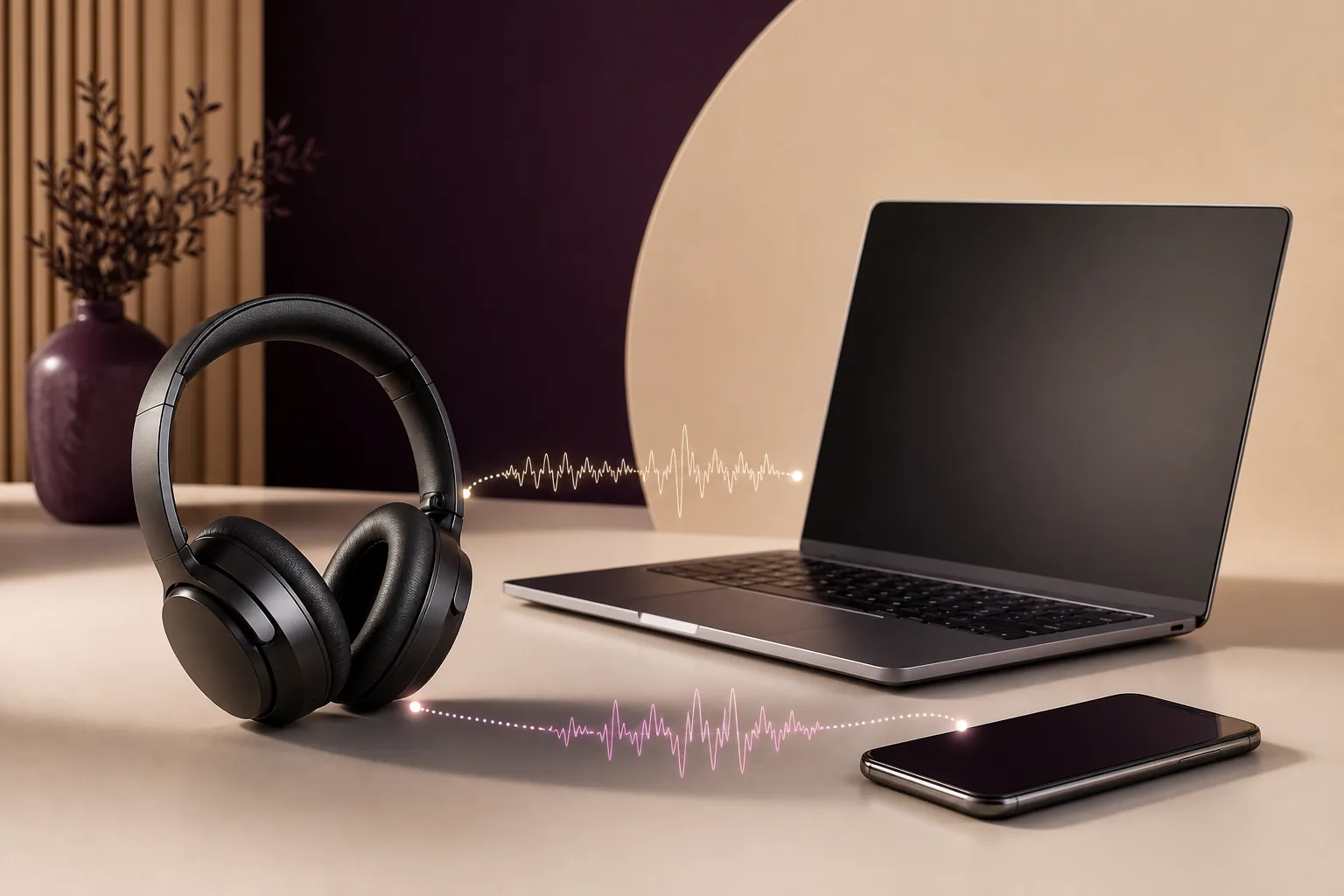
Comece por desligar e voltar a ligar os fones, fechar aplicações de chamadas ou microfone e comparar o mesmo som com ligação por cabo. Em seguida, use o teste de latência Bluetooth para criar uma referência repetível. Se o atraso for constante, experimente uma compensação A/V ou um modo de baixa latência suportado. Se aumentar, falhar ou surgir quando o microfone é aberto, verifique o perfil Bluetooth, os controladores, as interferências e o buffer da aplicação.
Verifique o buffer Bluetooth, o processamento de imagem da TV ou o modo de baixa latência desligado.
Procure deriva de relógio, conversão de frequência, sobrecarga ou sessões longas da aplicação.
O headset pode mudar do perfil estéreo para o perfil mãos-livres.
Mantenha o Bluetooth no diagnóstico, mas verifique também o buffer da aplicação ou do ficheiro.
Confirmar se o atraso dos fones Bluetooth é real
Antes de mudar codecs ou reinstalar controladores, repita o mesmo teste curto. Faça pausa no vídeo, desligue os fones, volte a ligá-los e reproduza uma cena com um acontecimento visual claro, como uma palmada ou uma batida de bateria. Mantenha iguais a fonte, o volume, o navegador e a saída. Se o atraso desaparecer depois de voltar a ligar, suspeite primeiro de um estado de sessão ou perfil, não necessariamente de uma avaria permanente.
Feche aplicações de voz, reuniões, gravação de ecrã e monitorização do microfone durante a comparação. Muitos headsets mudam de comportamento quando uma aplicação pede acesso ao microfone. Confirme também que o portátil, o monitor, a TV e os fones não estão a reproduzir o mesmo sinal ao mesmo tempo. Compare com o teste de latência de fones ou com uns fones com fio na mesma fonte.
Não tire conclusões a partir de um único toque. Dez observações consistentes ou três gravações curtas repetidas dão uma indicação melhor. Uma pequena variação é normal no navegador; uma diferença que volta a aparecer depois de uma única alteração é a pista útil.
| O que observa | Camada provável | Próximo passo |
|---|---|---|
| Atraso constante | Buffer Bluetooth ou processamento de vídeo | Medir e testar a compensação do leitor ou da TV. |
| Muda com a distância | Rádio ou interferências | Aproximar os dispositivos, reduzir fontes próximas e repetir. |
| Começa numa chamada | Perfil mãos-livres | Fechar a aplicação de chamadas ou escolher outro microfone. |
| Apenas uma aplicação está atrasada | Buffer da aplicação, navegador ou ficheiro | Testar outra aplicação antes de trocar os fones. |
Criar uma referência com um teste de latência Bluetooth
Uma referência evita alterações aleatórias. Execute o teste de latência Bluetooth três vezes no modo de audição habitual. Registe a média, a diferença entre tentativas e se o som chega cedo ou tarde. Depois altere apenas uma variável: modo de jogo, distância, navegador ou acesso ao microfone.
O resultado estima o caminho completo entre o navegador e o ouvido; não é uma medição laboratorial do chip Bluetooth. Continua a ser útil para comparar esta configuração antes e depois de uma correção. Para imagem e som, use o teste de sincronização de áudio depois da medição, pois uma compensação aplicável costuma ser mais útil do que um número teórico.
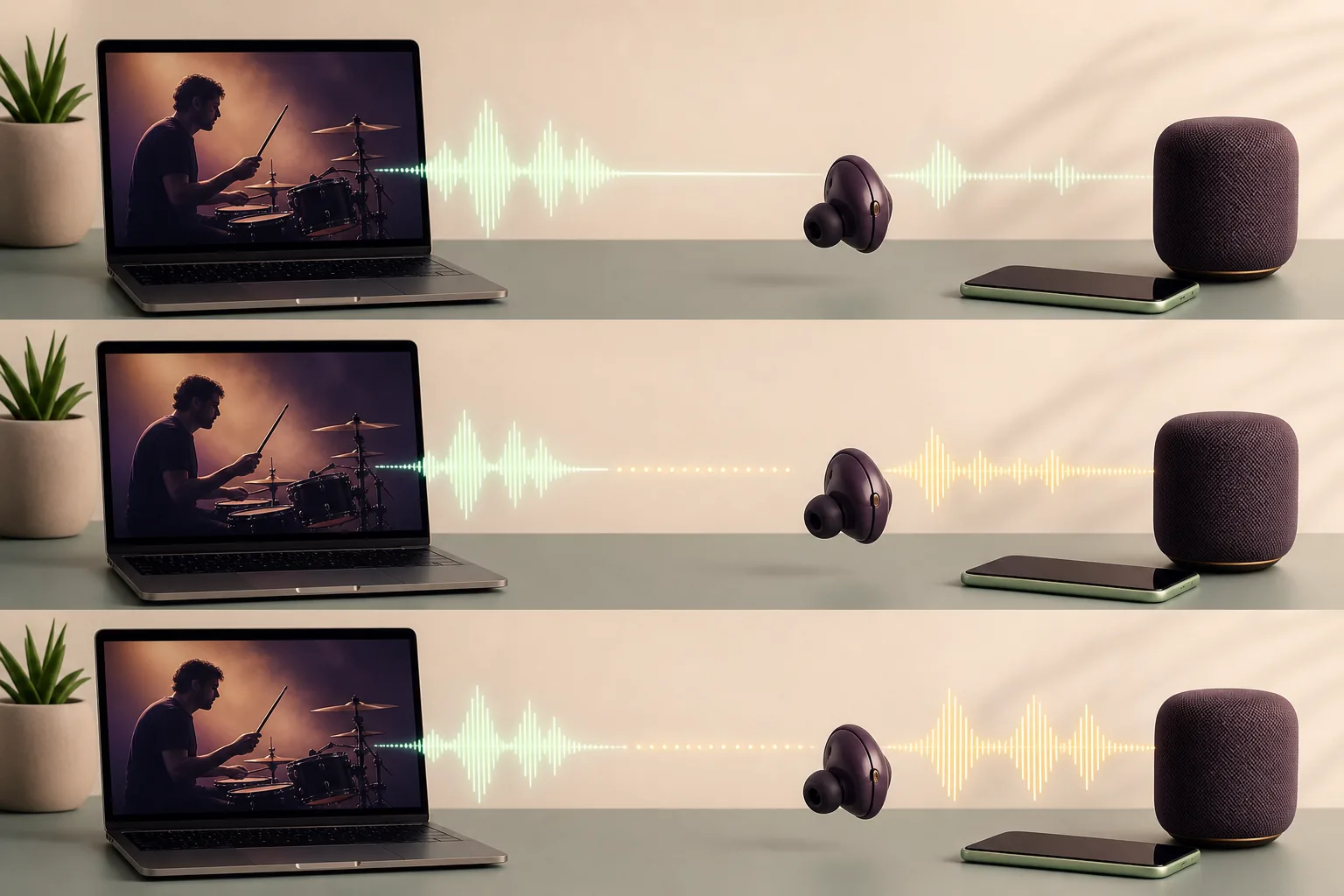
Uns fones com fio na mesma fonte mostram quanto a ligação sem fios acrescenta.
Mudar navegador, codec, distância e modo de jogo ao mesmo tempo esconde a causa.
Um atraso estável pede compensação; um resultado instável pede diagnóstico da ligação ou do perfil.
Corrigir o atraso dos fones Bluetooth no Windows
Comece pela saída de som do Windows e confirme que os fones estéreo pretendidos estão selecionados. Se o headset apresentar uma saída estéreo de alta qualidade e uma saída de comunicações mãos-livres, esta pode usar um buffer diferente. Feche a aplicação que pediu o microfone, escolha a saída estéreo e repita a comparação.
Depois remova o dispositivo e faça novo emparelhamento. Verifique ainda o controlador fornecido pelo fabricante do PC, da placa-mãe ou do adaptador Bluetooth. O Windows Update pode fornecer uma base funcional, mas o pacote do fabricante pode ser necessário para um adaptador específico. Registe a versão antes de cada alteração e evite instalar várias ferramentas de controladores ao mesmo tempo.
Se o problema começou depois de suspender o portátil, usar uma docking station ou mudar de monitor, desligue os fones, desligue e ligue o Bluetooth e faça novo emparelhamento. Se o mesmo atraso também afeta USB ou áudio com fio, consulte o guia de latência de áudio do Windows 11. Para estalidos e cortes, use o guia de áudio com estalidos do Windows.
Um pedido do microfone pode mudar o perfil. Feche a chamada e compare novamente.
Prefira o pacote do fabricante e mude uma versão de cada vez.
Volte a ligar depois de acordar ou acoplar o PC para excluir um estado antigo.
Reduzir o atraso Bluetooth num telemóvel ou numa TV
No telemóvel, mantenha os fones próximos durante o teste e desligue temporariamente o modo de poupança de energia se o comportamento mudar. Pause transferências e desligue acessórios Bluetooth que não utiliza. Se o atraso só aparece numa aplicação de vídeo, experimente outro vídeo ou navegador antes de repor os fones: o buffer do streaming pode parecer um problema sem fios.
Os televisores e dispositivos de streaming acrescentam frequentemente processamento de imagem. Procure um controlo de sincronização labial ou atraso de áudio e ajuste-o perante uma cena de diálogo. Podem existir valores separados para altifalantes internos, HDMI, saída ótica e Bluetooth. Guarde a menor correção e confirme outro programa, porque o próprio ficheiro pode ter um desfasamento.
Se os fones estão ligados ao telemóvel e ao portátil ao mesmo tempo, desligue o multiponto durante a comparação. Quando for necessário repor, remova primeiro o dispositivo da fonte, siga as instruções do fabricante e emparelhe com uma só fonte antes de voltar a adicionar as restantes.
- Testar uma fonte
Desligue telemóveis, tablets e portáteis secundários para impedir que o multiponto mude o caminho.
- Encontrar a sincronização
Ajuste o áudio perante um movimento de lábios claro e depois teste outro programa.
- Emparelhar de forma limpa
Esqueça o dispositivo e só o reponha se for necessário; ligue primeiro uma fonte.
Quando o atraso Bluetooth é pior nos jogos
Os jogos tornam o desfasamento mais evidente porque a imagem e o som devem reagir juntos. Ative o modo de jogo ou baixa latência dos fones, se existir, mas meça as duas situações: alcance, bateria e processamento sonoro podem mudar. O modo dos fones não remove o processamento acrescentado pela TV, consola ou jogo.
O Bluetooth normal não é uma boa escolha para monitorizar instrumentos ao vivo quando o músico precisa de ouvir a entrada imediatamente. Prefira monitorização com fio ou uma interface adequada. O guia de latência de interface de áudio trata do buffer, da frequência e da monitorização como outra camada. Para transmissões e capturas, veja também o guia de atraso de áudio no OBS.
Se apenas um jogo tem atraso, verifique a saída e as definições de áudio desse jogo antes de culpar os fones. Se todos os jogos e vídeos estão igualmente atrasados, corrija a saída ou o ecrã em vez de criar um offset para cada título.
Meça com o modo ligado e desligado e mantenha a combinação rápida e estável.
Use cabo ou uma interface de baixa latência quando o tempo de resposta for essencial.
Porque nem sempre é possível remover o atraso Bluetooth
Cada equipamento sem fios equilibra estabilidade, bateria, qualidade sonora e rapidez. Um modo de baixa latência pode reduzir o buffer, mas não torna o Bluetooth igual a uma ligação com fio. O processamento de vídeo da TV, o buffer do serviço de streaming, o perfil do microfone ou o motor do jogo podem acrescentar atraso depois da fonte de áudio.
O objetivo é uma configuração estável, repetível e com uma correção aplicável. Se os mesmos fones estão atrasados em todas as fontes e o cabo é normal, use um modo de baixa latência compatível ou escolha cabo para tarefas sensíveis. Para cortes, estalidos ou picos do controlador, veja o guia de latência DPC elevada. Se só o vídeo no navegador é afetado, compare o guia de atraso de áudio do YouTube.
Anote a medição final e a definição que a produziu. Repita o teste depois de uma atualização de firmware, de trocar o adaptador Bluetooth, de mudar a entrada da TV ou de usar o microfone dos fones. Assim o atraso passa de uma sensação vaga a uma referência que pode ser investigada novamente.
Meça o caminho sem fios antes de mudar mais definições
Execute o teste com os seus fones habituais e repita-o depois de uma única correção. Uma diferença estável vale mais do que adivinhar o codec.
Perguntas frequentes sobre atraso nos fones Bluetooth
Porque é que os meus fones Bluetooth têm atraso?
O atraso pode vir do buffer Bluetooth, de uma mudança de perfil, de retransmissões de rádio, de controladores, do processamento da TV ou da aplicação. Compare a mesma fonte com cabo e repita o teste para saber se o desfasamento é constante.
Como corrijo o atraso de áudio Bluetooth num PC?
Volte a ligar os fones, feche aplicações que usam o microfone, escolha a saída estéreo, verifique o controlador do adaptador e compare com cabo. Um desfasamento constante pode depois ser compensado no leitor ou no ecrã.
O modo de jogo elimina o atraso dos fones Bluetooth?
Pode reduzir o buffer interno quando o equipamento o suporta. Meça os dois modos; a TV, a consola e o jogo podem acrescentar atraso e o alcance ou a bateria podem mudar.
Porque é que o áudio Bluetooth atrasa quando uso o microfone?
Muitos headsets mudam para um perfil mãos-livres quando o microfone abre. Feche a chamada, use outro microfone ou escolha cabo para monitorização bidirecional.
O Bluetooth serve para monitorização musical ao vivo?
O Bluetooth normal raramente é adequado quando um músico precisa de ouvir a entrada imediatamente. Use monitorização com cabo ou uma interface de baixa latência e verifique todo o caminho.
Como sei se o problema é dos fones ou do vídeo?
Teste outra aplicação e outro vídeo e compare a saída com cabo. Se só um vídeo está atrasado, verifique o buffer e a sincronização; se todas as fontes estão atrasadas, investigue o Bluetooth e a saída.
Referências técnicas úteis
- Microsoft Support: emparelhar um dispositivo Bluetooth no WindowsOs passos oficiais ajudam a verificar uma nova ligação ou um emparelhamento limpo.
- Bluetooth SIG: visão geral do LE AudioA visão geral oficial explica a família LE Audio sem tratar todos os fones como equivalentes.