
同じ場面を再生し直し、別の動画を開き、Bluetoothを外して本体スピーカーまたは有線ヘッドホンで比較します。さらに別のブラウザーか公式アプリで同じURLを再生します。1本だけずれるなら動画側、特定の出力やブラウザーを外すと直るならその再生経路が原因です。
アップロード済みの音声トラック自体がずれている可能性があります。
タブ、拡張機能、キャッシュ、デコーダー、アプリ処理を疑います。
Bluetooth、HDMI、サウンドバーの処理が遅延を加えています。
再起動、更新、接続、ドライバー、端末設定を優先します。
設定変更の前にYouTubeの音ズレを診断する
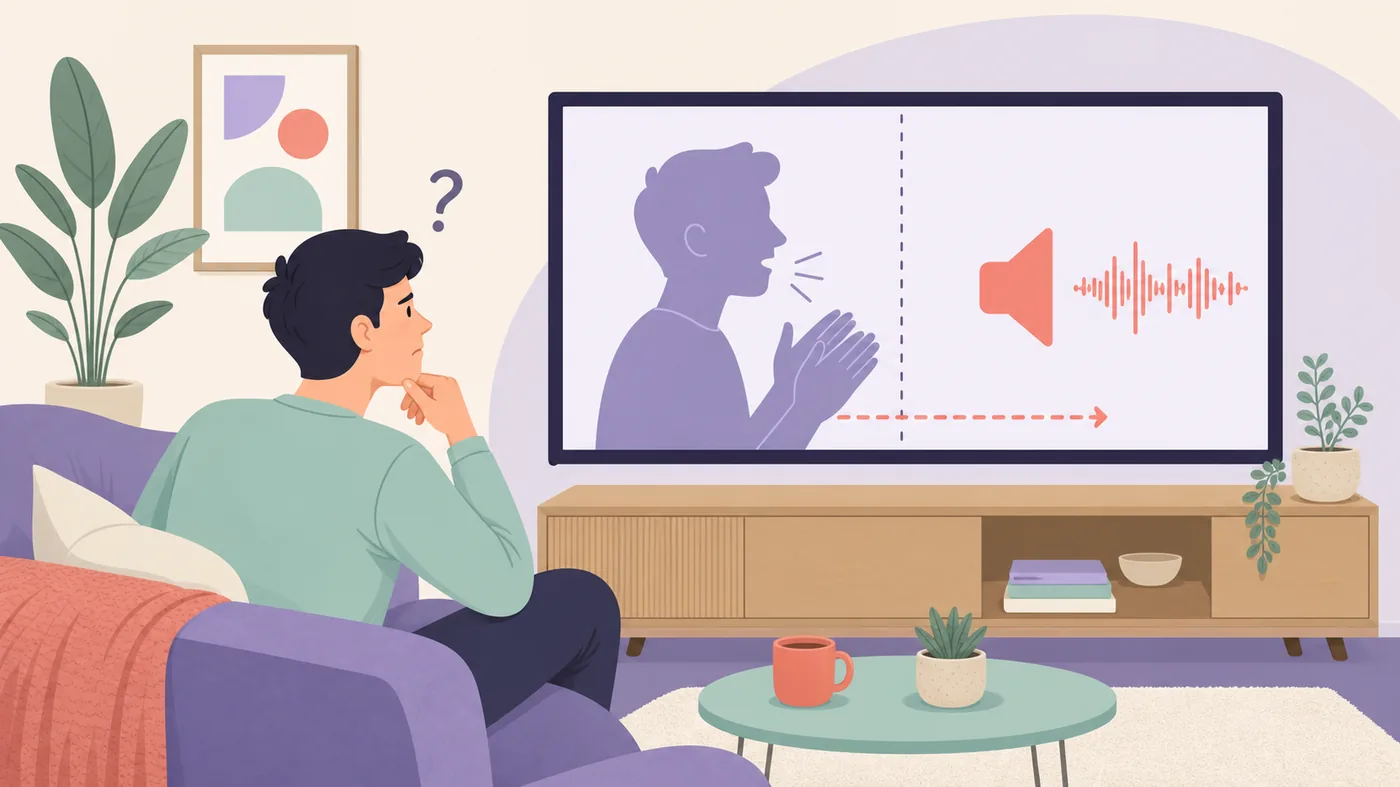
拍手、ドアが閉まる瞬間、ドラム、正面から話す顔など、タイミングが分かりやすい場面を選びます。同じ2~3秒を繰り返し、音が常に早いか、常に遅いか、最初は合っていて徐々に離れるかを見ます。一定のずれは動画のエンコード、Bluetooth、HDMI、音声処理に多く、徐々に広がるずれは再生の不安定さ、アプリ、ブラウザー、元ファイルの時間情報に関係します。
別チャンネルの動画を開き、その後は出力、ブラウザー、アプリ、画面のうち1項目だけを変えます。同じ構成で音声同期テストを実行すると、YouTube動画だけでなく再生経路全体が遅れているかを比較できます。
| 症状 | 疑う範囲 | 次の確認 |
|---|---|---|
| 1本だけずれる | 元動画・アップロード | 別動画と別端末で比較する |
| 1つのブラウザーだけ | プロファイル・拡張機能 | プライベートウィンドウと別ブラウザー |
| イヤホン使用時だけ | Bluetooth経路 | 本体スピーカーか有線で比較 |
| テレビは正常、バーだけ遅い | HDMI/eARC・音声処理 | パススルー、PCM、同期設定を比較 |
| 徐々にずれが広がる | 再生・元ファイルの不安定さ | 再起動、画質変更、更新 |
5分でできる切り分けテスト
動画を再読み込みして同じ時点へ戻り、別動画、再生速度1倍、いったん720p、Bluetoothなし、本体スピーカーまたは有線の順に比較します。最後に同じURLを別の最新ブラウザーか公式アプリで開きます。
一度に変えるのは1項目です。別動画で直るなら端末を初期化する必要はありません。出力を変えて直るならブラウザーの全データ削除は不要です。動画、時刻、端末、出力、音が早いか遅いかをメモし、修正後も同じ条件で確認します。
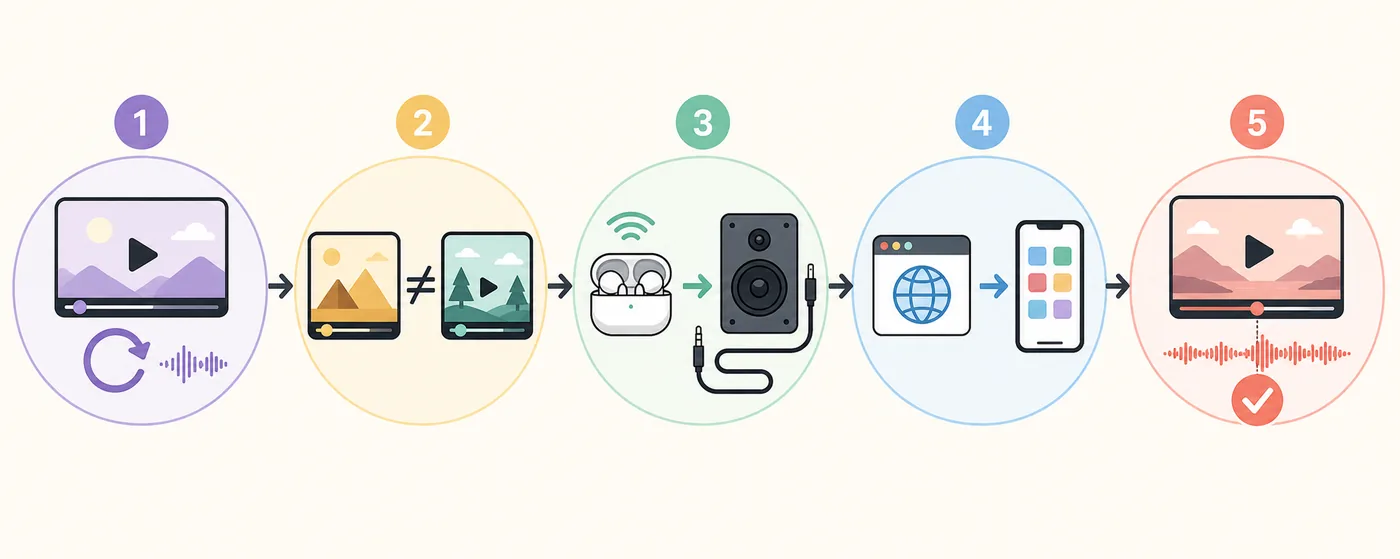
- 明確な合図を繰り返す
会話や衝撃音で一定のずれと徐々に広がるずれを区別します。
- 別の動画を比較する
元動画の問題と再生経路の問題を分けます。
- 無線音声を外す
ほかは変えずに本体スピーカーか有線を使います。
- 再生環境を変える
別ブラウザー、プライベートウィンドウ、公式アプリを試します。
- 元の構成で再確認
症状が戻ることを確認してから原因と判断します。
Chrome、Edge、Firefox、Safariで音ズレを直す
強制再読み込みとプライベートウィンドウから始めます。そこで正常なら、動画、音声、字幕、イコライザー、速度、広告、ページ内容を変更する拡張機能を無効にし、1つずつ戻します。ブラウザーを更新して完全終了し、動画処理やリアルタイム音声を使う不要なタブも閉じます。
1つのブラウザーだけずれる場合は、ハードウェアアクセラレーションをオンとオフの両方で試し、変更後に再起動します。全ブラウザーで発生する場合は、OSの出力先、空間オーディオ、音声拡張、形式、USB接続を確認します。Windows全体の症状はWindows 11音声遅延ガイドを参照してください。
拡張機能、サイトデータ、プロファイル設定を確認します。
影響するブラウザーだけを更新または見直します。
出力、OS、ドライバー、画面側へ範囲を広げます。
同期設定より先に通信と映像デコードを確認します。
AndroidやiPhoneのYouTubeアプリで音声遅延を直す
YouTubeを強制終了し、開き直して同じ時点を再生します。公式ストアと端末設定からアプリとOSを更新します。Androidではまず一時キャッシュだけを消し、ログインや設定復元が必要になる全データ消去は後回しにします。iPhoneやiPadでは再起動を先に行い、再インストールは簡単な比較が失敗した後にします。
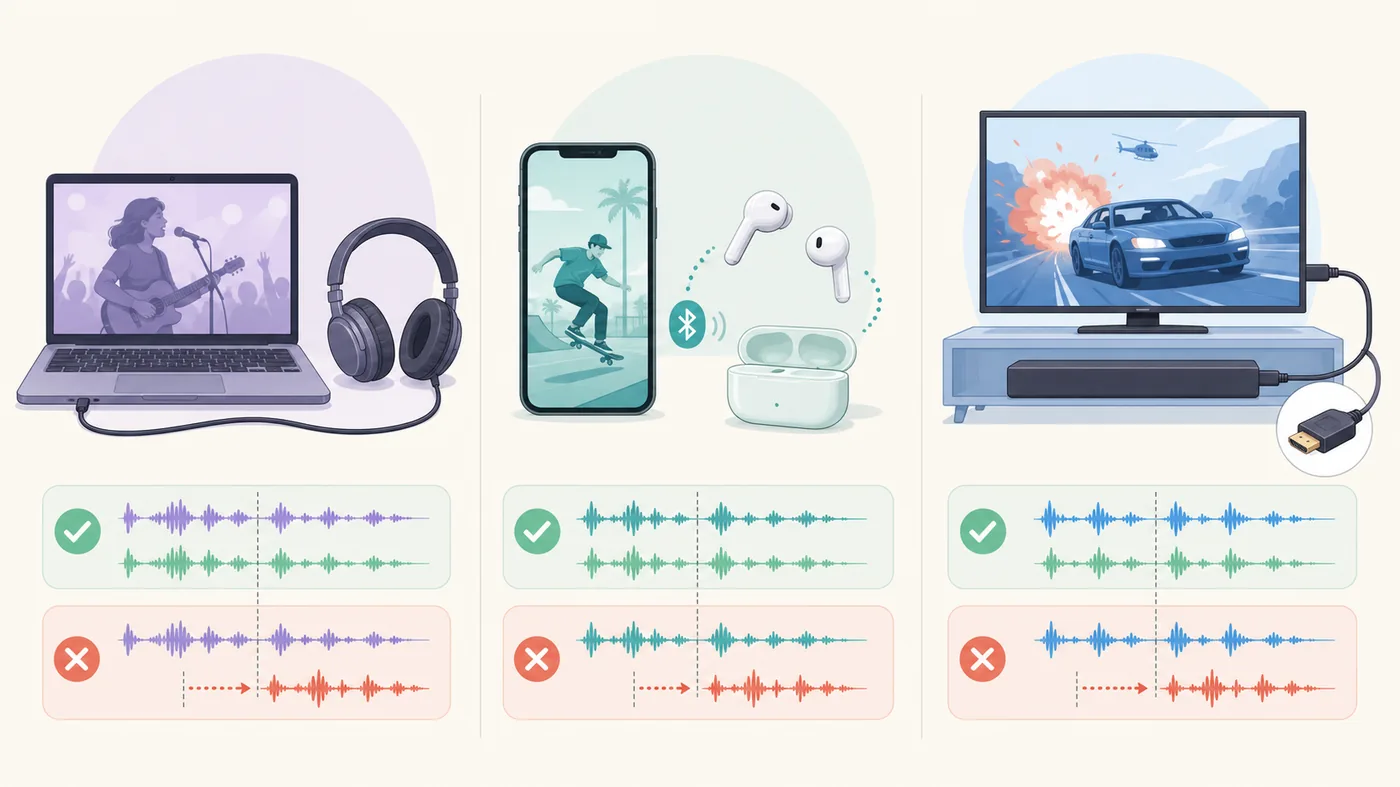
Bluetoothイヤホンは符号化、無線伝送、内部バッファーを追加します。本体スピーカーで同期するなら、再ペアリングし、マイクを使うアプリを閉じ、メーカーが実際に対応する低遅延モードだけを試します。AirPodsはaptX Low Latencyに対応しません。Bluetooth遅延テストで出力を比較できます。
スマートテレビ、再生端末、サウンドバーの音ズレを直す
YouTubeアプリを再起動し、テレビ、再生端末、サウンドバーの電源も入れ直します。サウンドバーを外してテレビ内蔵スピーカーを試します。内蔵スピーカーが正常なら、HDMI/eARC、サラウンドデコード、仮想音響など後段の処理が原因です。両方ずれるならアプリやテレビを更新し、別の入力や配信サービスも比較します。
パススルーまたはビットストリームとPCMを1項目ずつ比較します。仮想サラウンド、会話強調、自動音量も一時的に無効にします。リップシンク調整は一定のずれには有効ですが、最後に使います。すでに音が遅い場合、音をさらに遅らせる調整では直せません。
HDMIケーブルを差し直し、説明書で指定されたARC/eARC端子を使い、経路が不明ならAVアンプを一時的に外します。元の値を記録し、万能設定を探すのではなく、自分のテレビ、再生端末、音響機器で最短かつ安定する経路を選びます。
修正を検証し、動画側の問題を見分ける
重要な変更後は元の動画と時刻へ戻ります。別の会話動画と衝撃音のある動画も試し、シーク、停止、画質変更、数分間の連続再生後もずれが小さいか確認します。スリープ復帰、出力切り替え、HDMI再接続後だけ再発するなら、その遷移も再現します。
1本だけが全端末でずれ、ほかの動画が正常なら、視聴者側で元ファイルは直せません。正常な動画まで壊す全体補正は避けます。投稿者は書き出し済みのローカルファイル、フレームレート処理、編集上のトラック位置を確認し、修正版を書き出します。
ブラウザーの測定は推定です。人の反応、画面処理、Bluetooth、選んだ合図で結果が変わります。繰り返し比較して故障範囲を決め、1回のミリ秒値だけでアプリやドライバーを断定しないでください。
同じ合図を繰り返し、最小で戻しやすい補正だけを残します。
デコーダー、通信、アプリ、元動画の不安定さを確認します。
端末全体ではなく動画側の問題として扱います。
YouTubeを離れ、OSやハードウェア経路を調べます。
現在の構成で映像と音のタイミングを確認
同じ画面と音声出力で同期テストを行い、1項目ずつ比較します。
YouTubeの音ズレに関する質問
YouTubeだけ音ズレし、ほかのアプリは正常なのはなぜですか?
1本の動画、YouTubeアプリ、拡張機能、サイトデータ、デコーダーが原因の可能性があります。OS設定を変える前に別動画と別ブラウザーまたはアプリを比較します。
Bluetoothヘッドホンのときだけ音が遅れるのはなぜですか?
符号化、無線伝送、イヤホン内部のバッファーで遅延が増えます。本体スピーカーか有線と比較し、再ペアリングと対応する低遅延モードを試します。
再生速度を変えると音ズレは直りますか?
診断時は1倍へ戻します。速度変更で再生処理が再起動し一時的に隠れることはありますが、恒久的な修正ではありません。
テレビのリップシンク設定を変えるべきですか?
内蔵スピーカー、バーのバイパス、パススルー、PCM、追加処理を比較した後に使います。すでに遅い音をさらに遅らせる場合があります。
1本のYouTube動画だけずれる場合は?
複数端末で同じ動画だけがずれるなら元動画の可能性が高く、全体補正は避けます。
修正できたことをどう確認しますか?
同じ会話や衝撃音を繰り返し、別時点への移動、停止、数分間の再生、別動画でも確認します。
再生と音声のトラブルシューティング
- YouTubeヘルプ:動画再生の問題通信、更新、キャッシュ、端末再起動に関する公式確認項目です。
- Chrome更新の公式案内ブラウザー更新の公式手順です。
- Microsoft:Windowsの音声問題を修正出力、拡張、形式、ドライバーの公式案内です。
- Apple:Bluetooth音声の途切れや歪み無線ヘッドホンと干渉を切り分ける公式案内です。