
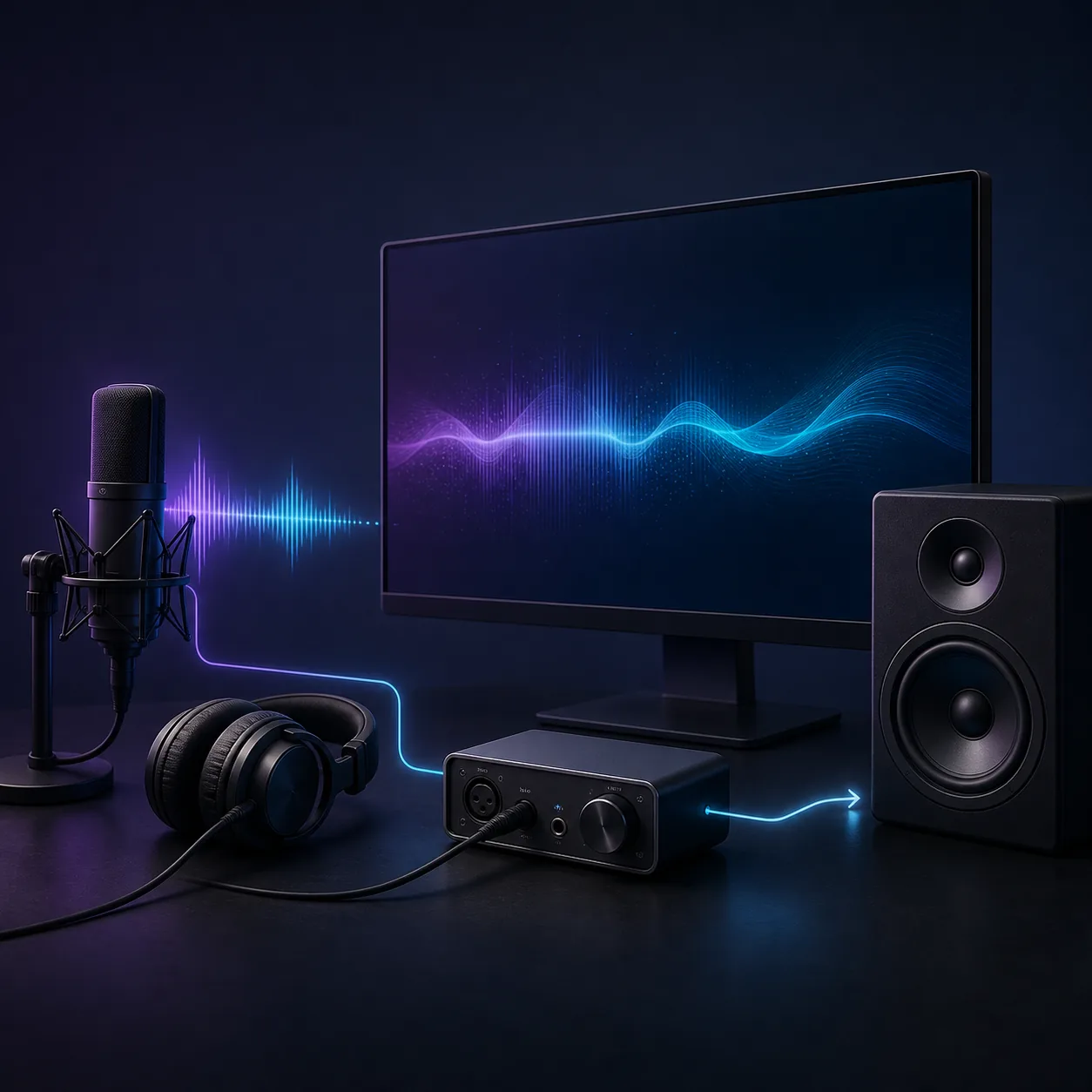
Para testar o atraso de áudio no PC, use um evento visual fixo e um som curto, teste uma saída por vez, repita pelo menos cinco tentativas e compare a média com a variação. Comece com fones ou alto-falantes com fio como referência e teste Bluetooth ou o retorno do microfone separadamente. Os resultados do navegador são estimativas práticas, não medições laboratoriais certificadas.
Uma boa referência para monitoramento, jogos rítmicos e tarefas sensíveis ao tempo.
Costuma ser confortável para chamadas, jogos casuais e reprodução normal.
Voz, vídeo e monitoramento ao vivo podem parecer separados da ação.
Eco, retorno atrasado e erros claros de sincronização labial tornam-se prováveis.
Prepare um teste de atraso de áudio repetível
Um valor em milissegundos só é útil quando as condições estão claras. Feche players, jogos e aplicativos de chamada que possam usar o mesmo dispositivo. Selecione no Windows a saída que deseja investigar, mantenha um volume normal e não altere o modo Bluetooth, a taxa de amostragem ou os aprimoramentos durante a mesma série.
Comece pelo caminho prático mais curto: PC para fones ou alto-falantes com fio. Esse é o controle. Se o resultado com fio for estável, mas o Bluetooth chegar atrasado, a causa provavelmente está no caminho sem fio e não no navegador. Se todos os caminhos estiverem atrasados, verifique o mixer do sistema, o driver, o buffer ou o processamento de imagem. O guia sobre latência de áudio explica a diferença entre atraso de saída, entrada e ida e volta.
Para comparar dispositivos, anote o nome, o tipo de conexão, o navegador, o volume e modos especiais como gaming, baixa latência ou monitoramento direto. Essa anotação evita comparar uma medição da área de trabalho com outra feita dentro de um jogo como se fossem o mesmo caminho.
Desconecte saídas concorrentes para que o Windows não altere o dispositivo sem você perceber.
Comece com áudio com fio antes de testar Bluetooth, TV, soundbar ou áudio USB.
Ruído ambiente dificulta repetir testes com alto-falantes ou microfone e pode esconder um pequeno deslocamento.
Use um método de flash e som no PC
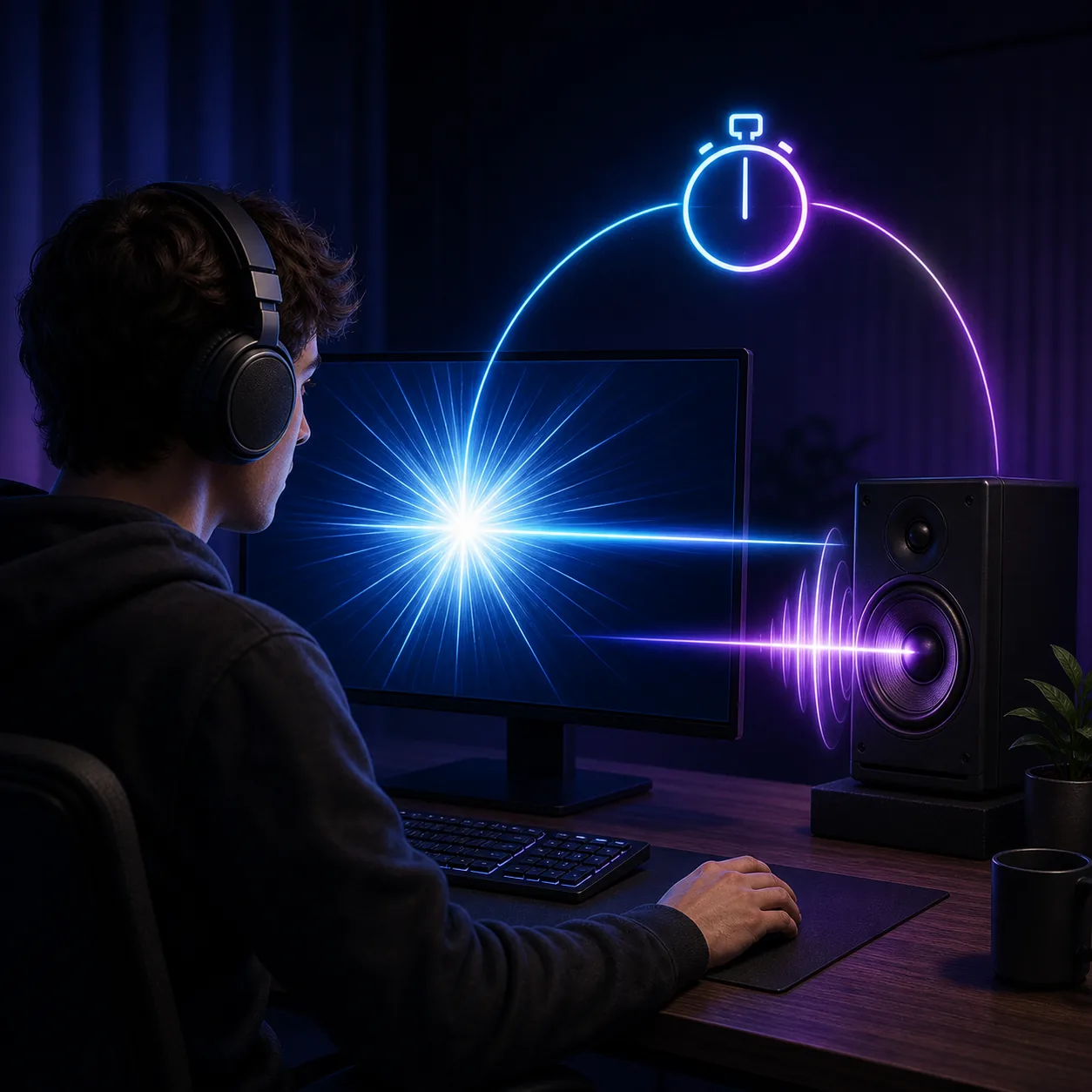
O método online mais simples compara um evento visual com um som curto. A tela mostra um flash em um momento conhecido, enquanto o beep passa pela saída escolhida. A diferença percebida estima o atraso de áudio em relação à tela e ao navegador. Não é uma medição elétrica certificada, mas funciona bem para comparar dispositivos em condições idênticas.
Abra o teste de sincronização de áudio para verificar o deslocamento entre imagem e som, ou comece pelo teste de latência de áudio para comparar mais dispositivos. Mantenha a taxa de atualização e o volume durante as repetições.
- Selecione a saída
Escolha os fones, alto-falantes, TV ou interface exatos que deseja testar. Evite um mixer virtual se ele não fizer parte do seu caminho normal.
- Ajuste um volume confortável
O som deve ser claro, mas não alto. Volume excessivo pode mudar a percepção do momento e tornar as respostas inconsistentes.
- Faça várias tentativas
Realize pelo menos cinco testes e, para comparar dispositivos, de preferência dez. Registre a variação em vez de descartar um resultado diferente.
- Mantenha o mesmo caminho
Não troque de com fio para Bluetooth, não altere o codec e não mude de fones para alto-falantes antes de terminar a série.
- Anote a média
Guarde a média e os valores mínimo e máximo. Uma média estável vale mais que um único resultado favorável.
- Repita depois de uma mudança
Altere uma opção por vez e repita a mesma série para saber se a correção realmente ajudou.
Leia o resultado em milissegundos
Milissegundos descrevem o tempo, mas não são uma nota universal de aprovado ou reprovado. Um atraso de saída de 35 ms pode ser confortável em um filme e incômodo ao monitorar um microfone. 70 ms podem funcionar para música de fundo e ainda fazer um jogo rítmico parecer desconectado.
Observe a estabilidade além da média. Se cinco testes ficarem próximos, você tem uma referência útil. Se os valores variarem muito, verifique o agendamento do navegador, a carga da CPU, retransmissões Bluetooth, posição do microfone e tempo de reação antes de culpar um driver. O teste do navegador estima o caminho percebido e não revela cada buffer interno.
| Resultado observado | O que costuma indicar | Próxima verificação |
|---|---|---|
| Baixo e estável | O caminho selecionado provavelmente é consistente para esse uso. | Salve como referência e compare outro dispositivo. |
| Alto e estável | Um buffer, codec, processamento de imagem ou efeito repetível cria o atraso. | Teste a saída com fio, desative efeitos e consulte o guia do dispositivo. |
| Média baixa, muita variação | O tempo muda entre tentativas ou o som é difícil de ouvir de forma consistente. | Reduza a carga, melhore o ambiente e repita. |
| Atraso cresce com o tempo | Pode haver deriva, buffering ou um problema de sincronização. | Teste o player ou aplicativo real, não apenas um offset fixo. |
Separe o atraso com fio, Bluetooth e microfone
Um PC pode ter vários atrasos de áudio ao mesmo tempo. Fones com fio, fones Bluetooth, uma TV HDMI e o monitoramento do microfone usam buffers diferentes. Testá-los como uma categoria única esconde a pista importante. Altere apenas o caminho do dispositivo e mantenha navegador, conteúdo e procedimento fixos.
Para fones, compare primeiro um modelo com fio com o mesmo volume e conteúdo. O teste de latência de fones ajuda a comparar saídas, enquanto o teste de latência Bluetooth isola o atraso sem fio. Se você ouve a própria voz atrasada, use o teste de latência do microfone: é um caminho de ida e volta com entrada, processamento e saída.
O deslocamento também pode vir da tela ou do player de vídeo. Se acontecer apenas em um aplicativo, compare um arquivo local, um vídeo no navegador e os mesmos fones fora desse app. Se seguir o dispositivo, investigue o caminho de áudio. Se seguir apenas o player, procure o ajuste de atraso ou sincronização dele.
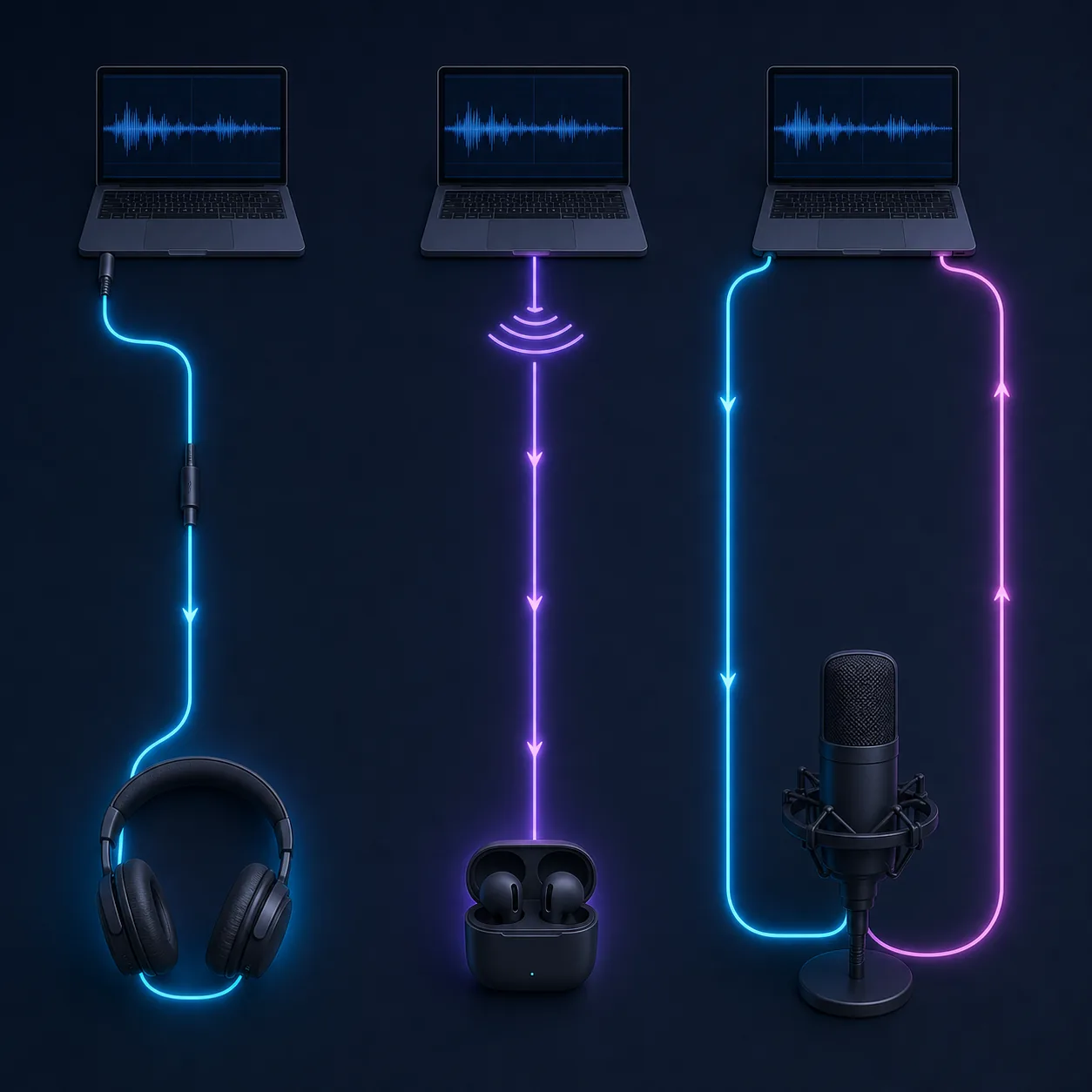
Use como controle. Um resultado estável com fio ajuda a separar atraso do PC ou aplicativo do buffering sem fio.
Codec, fones, condições de rádio e modos de baixa latência podem mudar média e estabilidade.
O caminho do microfone é de ida e volta. Monitoramento direto pode evitar o retorno por software, mas compare com a configuração real.
Corrija uma causa e teste novamente o mesmo caminho
Não altere cinco configurações de áudio de uma vez. Comece pelo experimento de menor risco: reconecte o dispositivo, selecione a saída correta, feche programas de áudio extras e repita a referência. Depois teste uma única mudança, como desativar um aprimoramento, trocar o modo do driver, reduzir um buffer de gravação ou ativar o modo de baixa latência.
Se o problema for específico do Windows 11, siga a ordem do guia para corrigir a latência de áudio no Windows 11. Para uma interface de áudio ou monitoramento de DAW, consulte o guia de latência da interface de áudio. Uma correção só é confiável quando dispositivo, volume, navegador e número de testes permanecem iguais e a média melhora sem estalos ou cortes.
Se uma latência menor causar falhas, aumente o buffer um passo e repita. A configuração mais rápida nem sempre é a melhor: um atraso um pouco maior, mas estável, costuma ser mais útil que uma média baixa com cliques, cortes ou tempo irregular.
- Mude uma variável
Anote o valor antigo e não combine mudanças de driver, taxa de amostragem e aprimoramentos no mesmo experimento.
- Repita a referência
Use a mesma página e o mesmo número de testes para que a comparação antes/depois seja válida.
- Procure novos artefatos
Ouça estalos, clipping, cortes, eco ou deriva. Um número menor com sinal danificado não é uma solução.
- Escolha conforme a tarefa
Gravação, jogos, chamadas, vídeo e música podem exigir objetivos de atraso diferentes.
O que um teste de áudio online pode e não pode mostrar
Um teste no navegador é excelente para comparar uma configuração de forma repetível, mas não é um instrumento de laboratório calibrado. Agendamento do navegador, mixer do Windows, taxa de atualização, firmware, codec, posição do microfone e reação humana influenciam o resultado. Trate-o como uma estimativa e mantenha as mesmas condições nas comparações.
Para transmissão, validação de produto ou compensação precisa de DAW, use equipamentos elétricos ou acústicos dedicados. No diagnóstico diário, o objetivo é mais simples: descobrir qual caminho está atrasado, medir a mudança e confirmar que a correção não trouxe instabilidade.
Comparar uma referência com fio com Bluetooth, fones, alto-falantes, TV ou monitoramento do microfone.
Resultados de navegadores, volumes, modos de tela ou procedimentos diferentes não formam uma única medição.
Certificação, engenharia de produto e compensação precisa exigem instrumentos de timing calibrados.
Comece com uma referência repetível
Execute primeiro o teste de latência de áudio no navegador e depois compare o caminho exato que parece atrasado.
FAQ sobre teste de atraso de áudio
Como testar o atraso de áudio no PC?
Use um evento visual fixo e um som curto, selecione uma saída, repita pelo menos cinco vezes e registre média e variação. Comece com cabo e teste Bluetooth ou microfone separadamente.
Um teste de atraso de áudio online é preciso?
É útil para comparar a mesma configuração em condições repetíveis, mas é uma estimativa. Navegador, sistema, firmware, buffer Bluetooth e tempo de reação influenciam o resultado.
Quantos milissegundos de atraso de áudio são normais?
Não existe um valor único. Abaixo de 20 ms costuma parecer imediato, 20–50 ms é geralmente utilizável, 50–100 ms é perceptível e acima de 100 ms costuma incomodar no monitoramento ou na sincronização labial.
Por que o áudio Bluetooth atrasa, mas o cabo não?
Bluetooth adiciona buffers de codificação, transmissão e decodificação. Codec, fones, condições de rádio e modo de baixa latência mudam o resultado.
Como testar a latência do monitoramento do microfone?
Use um teste de ida e volta e mantenha microfone, fones ou alto-falantes e software fixos. O resultado inclui entrada, processamento e saída.
Por que minhas medições variam?
Agendamento do navegador, carga da CPU, retransmissões Bluetooth, ruído, posição do microfone ou reações diferentes podem causar variação. Reduza a carga e repita mais testes.
Referências técnicas para testar o atraso de áudio
- Microsoft Learn: áudio de baixa latênciaContexto técnico sobre caminhos de áudio do Windows e aplicações de baixa latência.
- Microsoft Support: corrigir problemas de som ou áudio no WindowsOrientação oficial para saídas, drivers, aprimoramentos e serviços.
- MDN: AudioContext.baseLatencyReferência da API do navegador sobre a latência de um contexto de áudio.