
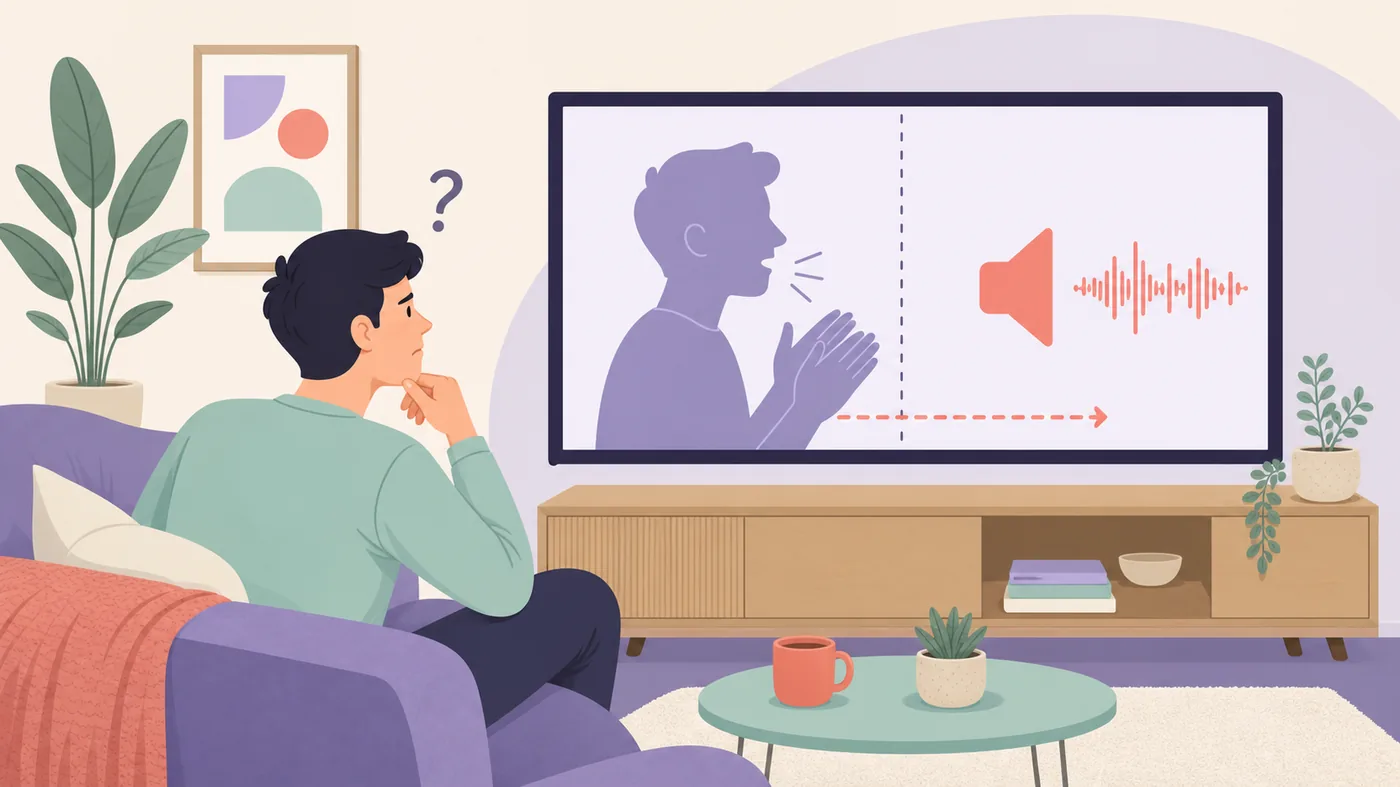
最初に、音が一定量だけ遅れるのか、場面によって差が変わるのかを判断します。同じセリフや光と音をテレビの内蔵スピーカーで再生し、次にサウンドバーやヘッドホンで再生します。再生元は変えず、追加の音声処理を一時的に切り、出力経路を一つにします。HDMI ARC、eARC、光、Bluetoothのどれかが遅延を作っているなら、大きな補正値を入れる前に接続方式や音声形式を試します。最後に同じ映像を最初から再生し、中央と終わりでも同期を確認します。
映像の開始から終了まで、声がほぼ同じ量だけ先行または遅延します。
最初は近いのに、長い番組、配信、録画の途中でずれが大きくなります。
ほかのテレビ入力は合っているのに、特定の配信サービス、ゲーム機、入力だけがずれます。
テレビスピーカー、HDMI、無線出力のすべてで遅れるため、まずテレビ処理を確認します。
テレビ音声遅延か、再生元の問題かを見分ける
テレビ 音声 遅延 対策は、問題がどこまで広がっているかを決めると簡単になります。すべての入力で声が遅れるなら、テレビ音声処理、出力モード、接続機器を疑います。セットトップボックス、ゲーム機、特定の配信アプリだけで遅れるなら、その機器、ケーブル、サラウンド処理が最初の確認対象です。範囲を決める前にテレビ全体の補正値を変更しないでください。
口の動き、手拍子、打撃音がはっきりした短い映像を使います。内蔵スピーカーで一度見てから、普段遅れる機器で同じ部分を再生します。テスト中は音量を中程度にし、Bluetoothヘッドホンと有線サウンドバーを同じ測定として扱いません。内蔵スピーカーが合っていてサウンドバーだけ遅いなら、テレビ以外にも層があります。両方が遅いなら、再生元かテレビ処理が有力です。
一定のずれとドリフトは別です。冒頭で約120ミリ秒、最後も約120ミリ秒遅いなら、小さなリップシンク調整で直る可能性があります。差が広がる、シーク後に変わる場合は、大きな数値を入れず、時計、バッファ、音声形式を調べます。一般的な違いは音声レイテンシーの解説で確認できますが、このページはテレビと外部音声経路に絞ります。
| 観察したこと | 疑う境界 | 最初の確認 |
|---|---|---|
| テレビとサウンドバーが両方遅い | 再生元またはテレビ処理 | 別の入力を試し、サラウンドや補正を一時的に切る。 |
| サウンドバーだけ遅い | ARC/eARC、レシーバー、バーのバッファ | テレビスピーカーと比べ、PCMまたは直結を試す。 |
| 1台の機器やアプリだけ遅い | デコードまたはケーブル経路 | 別アプリ、別HDMI入力、ローカルファイルで再確認する。 |
| 時間とともに差が広がる | ドリフト、バッファ、時計の不一致 | 補正を変える前に冒頭、中央、最後を確認する。 |
設定を変える前に実際のテレビ経路をテストする
問題が起きるときと同じ再生元、ケーブル、テレビ入力、音声出力、画質モードを使います。ブラウザーの光とビープ音のテストは再現できる基準になりますが、サウンドバーやストリーミング端末のすべてのバッファを再現するものではありません。一定の視覚・音声マーカーが必要なら音声同期テストを使い、その後に番組、ゲーム、ローカル動画でも同じ観察をします。
ずれの方向を書き留めます。口が先に動いて声が後から来るなら音声経路が遅い状態です。声が先なら、表示や映像処理が遅い可能性があります。テレビのゲームモードは映像処理を減らし、サウンドバーのサラウンド、音声強調、バーチャライザーは音声処理を増やすことがあります。一度に一つだけ変え、同じマーカーを再生して差が小さくなったかを記録します。
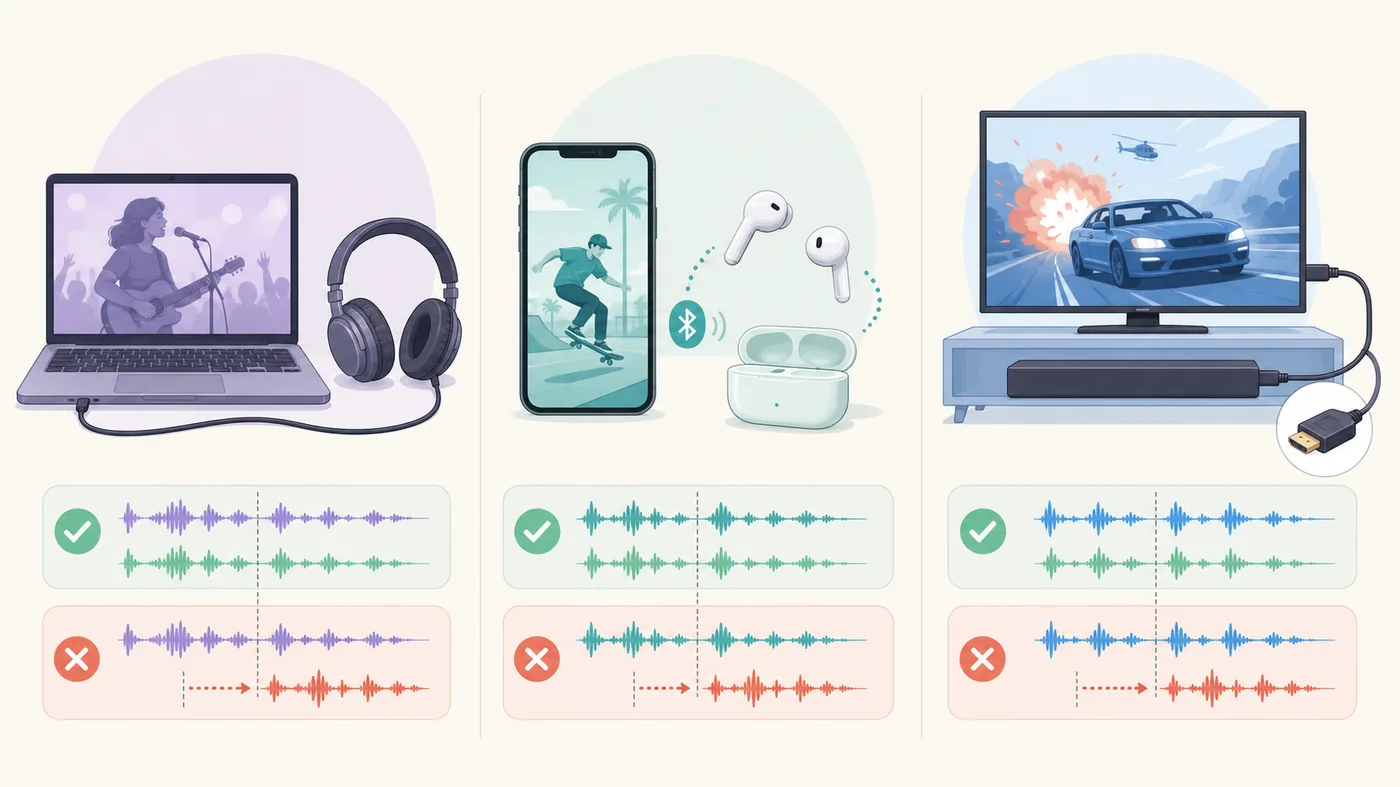
HDMI入力とスマートフォンのBluetoothを比べ、その差をテレビの測定値とは呼ばないでください。コーデック、無線状態、画質モード、デコーダーが異なります。正確に比較するには映像とマーカーを固定し、出力枝だけを切り替えます。一つの経路で5回繰り返した観察は、別経路で得た一見正確な1回の数値より役に立ちます。
- 明確な基準を選ぶ
口元のセリフ、手拍子、ドラム音、光など、映像と音で見つけやすい箇所を選びます。
- テレビスピーカーを確認
外部機器を接続する前に、内蔵スピーカーが先行、遅延、同期のどれかを記録します。
- 出力を一つだけ切り替える
映像を変えず、サウンドバー、レシーバー、光、Bluetoothだけを試します。
- 3点で繰り返す
長めの映像の冒頭、中央、最後を確認し、固定差とドリフトを分けます。
- 結果を記録する
接続、音声形式、画質モード、変更した設定を書き、悪い変更を元に戻せるようにします。
サウンドバー、ARC、eARCを確認する
サウンドバーは、テレビが映像を処理した後に音声を受け取ることがあります。HDMI ARC/eARC、AVレシーバー、ワイヤレスリアスピーカー、バー自身の効果音処理がそれぞれ小さなバッファを追加します。同じ再生元でテレビスピーカーとバーを比べることから始めます。テレビが合ってバーだけ遅いなら、必要なテレビ 音声 遅延 対策は外部経路にあり、ブラウザー全体の設定ではありません。
テレビが入力形式をパススルーしているか、デコードしているか、変換しているかを確認します。Dolby、DTS、マルチチャンネルPCM、自動モードでは処理経路が変わります。PCMまたはステレオを一時的に試すと変数を一つ外せますが、最終設定をステレオにするという意味ではありません。PCMで直るなら、バーやレシーバーを更新し、必要なパススルーを再確認します。
接続が安定してから、サウンドバーの音声同期を小さく調整します。同じ会話を再生し、別の入力でも確認します。診断中は映画、ゲーム、音声モードなどを切ります。大きな補正値は一つの場面を隠せても、ステレオとサラウンドが切り替わる別の場面を悪化させます。
| 接続 | 切り分けテスト | 結果が示すこと |
|---|---|---|
| HDMI ARC/eARC | テレビスピーカーとPCM/ステレオを比較 | 形式変換、パススルー、ARC機器が原因の可能性。 |
| 光デジタル | 同じ再生元でバーの効果を切る | 安定した遅延ならバーの処理が疑わしい。 |
| AVレシーバー | 1回だけレシーバーを経由させない | 直結が合うならレシーバーの映像・音声処理を確認する。 |
| ワイヤレスリア | 前方のバーだけで再生 | 差が変化するならグループや無線のバッファを疑う。 |
変更前の出力モードとバーの遅延値を書き留めます。
PCMやステレオを切り分けに使い、サラウンドを残す価値を結果で判断します。
ファームウェアやHDMIの再接続で、補正値では直しにくい遅延が消えることがあります。
リップシンクに影響する映像・音声設定
メーカーによってメニュー名は違いますが、音声遅延、デジタル音声出力、映像処理の三つが中心です。まずテレビスピーカーを基準にし、その後で外部出力の設定を調べます。正の音声遅延値は通常、音を後ろへずらしますが、スライダーの向きが逆の機種もあります。符号を決めつけず、画面の説明と実際の再生で確認してください。
一度だけ、バーチャルサラウンド、会話強調、音量均一化、空間音声、自動ルーム補正を切ります。安定後に戻せますが、診断中はどの層が遅いか分かりにくくなります。ゲームモードや低遅延画質がある場合は通常モードと比較します。表示経路が遅いと、音声機器が合っていても音が先に聞こえるように感じます。
デジタル出力も重要です。自動、パススルー、PCM、ビットストリームはテレビやレシーバーで別のデコーダーを選ぶことがあります。互換性のある単純な形式から試し、結果を記録して必要な形式へ戻します。速いインターネットはローカルなテレビ遅延を直しません。データ到着後にもデコードと出力バッファがあるためです。
- ゼロから始める
測定前にテレビとサウンドバーの同期値を基準へ戻します。
- 補正機能を切る
サラウンド仮想化、音声モード、均一化、空間処理を一時停止します。
- 単純な出力を試す
1つの入力をPCMまたはステレオにし、形式変換が遅延を作るか確認します。
- 画質モードを比較
音が先に聞こえるとき、ゲームまたは低遅延モードを通常プリセットと比べます。
- 最小の補正を使う
小さな段階で変更し、保存前に別の入力でも確認します。
HDMI、ストリーミング端末、ゲーム機の経路
HDMI接続のストリーミング端末やゲーム機がテレビ 音声 遅延 対策の対象になることがあります。HDMI入力、ケーブル、アプリを別々に試し、一度に一項目だけ変えます。テレビ内蔵アプリのローカルファイルと外部端末の同じファイルを比べると、デコーダーやHDMIの受け渡しがバッファを足しているか分かります。1入力だけが悪いなら、全入力に補正をかけないでください。
ゲーム機では、テレビのゲームモード、ゲーム機の音声形式、途中にあるヘッドセットやキャプチャー機器を比較します。サラウンド仮想化やAVレシーバーは、直接ステレオにはない処理を加えます。PS5音声遅延ガイドはゲーム機固有の設定を扱い、このページではテレビと出力の境界を分けて考えます。
配信アプリでは、機器を変える前に別の作品と別アプリを試します。1本だけずれるなら、エンコードされたソースの可能性があります。外部端末の全アプリが遅く、テレビ内蔵アプリが合っているなら、端末、HDMIモード、パススルーを調べます。電源入れ直しはハンドシェイクを消す診断であり、恒久的な修理とは扱いません。
| 経路 | 一つの比較 | 避ける近道 |
|---|---|---|
| テレビ内蔵アプリ | 同じ作品でテレビとバーを比較 | HDMI入力がないのにHDMIを原因にしない。 |
| ストリーミング端末 | 同じ画質モードで内蔵アプリや別端末と比較 | 1台だけのためにテレビ全体へ補正を入れない。 |
| ゲーム機 | ゲームモードとテレビへの直接出力で試す | 無線ヘッドセットとテレビスピーカーを同じ測定にしない。 |
| レシーバーまたはキャプチャー | 1機器を外し既知の短い映像で確認 | 複数のHDMIメニューを同時に変えない。 |
テレビのBluetooth・無線音声
Bluetoothはテレビとヘッドホンやスピーカーの間にコーデックと無線バッファを追加します。テレビスピーカーとHDMIサウンドバーが合っていても、音が目立って遅れることがあります。詳しい無線経路はBluetooth音声遅延ガイドを参照してください。ここでは有線ヘッドホンまたはテレビスピーカーを先に確認し、同じマーカーでBluetoothを再接続して比べます。
低遅延モードやゲームモードは差を小さくできますが、すべての機器を同じにはしません。コーデック対応、送信機のファームウェア、距離、電波干渉で結果が変わります。部屋が混雑したときや再接続後に差が変わるなら、固定値を増やすのではなく無線の安定性を調べます。
Bluetoothのバッファが加わる前に、テレビと再生元が合っているかを確認できます。
同じヘッドホンと送信機で通常モードと低遅延モードを比較します。
再接続や干渉で変わる遅延は、テレビの補正値ではなく無線の切り分けが必要です。
テレビ 音声 遅延 対策の結果を確認し、相談時期を判断する
テレビ 音声 遅延 対策は、調整に使った1場面だけでなく、普段見る実際の内容で合って初めて成功です。基準映像を最初から再生し、別の会話、音楽の立ち上がり、ゲーム効果音を確認します。冒頭は合うのに終盤で遅れるなら、補正値を増やすのを止め、ドリフト、バッファ、再生元の不安定さを調べます。1アプリだけが悪い場合はテレビ全体の値を中立に保ち、アプリや端末側の調整を使います。
テレビの型番、再生元、HDMIまたは無線接続、音声形式、画質モード、最終同期値を短く記録します。ファームウェア更新やサウンドバー交換後に変更を戻しやすくなります。ステレオからサラウンドへ変えた後、音声モードを有効にした後、再生元を再接続した後にも再テストします。安定した修正は一つの会話や偶然の再起動に依存しません。
外部の再現可能な基準が必要ならPC音声遅延テストガイドを使い、配信が変動する場合はローカルファイルも比べます。リセット後も全入力がずれる、ファームウェア更新で時間が変わる、安定したソースなのに差が増える場合はテレビまたはサウンドバーのメーカーに相談します。目的は最大の補正値ではなく、説明できる安定した経路です。
- 元のマーカーを再生
極端な値を使わず、調整した場面が冒頭から合っているか確認します。
- 別の場面を確認
違う会話と短い効果音を使い、特定の編集やコーデックが差を隠していないか見ます。
- 中央と最後を見る
長い映像を止めずに再生し、ドリフトやバッファの差をもう一度比べます。
- 機能を一つずつ戻す
サラウンド、音声、映像処理を一つずつ有効にし、毎回再テストします。
- 動作する基準を保存
設定と接続を記録し、次の更新や再生元交換で出発点にできるようにします。
推測する前にテレビの経路を確認
再現できる光とビープ音を使い、遅延が見えるテレビ、サウンドバー、HDMI経路を確認します。
テレビ音声遅延対策のよくある質問
テレビの音が映像より遅れるのはなぜですか?
テレビの映像処理、ストリーミング端末、HDMI ARC/eARC、レシーバー、サウンドバー、Bluetoothのバッファが原因になります。同じ映像で内蔵スピーカーと外部経路を比べ、一層ずつ確認します。
テレビとサウンドバーの同期を直すには?
まずテレビスピーカーとバーを比べ、バーの効果を切り、PCMまたはステレオを試します。その後にテレビやバーのリップシンクを小さく調整します。サラウンドだけが遅い場合は更新とパススルーも確認します。
テレビ音声遅延は正と負のどちらにしますか?
メニューの向きはメーカーで異なります。正の値で音が後ろへ行く機種が多いものの、逆向きのスライダーもあります。符号に頼らず、小さく変えて同じマーカーを再生してください。
HDMI ARCやeARCで音声が遅れることはありますか?
あります。形式変換、パススルー、レシーバー、サウンドバーの処理がバッファを追加します。テレビスピーカーとPCMまたはステレオを比べ、経路を分けた後で必要なサラウンド形式を再テストします。
Bluetoothは遅いのにHDMIは正常なのはなぜですか?
Bluetoothにはコーデックと無線バッファがあります。有線を基準に低遅延モードを試し、再接続や干渉で差が変わるかを見ます。変動する遅延はテレビの補正値を大きくしても直りません。
アプリを変えると遅延が戻るのはなぜですか?
アプリや再生元ごとに音声形式とデコーダー経路が違うためです。テレビ全体の値を中立にし、別作品を試し、1アプリだけならそのアプリや端末側の調整を使います。
長い番組で音声の差が大きくなったら?
差が増える場合は固定オフセットではなく、ドリフト、バッファ、時計の不安定さが疑われます。同じ内容の冒頭、中央、最後を比べ、再生元、形式、ネットワーク、キャプチャー経路を確認します。
メーカーのトラブルシューティング
- Samsung:音声遅延のトラブルシューティングテレビ音声遅延と出力設定を確認するメーカー手順。
- Sony:テレビ音声と映像がずれる場合内蔵スピーカーと接続機器に分けた確認方法。
- TCL:テレビ音声遅延を直すリップシンクがずれるときに比べるテレビとバーの設定。