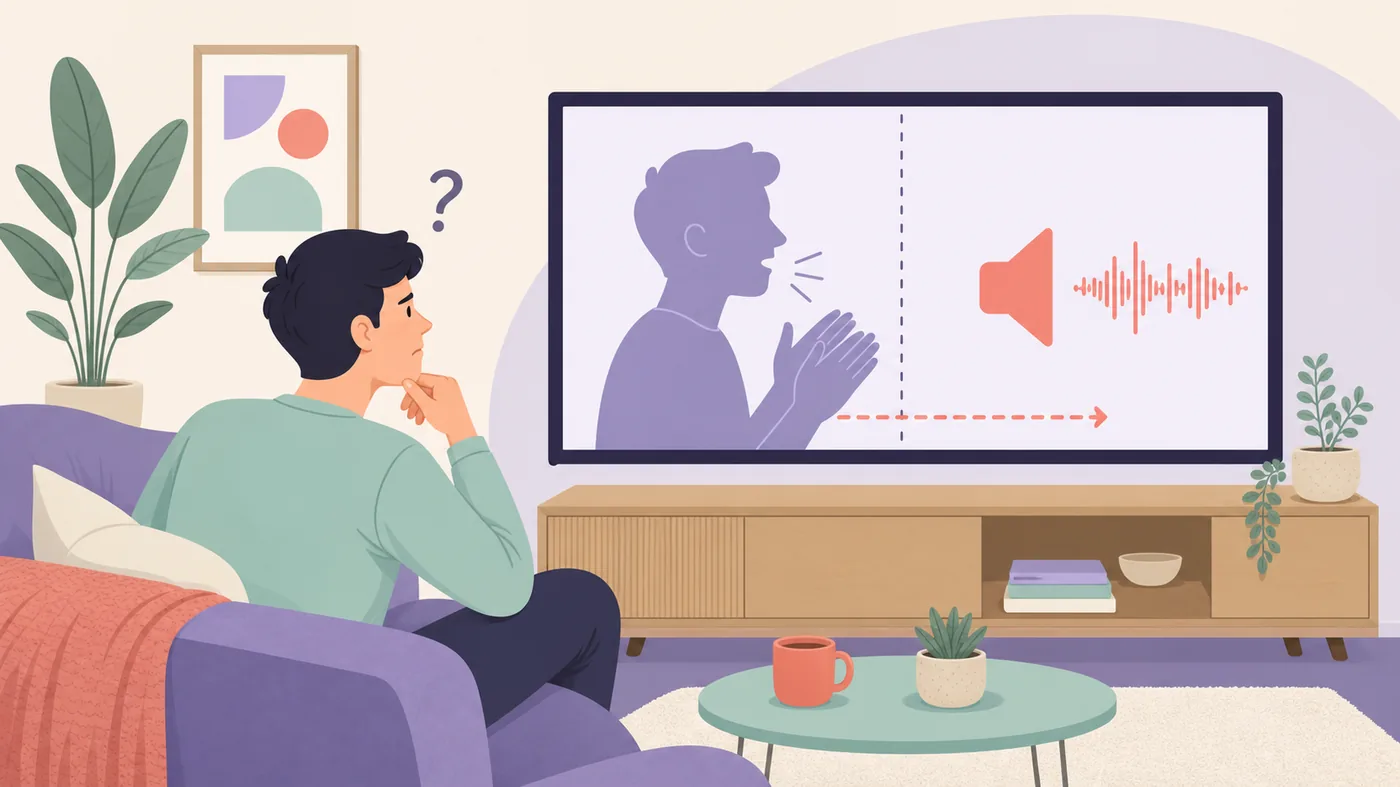
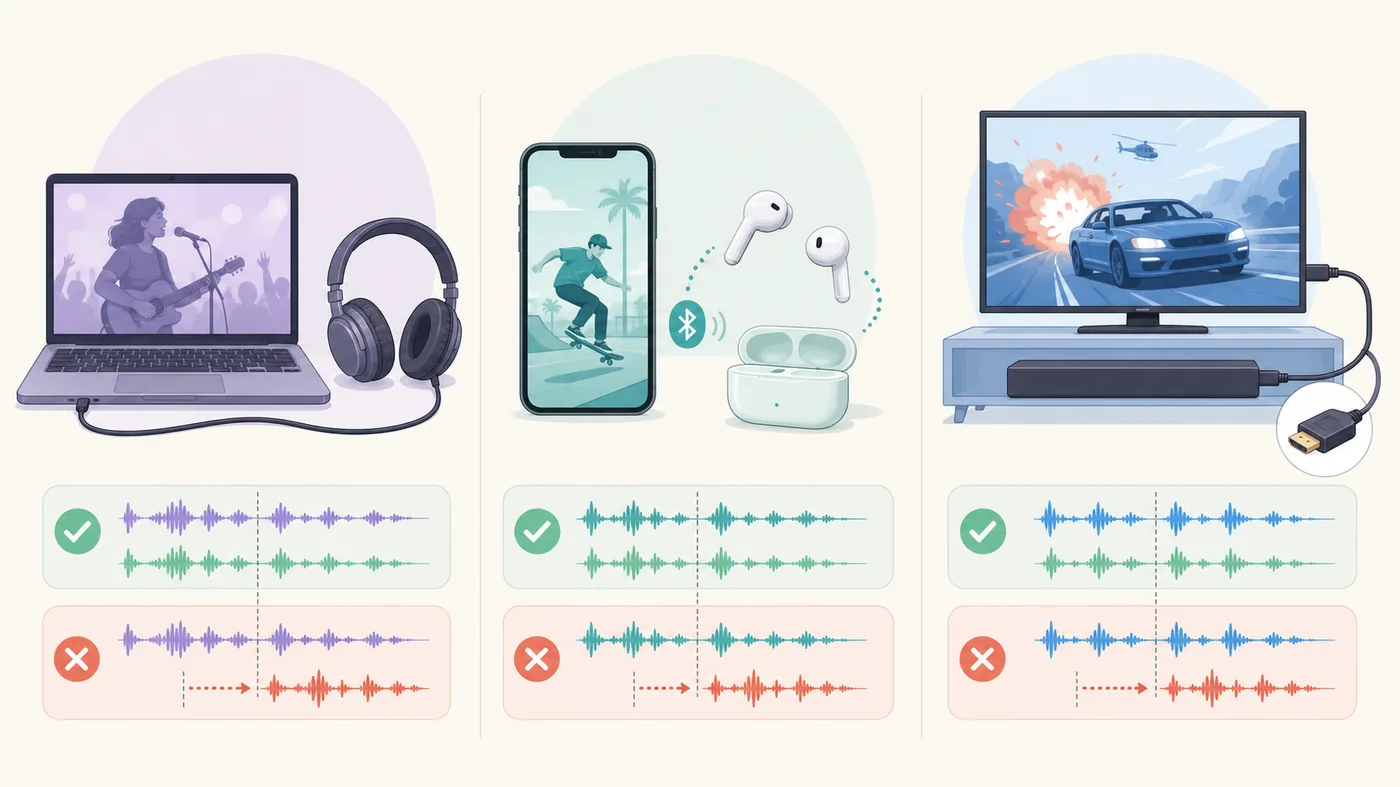
Prüfen Sie zuerst, ob der Ton konstant oder nur in bestimmten Szenen zu spät ist. Spielen Sie denselben kurzen Abschnitt über die TV-Lautsprecher und danach über Soundbar oder Kopfhörer ab. Deaktivieren Sie zusätzliche Klangverarbeitung, verwenden Sie zunächst nur einen Ausgang und ändern Sie die Lip-Sync-Korrektur in kleinen Schritten. Wenn ARC, eARC, optisch oder Bluetooth die Verzögerung verursacht, testen Sie diese Verbindung oder ihr Format, bevor Sie einen großen Offset speichern. Spielen Sie den Abschnitt anschließend von Anfang bis Ende und prüfen Sie auch die Mitte.
Die Stimme ist vom Anfang bis zum Ende ungefähr gleich früh oder spät.
Der Anfang passt, aber der Abstand wird in einer langen Sendung größer.
Nur eine App, Konsole oder ein Eingang ist falsch, andere Quellen sind synchron.
TV-Lautsprecher, HDMI und Funkgeräte zeigen denselben Versatz.
Ist es eine TV-Tonverzögerung oder die Quelle?
Eine TV-Tonverzögerung lässt sich leichter beheben, wenn die Grenze des Problems bekannt ist. Kommt die Stimme an jedem Eingang zu spät, prüfen Sie die Bildverarbeitung des Fernsehers, den Digitalausgang und die angeschlossenen Geräte. Tritt der Fehler nur bei einer Streaming-Box, Konsole oder App auf, untersuchen Sie zuerst deren Kabel, Decoder und Audioformat.
Nehmen Sie einen Clip mit deutlicher Lippenbewegung, Klatschen oder einem kurzen Schlag. Spielen Sie ihn über die internen Lautsprecher und über die Soundbar ab. Stimmen die TV-Lautsprecher, aber die Soundbar nicht, liegt der Fehler im externen Pfad. Sind beide Ausgänge verspätet, ist die Quelle oder die TV-Verarbeitung wahrscheinlicher.
Ein gleichbleibender Versatz ist keine Drift. Sind etwa 120 Millisekunden am Anfang und am Ende gleich, kann ein kleiner Lip-Sync-Wert genügen. Wird der Abstand größer oder springt er nach dem Spulen zurück, prüfen Sie Puffer, Taktung und Formate. Der Ratgeber zur Audiolatenz erklärt den allgemeinen Unterschied; diese Seite bleibt bei TV, Soundbar und HDMI.
| Beobachtung | Wahrscheinliche Grenze | Erster Test |
|---|---|---|
| TV-Lautsprecher und Soundbar spät | Quelle oder TV-Verarbeitung | Anderen Eingang testen und Surround-Effekte abschalten. |
| Nur die Soundbar spät | ARC/eARC, Receiver oder Soundbar-Puffer | TV-Lautsprecher vergleichen und PCM testen. |
| Nur eine Box oder App spät | Quellendecoder oder Kabel | Zweite App, HDMI-Eingang oder lokale Datei nutzen. |
| Abstand wird größer | Drift, Puffer oder instabiler Takt | Anfang, Mitte und Ende vor jeder Offset-Änderung prüfen. |
Den echten TV-Pfad testen, bevor Sie Einstellungen ändern
Verwenden Sie dieselbe Quelle, dasselbe Kabel, denselben Eingang, denselben Audioausgang und denselben Bildmodus wie beim echten Problem. Ein kurzer Blitz-und-Piepton-Test im Browser liefert eine wiederholbare Referenz, bildet aber nicht jeden Soundbar- oder Streaming-Puffer ab. Starten Sie mit dem Audio-Synchronitätstest und wiederholen Sie die Prüfung anschließend mit einer Sendung, einem Spiel oder einer lokalen Datei.
Notieren Sie die Richtung. Bewegen sich die Lippen zuerst, ist der Ton zu spät. Kommt die Stimme zuerst, kann die Bildverarbeitung langsamer sein. Der Spielemodus verkürzt oft die Bildverarbeitung, während Sprach- oder Surround-Modi der Soundbar zusätzlichen Tonpfad erzeugen. Ändern Sie jeweils eine Option und notieren Sie die Wirkung.
Ein HDMI-Pfad und ein Bluetooth-Telefon sind keine identische Messung. Codec, Funkpuffer und Decoder unterscheiden sich. Für einen sauberen Vergleich bleiben Video und Marker gleich und nur der Ausgang wird gewechselt. Mehrere konsistente Versuche auf einer Route sind aussagekräftiger als eine scheinbar exakte Zahl aus einem anderen Setup.
- Klaren Marker wählen
Nehmen Sie ein Wort, Klatschen, Schlagzeugereignis oder einen sichtbaren Blitz.
- TV-Lautsprecher prüfen
Notieren Sie den internen Ausgang, bevor Sie die Soundbar anschließen.
- Einen Ausgang wechseln
Soundbar, Receiver, optischen Ausgang oder Bluetooth testen, ohne die Quelle zu ändern.
- Drei Punkte wiederholen
Anfang, Mitte und Ende eines langen Clips prüfen, um Offset und Drift zu trennen.
- Ergebnis protokollieren
Verbindung, Format und Einstellung festhalten, damit eine Änderung rückgängig wird.
Soundbar-, ARC- und eARC-Prüfungen
Eine Soundbar erhält den Ton häufig, nachdem der Fernseher das Bild verarbeitet hat. ARC oder eARC, ein AV-Receiver, kabellose Rücklautsprecher und Klangmodi können jeweils einen Puffer ergänzen. Vergleichen Sie TV-Lautsprecher und Soundbar mit derselben Quelle. Ist der interne Lautsprecher synchron und die Bar spät, liegt die sinnvolle Korrektur im externen Pfad.
Prüfen Sie, ob der Fernseher das Format durchreicht, dekodiert oder umwandelt. Dolby, DTS, Mehrkanal-PCM und Auto-Modi verwenden nicht immer denselben Weg. Ein kurzer PCM- oder Stereo-Test entfernt eine Variable, ist aber nicht automatisch die beste Endlösung. Wenn PCM hilft, aktualisieren Sie die Firmware und testen Sie den benötigten Passthrough-Modus erneut.
Verwenden Sie den Sync-Regler der Soundbar erst, wenn die Verbindung stabil ist. Ändern Sie wenig, wiederholen Sie das Dialogstück und prüfen Sie eine zweite Quelle. Schalten Sie Film-, Sprach- und Virtualisierungsmodi während der Diagnose aus. Ein großer Wert kann eine Szene korrigieren und die nächste verschieben, sobald die Quelle zwischen Stereo und Surround wechselt.
| Verbindung | Isolationstest | Bedeutung |
|---|---|---|
| HDMI ARC/eARC | TV-Lautsprecher mit PCM vergleichen | Hinweis auf Konvertierung, Passthrough oder ARC-Gerät. |
| Optisch | Gleiche Quelle, Effekte aus | Konstanter Versatz kommt oft aus der Soundbar-Verarbeitung. |
| AV-Receiver | Receiver einmal umgehen | Direkter Ton synchron: Receiver-Verarbeitung prüfen. |
| Kabellose Rücklautsprecher | Nur vordere Bar testen | Variabler Abstand kann ein Gruppenpuffer sein. |
Ausgangsmodus und ursprünglichen Offset vor Änderungen notieren.
PCM oder Stereo dient zur Isolation, danach Surround-Anforderung bewerten.
Firmware oder neuer HDMI-Handshake kann den Fehler ohne großen Offset lösen.
Bild- und Toneinstellungen für Lip-Sync
Die Bezeichnungen unterscheiden sich, die Funktionen liegen aber meist in drei Gruppen: Audioverzögerung, digitaler Ausgang und Bildverarbeitung. Nutzen Sie die TV-Lautsprecher als Referenz und betrachten Sie den externen Ausgang getrennt. Ein positiver Wert macht den Ton oft später, doch manche Schieberegler arbeiten umgekehrt. Lesen Sie die Richtung und prüfen Sie die Wirkung am Marker.
Schalten Sie für den Test virtuelles Surround, Sprachverbesserung, Lautheitsausgleich, Raumkorrektur und räumliches Audio aus. Diese Funktionen können danach zurückkehren, erschweren aber die Suche nach der langsamen Schicht. Vergleichen Sie den Spielemodus mit dem normalen Preset, wenn der Ton zu früh erscheint: eine langsame Bildkette kann diesen Eindruck erzeugen.
Auto, Passthrough, PCM und Bitstream wählen unterschiedliche Decoder. Testen Sie zunächst das einfachste kompatible Format, protokollieren Sie das Ergebnis und stellen Sie danach das benötigte Format wieder her. Eine schnelle Internetleitung behebt keine lokale TV-Tonverzögerung; die Daten kommen an, müssen aber noch verarbeitet und gepuffert werden.
- Auf null zurücksetzen
TV- und Soundbar-Sync vor dem Test auf die Basis zurücksetzen.
- Effekte ausschalten
Virtualisierung, Sprachmodus, Lautheitsausgleich und Raumverarbeitung deaktivieren.
- Einfachen Ausgang testen
PCM oder Stereo verwenden, um Formatkonvertierung zu erkennen.
- Bildmodi vergleichen
Spielemodus gegen Normalmodus prüfen, wenn Ton scheinbar vorauseilt.
- Kleinste Korrektur wählen
In kleinen Schritten ändern und mit einer zweiten Quelle bestätigen.
HDMI-, Streaming-Box- und Konsolenpfade
Eine HDMI-Streaming-Box oder Konsole kann die TV-Tonverzögerung verursachen. Testen Sie Eingang, Kabel und App einzeln. Dieselbe lokale Datei aus der TV-App und aus der externen Box zeigt, ob Decoder oder HDMI-Übergabe puffern. Ein einzelner fehlerhafter Eingang ist kein Grund, alle anderen Eingänge global zu verschieben.
Bei Konsolen vergleichen Sie Spielemodus, Audioformat und eventuell Capture-Gerät oder Headset. Virtuelles Surround und Receiver-Verarbeitung fehlen in einer direkten Stereo-Verbindung. Der PS5-Ratgeber zur Tonverzögerung behandelt Konsolenoptionen, während diese Seite die TV-Ausgabe abgrenzt.
Bei Streaming-Apps testen Sie einen zweiten Titel und eine zweite App, bevor Sie Hardware tauschen. Nur ein fehlerhaftes Video kann eine falsch codierte Quelle bedeuten. Sind alle Apps der Box spät, aber die internen TV-Apps korrekt, prüfen Sie Box, HDMI-Modus und Passthrough. Ein Neustart setzt einen Handshake zurück, beweist aber noch nicht die Ursache.
| Pfad | Kontrollvergleich | Nicht tun |
|---|---|---|
| TV-App | TV-Lautsprecher und Bar beim selben Titel | HDMI beschuldigen, obwohl kein HDMI-Quellgerät beteiligt ist. |
| Streaming-Box | TV-App oder zweite Box | Für eine einzelne Box den globalen Offset ändern. |
| Konsole | Spielemodus und direkte TV-Ausgabe | Funkheadset und Lautsprecher als identische Messung behandeln. |
| Receiver oder Capture | Ein Gerät umgehen und Referenzclip nutzen | Mehrere HDMI-Menüs gleichzeitig ändern. |
Bluetooth- und Funkton am Fernseher
Bluetooth bringt Codec und Funkpuffer zwischen TV und Kopfhörer oder Lautsprecher. Der Ton kann spät sein, obwohl TV-Lautsprecher und HDMI-Soundbar stimmen. Der Bluetooth-Ratgeber behandelt diesen Zweig ausführlicher. Nutzen Sie zunächst einen kabelgebundenen Ausgang als Referenz und koppeln Sie danach dasselbe Gerät erneut.
Niedriglatenz-Modi können den Delay reduzieren, machen aber nicht alle Geräte gleich. Codec, Firmware, Abstand und Funkstörungen verändern das Ergebnis. Wechselt der Abstand nach einer neuen Verbindung oder bei Funklast, handelt es sich eher um Funkstabilität als um einen festen TV-Offset.
Der Kabelweg zeigt den Quellentakt, bevor Bluetooth puffert.
Dasselbe Headset und denselben Sender bei normalem und Low-Latency-Modus nutzen.
Ein wechselnder Delay nach dem Koppeln braucht Funkdiagnose, keinen größeren Offset.
TV-Tonverzögerung beheben und die Reparatur prüfen
Die Reparatur ist erst gültig, wenn sie mit dem echten Programm funktioniert, nicht nur mit dem Einstellclip. Spielen Sie den Marker von Anfang an, prüfen Sie einen zweiten Dialog und einen Musik- oder Spieleffekt. Ist der Start korrekt und das Ende verspätet, erhöhen Sie den Offset nicht weiter, sondern suchen Sie nach Drift, Puffer oder instabiler Quelle. Bleibt nur eine App falsch, sollte der globale TV-Wert neutral bleiben.
Notieren Sie TV-Modell, Quelle, Verbindung, Format, Bildmodus und den finalen Wert. So können Sie nach Firmware oder Soundbar-Wechsel zurückkehren. Wiederholen Sie den Test nach einem Wechsel von Stereo zu Surround, nach dem Sprachmodus und nach einer neuen HDMI-Verbindung. Eine stabile Lösung hängt nicht an einem einzelnen Satz oder einem zufälligen Neustart.
Der PC-Ratgeber zum Testen der Tonverzögerung liefert eine reproduzierbare Referenz; eine lokale Datei hilft bei schwankendem Streaming. Wenden Sie sich an den Hersteller, wenn nach dem Zurücksetzen alle Eingänge falsch bleiben, ein Firmware-Update das Timing verändert oder der Abstand bei stabiler Quelle wächst.
- Originalmarker wiederholen
Ausrichtung ab dem Start ohne extremen Wert bestätigen.
- Zweite Szene prüfen
Anderen Dialog und kurzen Effekt nutzen, damit ein Fehler nicht verborgen bleibt.
- Mitte und Ende prüfen
Langen Clip abspielen lassen und den Abstand erneut vergleichen.
- Funktionen einzeln zurückholen
Surround, Sprache und Bildverarbeitung nacheinander aktivieren und testen.
- Basis speichern
Verbindung und funktionierende Einstellungen für spätere Änderungen notieren.
TV-Pfad prüfen statt raten
Nutzen Sie eine Blitz-und-Piepton-Referenz und prüfen Sie den TV-, Soundbar- oder HDMI-Pfad mit der Verzögerung.
FAQ zur TV-Tonverzögerung
Warum ist der TV-Ton später als das Bild?
Bildverarbeitung, Streaming-Box, ARC/eARC, Receiver, Soundbar oder Bluetooth können Puffer hinzufügen. Vergleichen Sie interne und externe Lautsprecher mit demselben Clip.
Wie synchronisiere ich eine Soundbar?
TV-Lautsprecher und Bar vergleichen, Effekte deaktivieren, PCM oder Stereo testen und den Lip-Sync-Wert in kleinen Schritten ändern. Bei Surround auch Firmware und Passthrough prüfen.
Soll der Audio-Offset positiv oder negativ sein?
Die Richtung hängt vom Hersteller ab. Positiv macht den Ton oft später, manche Regler arbeiten umgekehrt. Einen kleinen Wert setzen und den Marker erneut abspielen.
Kann ARC oder eARC eine Verzögerung verursachen?
Ja. Konvertierung, Passthrough, Receiver und Soundbar-Verarbeitung können puffern. PCM vergleichen und danach das benötigte Surround-Format erneut testen.
Warum ist Bluetooth spät, aber HDMI korrekt?
Bluetooth fügt Codec- und Funkpuffer hinzu. Kabelweg als Referenz nutzen und Schwankungen nach dem Koppeln beobachten.
Warum erscheint der Delay nach dem App-Wechsel?
Apps und Quellen können unterschiedliche Formate und Decoder verwenden. Globalen Wert neutral halten und die Quelleneinstellung nutzen, wenn nur eine App falsch ist.
Was tun, wenn der Abstand während eines Films wächst?
Wachsender Abstand deutet auf Drift, Puffer oder instabilen Takt. Anfang, Mitte und Ende vergleichen und Quelle, Format und Netzwerk prüfen.
Hersteller-Hilfe
- Samsung: Audioverzögerung behebenMarkenspezifische Prüfungen für TV-Ton und Ausgänge.
- Sony: TV-Audio und Video nicht synchronPfade für interne Lautsprecher und angeschlossene Geräte.
- TCL: TV-Soundverzögerung behebenWeitere TV- und Soundbar-Einstellungen zum Vergleichen.