
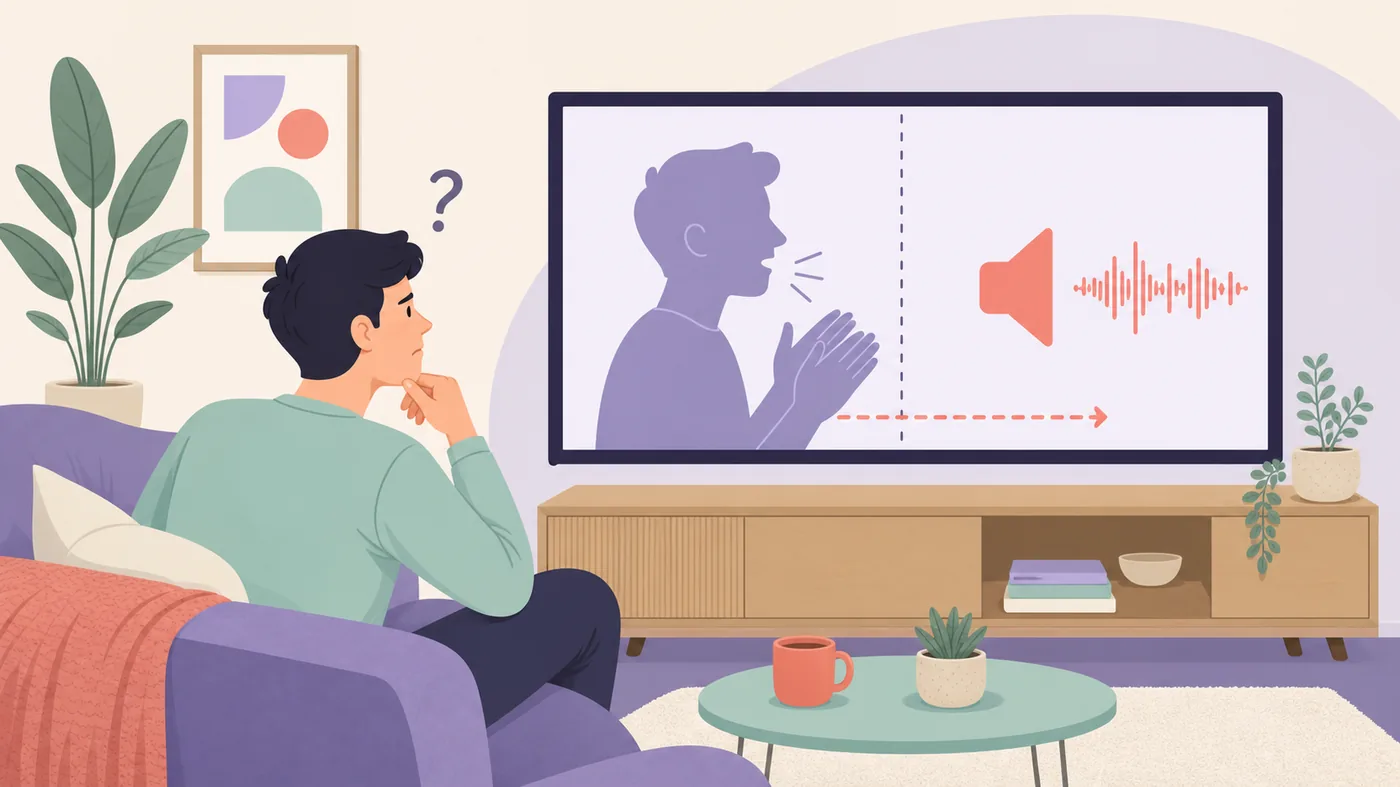
Déterminez d'abord si le son est décalé d'une valeur constante ou si l'écart change pendant la scène. Lisez le même passage avec les haut-parleurs du téléviseur puis avec la barre ou le casque, sans modifier la source. Désactivez les traitements supplémentaires, gardez une seule sortie et ne touchez au réglage lip-sync qu'une fois le trajet stable. Si ARC, eARC, optique ou Bluetooth ajoute le délai, corrigez cette connexion ou son format avant d'appliquer un grand décalage. Relisez enfin le contenu depuis le début et contrôlez aussi le milieu et la fin.
La voix arrive en avance ou en retard d'environ la même valeur du début à la fin.
Le début est proche de la synchro mais l'écart grandit pendant un long programme.
Un service, une console ou une entrée est décalé tandis que les autres sont corrects.
Les haut-parleurs TV, HDMI et sans-fil montrent le même retard.
Est-ce un retard audio TV ou un problème de source ?
La correction d'un retard audio TV devient plus simple quand on sait où commence l'erreur. Si la voix est en retard sur toutes les entrées, examinez le traitement du téléviseur, le mode de sortie ou l'appareil externe. Si seule une console, une box ou une application est touchée, vérifiez d'abord cette source, son câble et son format au lieu de changer le réglage global.
Choisissez un extrait avec un mouvement des lèvres, une frappe ou une consonne facile à repérer. Écoutez-le avec les haut-parleurs intégrés puis avec l'appareil qui semble lent. Si les haut-parleurs du téléviseur sont justes et la barre en retard, deux couches sont en cause. Si les deux sont décalés, la source ou le traitement vidéo devient le premier suspect.
Un décalage constant n'est pas une dérive. Une phrase retardée d'environ 120 millisecondes au début et à la fin peut être corrigée par un petit réglage. Un écart qui augmente ou se réinitialise après une recherche dans la vidéo demande plutôt de vérifier les tampons, les horloges et les formats. Le guide de la latence audio explique la différence générale; cette page reste centrée sur le téléviseur et la barre.
| Observation | Limite probable | Premier contrôle |
|---|---|---|
| TV et barre en retard | Source ou traitement TV | Essayez une autre entrée et désactivez les effets surround. |
| Barre seule en retard | ARC/eARC, ampli ou tampon de barre | Comparez les haut-parleurs TV et testez PCM ou une liaison directe. |
| Une box ou une app seule | Décodage ou câble de la source | Essayez une autre app, entrée HDMI ou fichier local. |
| Écart qui grandit | Dérive, tampon ou horloge instable | Contrôlez début, milieu et fin avant de changer l'offset. |
Tester le vrai trajet TV avant de modifier les réglages
Gardez la même source, le même câble, la même entrée, la même sortie et le même mode d'image que lors du problème. Un test flash et bip dans le navigateur donne une référence répétable mais ne reproduit pas tous les tampons d'une barre ou d'un décodeur. Commencez avec le test de synchronisation audio, puis répétez avec un film, un jeu ou un fichier local.
Notez le sens de l'erreur. Si les lèvres bougent avant la voix, la sortie audio est lente. Si la voix arrive d'abord, le traitement de l'image peut être plus lent. Le mode Jeu peut accélérer l'écran, alors qu'un mode voix ou surround de la barre ajoute du traitement. Changez une seule option et notez si l'écart diminue, augmente ou reste identique.
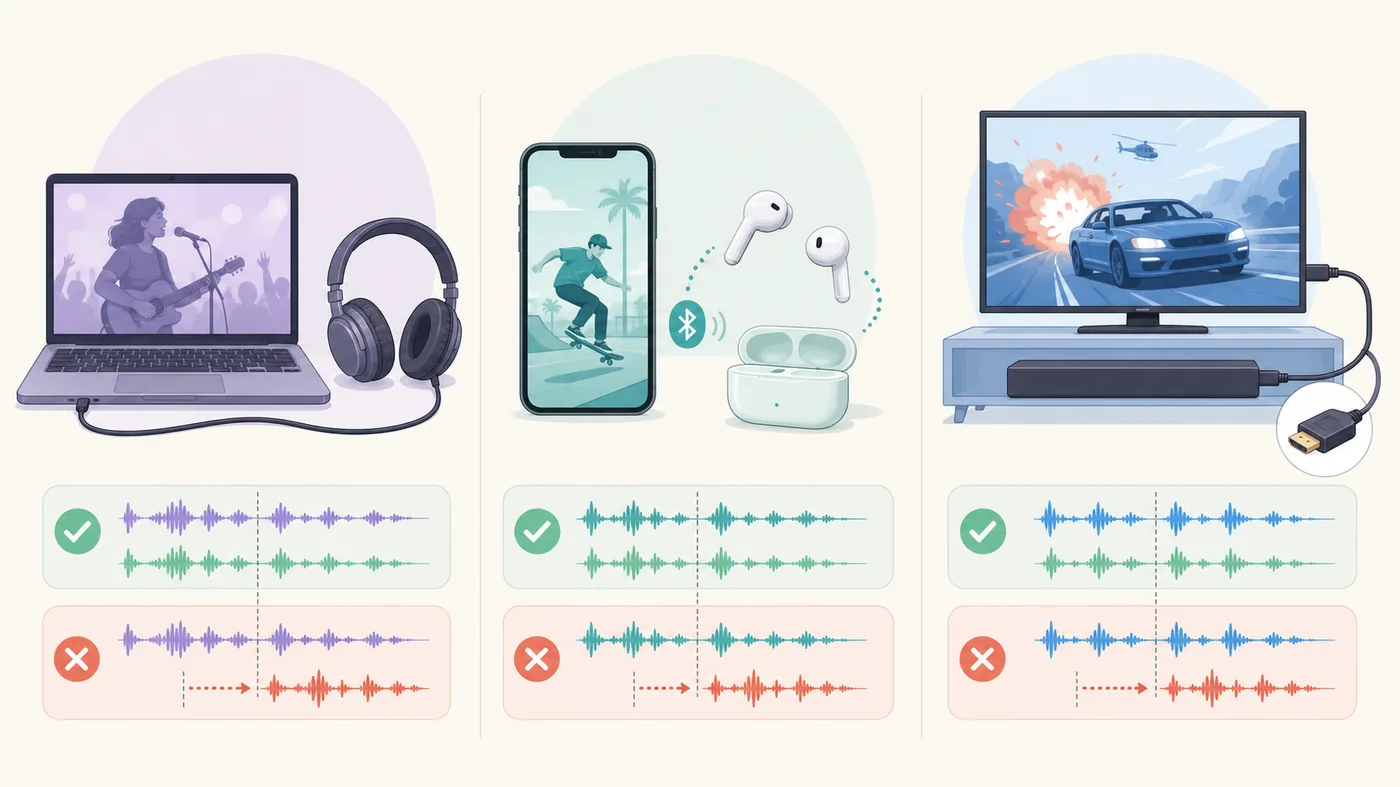
Ne comparez pas un chemin HDMI à un téléphone Bluetooth comme s'il s'agissait de la même mesure. Le codec, la radio et le décodeur diffèrent. Pour une comparaison fiable, gardez la vidéo et le marqueur identiques et ne changez que la branche de sortie. Cinq essais cohérents valent mieux qu'un chiffre précis obtenu sur un autre appareil.
- Choisir un marqueur net
Prenez une syllabe, une frappe, un battement ou un flash visible et audible.
- Vérifier les haut-parleurs TV
Notez l'état de la sortie interne avant de brancher la barre ou l'ampli.
- Changer une sortie
Testez la barre, l'optique ou le casque sans modifier la vidéo.
- Répéter trois points
Contrôlez début, milieu et fin d'un extrait long pour séparer offset et dérive.
- Consigner le résultat
Écrivez la connexion, le format et le réglage afin de pouvoir revenir en arrière.
Contrôles de la barre de son, ARC et eARC
Une barre reçoit souvent l'audio après le traitement de l'image par le téléviseur. ARC ou eARC, un ampli AV, des enceintes arrière sans-fil et les effets de la barre ajoutent chacun un tampon possible. Comparez d'abord le haut-parleur TV et la barre avec la même source. Si le haut-parleur intégré est juste et la barre en retard, la correction se trouve dans le trajet externe.
Vérifiez si le téléviseur transmet, décode ou convertit le format. Dolby, DTS, PCM multicanal et les modes automatiques ne suivent pas forcément le même chemin. Un test PCM ou stéréo enlève une variable; il ne signifie pas que ce format doit rester définitif. Si PCM supprime le délai, mettez à jour le firmware puis réessayez le passthrough nécessaire.
Utilisez le réglage de synchronisation de la barre seulement après avoir stabilisé la liaison. Faites un petit changement, relisez le dialogue et essayez une autre source. Désactivez cinéma, voix et virtualisation durant le diagnostic. Une valeur importante peut corriger une scène et en décaler une autre lorsque la source passe de stéréo à surround.
| Connexion | Test d'isolement | Interprétation |
|---|---|---|
| HDMI ARC/eARC | Comparer TV et sortie PCM | Un changement indique conversion, passthrough ou appareil ARC. |
| Optique | Même source, effets désactivés | Un délai stable vient souvent du traitement de la barre. |
| Ampli AV | Contourner l'ampli une fois | Si le direct est juste, vérifiez le traitement de l'ampli. |
| Enceintes arrière sans-fil | Tester la barre avant seule | Un écart variable peut venir du tampon du groupe. |
Notez le mode de sortie et la valeur d'origine avant de la modifier.
PCM ou stéréo sert à isoler la cause avant de décider pour le surround.
Un firmware ou un nouveau handshake HDMI peut supprimer le délai.
Réglages d'image et de son qui influencent le lip-sync
Les noms varient selon la marque, mais les contrôles concernent généralement le délai audio, la sortie numérique et le traitement de l'image. Utilisez le haut-parleur TV comme référence puis examinez la sortie externe. Une valeur positive rend souvent le son plus tardif, mais certains curseurs inversent la direction; lisez le libellé et vérifiez l'effet réel.
Désactivez pour un essai le surround virtuel, l'amélioration des dialogues, le nivelage, l'audio spatial et la correction de pièce. Ces fonctions peuvent être réactivées ensuite, mais elles compliquent l'identification de la couche lente. Comparez aussi le mode Jeu au mode normal lorsqu'un son semble en avance: un écran qui traite lentement peut créer cette impression.
Auto, passthrough, PCM et bitstream peuvent choisir des décodeurs différents. Essayez l'option simple compatible, consignez le résultat puis restaurez le format utile. Une connexion internet rapide ne corrige pas un délai local: les données arrivent, mais le TV et la barre doivent encore les décoder et les mettre en tampon.
- Revenir à zéro
Remettez les contrôles TV et barre à leur valeur de base.
- Désactiver les effets
Coupez temporairement virtualisation, modes voix et traitement spatial.
- Essayer une sortie simple
Testez PCM ou stéréo pour repérer une conversion de format.
- Comparer les modes d'image
Vérifiez le mode Jeu contre le preset normal si le son paraît en avance.
- Appliquer la correction minimale
Avancez par petits pas et confirmez avec une seconde source.
Chemins HDMI, box de streaming et console
Une box ou une console HDMI peut être responsable du retard audio TV. Essayez une autre entrée, un autre câble ou une autre application mais ne changez qu'un élément à la fois. Le même fichier lu par l'app intégrée puis par une box externe montre si le décodeur ou la liaison HDMI ajoute le tampon. Une seule entrée décalée ne justifie pas un offset global.
Pour une console, comparez le mode Jeu, le format de sortie et les casques ou cartes de capture présents dans la chaîne. Le surround virtuel et un ampli ajoutent un traitement absent d'une sortie stéréo directe. Le guide du retard audio PS5 couvre la console, tandis que cette page reste centrée sur TV et sortie.
Dans une app de streaming, testez un autre titre et une autre app avant de remplacer le matériel. Si une seule vidéo est fausse, le fichier encodé peut être en cause. Si toutes les apps d'une box sont lentes alors que les apps intégrées sont correctes, inspectez le mode HDMI et le passthrough. Un redémarrage peut réinitialiser un handshake mais ne prouve pas la cause.
| Chemin | Comparaison | À éviter |
|---|---|---|
| App intégrée | TV et barre sur le même titre | Ne pas incriminer HDMI sans source HDMI. |
| Box de streaming | App intégrée ou seconde box | Ne pas décaler tout le TV pour une seule box. |
| Console | Mode Jeu et sortie directe | Ne pas comparer casque sans-fil et haut-parleur comme une seule mesure. |
| Ampli ou capture | Contourner un appareil avec un clip connu | Ne pas changer plusieurs menus simultanément. |
Audio Bluetooth et sans-fil du téléviseur
Bluetooth ajoute un codec et un tampon radio entre le TV et un casque ou une enceinte. Le son peut donc être tardif alors que les haut-parleurs et la barre HDMI sont justes. Le guide du retard Bluetooth détaille cette branche; ici, servez-vous-en comme comparaison. Vérifiez d'abord une sortie filaire, puis réappairez le même appareil avec le même marqueur.
Les modes basse latence réduisent parfois le délai mais ne rendent pas tous les appareils identiques. Codec, firmware, distance et interférences changent le résultat. Si le retard varie après reconnexion ou quand la radio est chargée, cherchez une instabilité sans-fil au lieu d'augmenter l'offset du TV.
Une sortie filaire montre le timing de la source avant le tampon Bluetooth.
Gardez le même casque et le même émetteur entre mode normal et basse latence.
Un délai variable après reconnexion demande un diagnostic radio, pas un grand offset.
Vérifier le retard audio TV et savoir quand escalader
Une correction réussie fonctionne avec les contenus réellement regardés, pas seulement avec la scène utilisée pour le réglage. Relisez le marqueur depuis le début, vérifiez un autre dialogue puis un impact musical ou un son de jeu. Si la synchro est bonne au départ mais se dégrade à la fin, cessez d'augmenter l'offset et examinez dérive, tampon ou source instable. Si une seule app reste fausse, laissez le réglage global neutre.
Conservez une note avec le modèle TV, la source, la connexion, le format, le mode d'image et la valeur finale. Elle permet de revenir en arrière après un firmware ou un changement de barre. Refaites le test après le passage en surround, l'activation d'un mode voix et une reconnexion. Une réparation fiable ne dépend pas d'une seule scène ni d'un redémarrage chanceux.
La méthode de test du retard sur PC fournit une référence externe répétable; un fichier local aide lorsque le streaming varie. Contactez le fabricant si toutes les entrées restent fausses après réinitialisation, si un firmware change le timing ou si l'écart grandit avec une source stable.
- Relire le marqueur initial
Confirmez l'alignement dès le début sans valeur extrême.
- Vérifier une autre scène
Utilisez un autre dialogue et un son bref pour éviter de masquer un problème.
- Contrôler milieu et fin
Laissez un extrait long jouer puis comparez à nouveau l'écart.
- Réactiver les fonctions
Réactivez surround, voix ou traitement d'image un par un et retestez.
- Sauvegarder la base
Notez la connexion et les réglages qui fonctionnent pour la prochaine modification.
Vérifiez le trajet TV avant de deviner
Utilisez une référence flash et bip, puis contrôlez le chemin TV, barre ou HDMI qui crée le retard.
FAQ sur le retard audio TV
Pourquoi le son de mon TV est-il en retard sur l'image ?
Le traitement vidéo, une box, ARC/eARC, un ampli, une barre ou Bluetooth peuvent ajouter un tampon. Comparez haut-parleur interne et sortie externe avec le même extrait.
Comment synchroniser une barre de son ?
Comparez d'abord la sortie TV, désactivez les effets, testez PCM ou stéréo puis ajustez le lip-sync par petits pas. Vérifiez firmware et passthrough si seul le surround est en retard.
Le délai audio doit-il être positif ou négatif ?
La direction dépend du fabricant. Un nombre positif retarde souvent le son, mais certains curseurs font l'inverse. Faites un petit changement et relisez le marqueur.
ARC ou eARC peut-il provoquer un retard ?
Oui. Conversion, passthrough, ampli et traitement de barre peuvent ajouter un tampon. Comparez PCM puis retestez le format surround requis.
Pourquoi Bluetooth est-il en retard alors que HDMI est correct ?
Le codec et le tampon radio de Bluetooth ajoutent une latence. Utilisez un chemin filaire comme référence et observez les variations après reconnexion.
Pourquoi le retard revient-il dans une autre application ?
Les applications et sources peuvent employer des formats différents. Gardez l'offset global neutre et utilisez le réglage propre à la source si une seule app est fausse.
Que faire si l'écart augmente pendant un film ?
Un écart croissant évoque dérive, tampon ou horloge instable. Comparez début, milieu et fin puis inspectez source, format et réseau.
Aide des fabricants
- Samsung : dépanner un retard audioContrôles de marque pour le délai TV et les sorties.
- Sony : audio et vidéo TV désynchronisésBranches pour haut-parleurs internes et appareils connectés.
- TCL : corriger le retard du son TVAutres réglages TV et barre à comparer.