
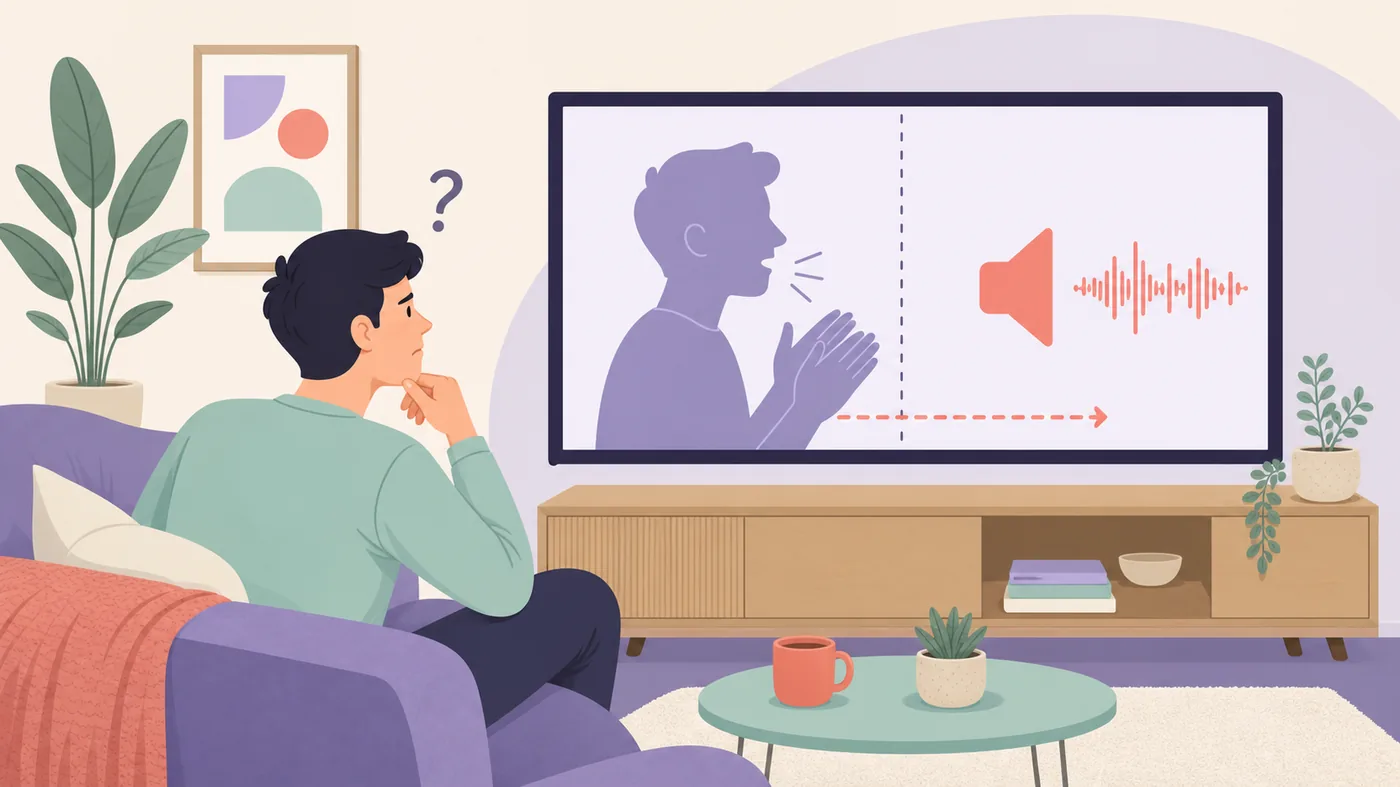
Per prima cosa stabilisci se il suono è in ritardo di una quantità costante oppure se la differenza cambia tra le scene. Riproduci la stessa battuta o lo stesso lampo sugli altoparlanti del televisore e poi sulla soundbar o sulle cuffie, lasciando invariata la sorgente. Disattiva gli effetti audio aggiuntivi, usa un solo percorso di uscita e regola il controllo lip sync della TV o del ricevitore solo quando il percorso è stabile. Se HDMI ARC, eARC, ottico o Bluetooth introduce il ritardo, prova prima quella connessione o il suo formato. Infine riproduci il clip dall'inizio e controlla anche il centro e la fine.
La voce arriva in anticipo o in ritardo di circa la stessa quantità dall'inizio alla fine del clip.
L'inizio è quasi corretto, ma la differenza aumenta durante uno spettacolo o una registrazione lunga.
Solo un servizio streaming, una console o un ingresso è fuori sync mentre gli altri sono corretti.
Altoparlanti TV, HDMI e uscite wireless mostrano lo stesso ritardo: controlla prima l'elaborazione della TV.
È un ritardo audio TV o un problema della sorgente?
La soluzione al ritardo audio TV è più semplice quando definisci il confine del problema. Una voce in ritardo su ogni ingresso indica l'elaborazione audio del televisore, una modalità di uscita o un dispositivo collegato. Un ritardo che compare solo su decoder, console o app streaming indica invece quella sorgente, il cavo o la gestione dell'audio surround. Non cambiare l'offset globale finché non sai quale caso stai osservando.
Usa un breve video con un movimento della bocca, un battito di mani o un impatto ben visibile. Guardalo una volta dagli altoparlanti integrati e una volta dal dispositivo che normalmente arriva tardi. Mantieni il volume moderato e non giudicare una cuffia Bluetooth mentre stai provando una soundbar cablata. Se l'altoparlante interno è sincronizzato ma la soundbar è in ritardo, il televisore non è l'unico livello. Se sono entrambi in ritardo, sospetta prima la sorgente o l'elaborazione della TV.
Un intervallo costante è diverso dalla deriva. Se una battuta è circa 120 millisecondi in ritardo all'inizio e ancora circa 120 millisecondi in ritardo alla fine, può bastare una piccola regolazione lip sync. Se la differenza cresce o cambia dopo un salto nel video, controlla clock, buffering e formato invece di inserire un numero più grande. La guida alla latenza audio spiega la differenza generale; questa pagina resta concentrata su TV e uscite esterne.
| Cosa osservi | Confine probabile | Prima verifica |
|---|---|---|
| Altoparlante TV e soundbar entrambe in ritardo | Sorgente o elaborazione TV | Prova un altro ingresso e disattiva temporaneamente surround e miglioramenti. |
| Solo la soundbar è in ritardo | ARC/eARC, ricevitore o buffer della soundbar | Confronta gli altoparlanti TV e prova PCM o un collegamento diretto. |
| Solo un box o un'app è in ritardo | Decodifica della sorgente o cavo | Ripeti con una seconda app, un ingresso HDMI o un file locale. |
| La differenza cresce nel tempo | Deriva, buffering o clock non allineato | Controlla inizio, centro e fine prima di modificare l'offset. |
Prova il percorso TV reale prima di cambiare le impostazioni
Usa la stessa sorgente, lo stesso cavo, ingresso TV, uscita audio e modalità immagine presenti quando noti il difetto. Un controllo browser con lampo e bip offre un riferimento ripetibile, ma non riproduce ogni buffer di una soundbar o il decoder di un box streaming. Inizia con il test di sincronizzazione audio se ti serve un marcatore visivo e sonoro costante, poi ripeti l'osservazione con un programma, un gioco o un clip locale.
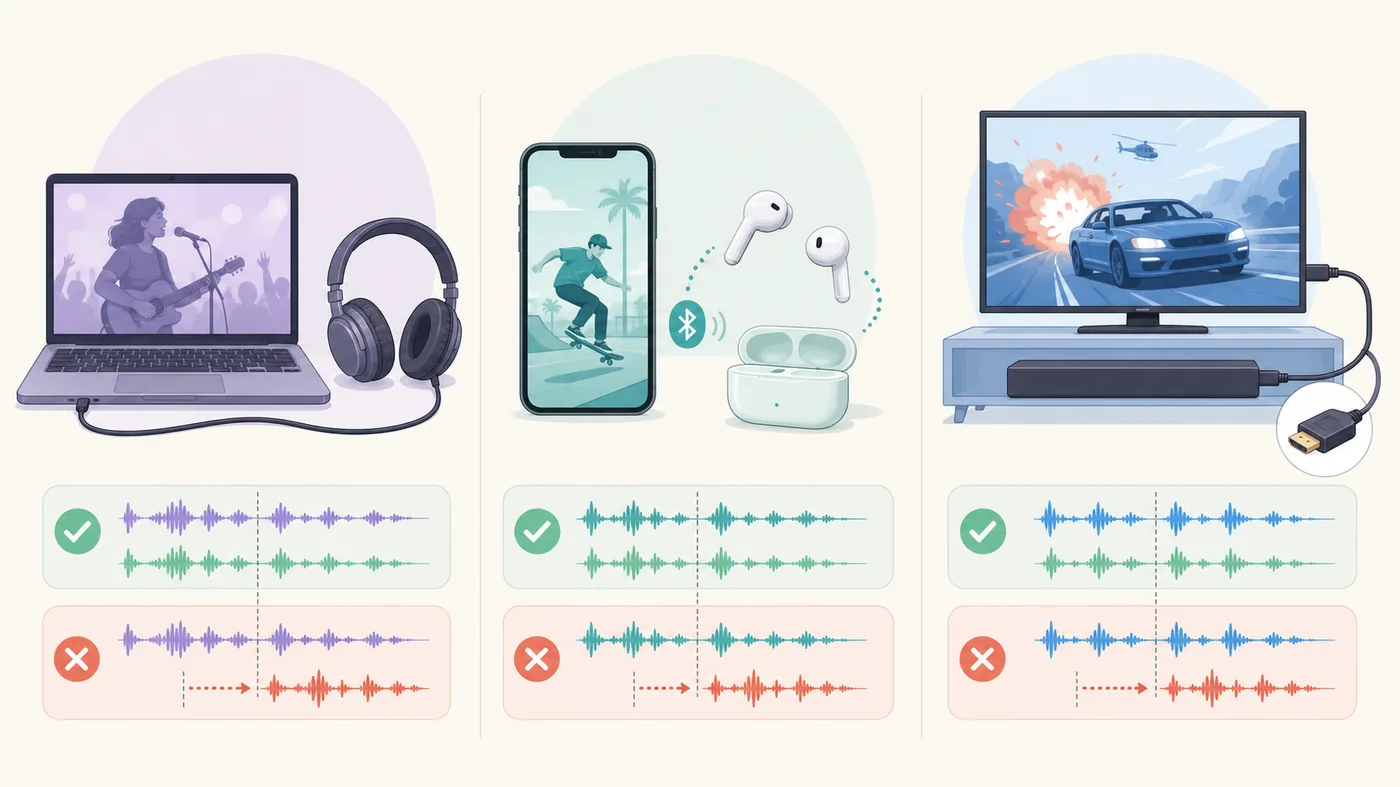
Annota la direzione dell'errore. Se le labbra si muovono prima e la voce arriva dopo, è in ritardo il percorso audio. Se la voce arriva prima, lo schermo o l'elaborazione video può essere più lenta. La modalità Gioco del televisore può ridurre l'elaborazione dell'immagine, mentre surround, miglioramento voce e virtualizzatore della soundbar possono aggiungere elaborazione audio. Cambia una cosa, riproduci lo stesso marcatore e scrivi se la differenza è diminuita, aumentata o invariata.
Non confrontare una sorgente HDMI con un telefono Bluetooth e chiamare quella differenza una misura della TV. Codec, condizioni radio, modalità immagine e decoder sono diversi. Per un confronto corretto mantieni identici video e marcatore e cambia solo il ramo di uscita. Cinque osservazioni ripetute sullo stesso percorso sono più utili di un singolo numero apparentemente preciso ottenuto su un percorso diverso.
- Scegli un riferimento netto
Usa una parola in primo piano, un battito, un colpo di batteria o un lampo facile da riconoscere in immagine e audio.
- Controlla gli altoparlanti TV
Prima di collegare il dispositivo esterno annota se l'altoparlante integrato è in anticipo, in ritardo o allineato.
- Cambia una sola uscita
Prova soundbar, ricevitore, uscita ottica o cuffia Bluetooth senza cambiare il clip sorgente.
- Ripeti in tre punti
Controlla inizio, centro e fine di un clip lungo per separare offset fisso, deriva e buffering.
- Registra il risultato
Scrivi connessione, formato audio, modalità immagine e impostazione modificata per poter annullare una correzione sbagliata.
Controlli per soundbar, ARC ed eARC
Una soundbar riceve spesso l'audio dopo che la TV ha già elaborato l'immagine. HDMI ARC o eARC, un ricevitore AV, un collegamento per altoparlanti posteriori wireless e gli effetti della soundbar possono aggiungere ciascuno un piccolo buffer. Inizia confrontando altoparlanti TV e soundbar con la stessa sorgente. Se l'altoparlante TV è sincronizzato e la barra è in ritardo, la soluzione al ritardo audio TV è nel percorso esterno, non in un'impostazione globale del browser.
Controlla se la TV esegue passthrough, decodifica o converte il formato ricevuto. Dolby, DTS, PCM multicanale e modalità automatiche possono seguire percorsi diversi. Una prova temporanea in PCM o stereo elimina una variabile; non significa che lo stereo sia la scelta finale migliore. Se PCM rimuove il ritardo, aggiorna firmware di soundbar o ricevitore e riprova il passthrough prima di scegliere un compromesso permanente.
Usa il controllo audio-sync della soundbar solo quando la connessione è stabile. Applica una modifica piccola, riproduci lo stesso dialogo e controlla una seconda sorgente. Durante la diagnosi disattiva modalità film, gioco e voce. Un offset grande può nascondere il problema in una scena e crearne uno in un'altra, soprattutto quando la sorgente passa da stereo a surround.
| Connessione | Test di isolamento | Cosa indica il risultato |
|---|---|---|
| HDMI ARC/eARC | Confronta altoparlante TV con PCM o stereo | Un cambiamento indica conversione, passthrough o dispositivo ARC. |
| Ottico | Usa la stessa sorgente e disattiva gli effetti | Un ritardo stabile suggerisce l'elaborazione della soundbar. |
| Ricevitore AV | Bypassa il ricevitore per una prova | Se l'audio diretto è allineato, rivedi l'elaborazione del ricevitore. |
| Posteriori wireless | Prova solo la soundbar anteriore | Una differenza variabile può dipendere dal buffer del gruppo wireless. |
Annota modalità di uscita e ritardo originale della soundbar prima di modificarli.
Usa PCM o stereo per isolare la causa, poi decidi se il surround giustifica l'elaborazione extra.
Firmware e correzioni dell'handshake HDMI possono eliminare un ritardo che un offset non corregge bene.
Impostazioni video e audio TV che influenzano il lip sync
I nomi dei menu cambiano secondo la marca, ma i controlli appartengono di solito a tre gruppi: ritardo audio o lip sync, uscita audio digitale ed elaborazione dell'immagine. Usa l'altoparlante TV come riferimento e poi controlla l'uscita esterna. Un valore positivo di ritardo audio normalmente rende il suono più tardo; alcuni menu però usano uno slider con direzione opposta. Leggi l'etichetta e verifica l'effetto invece di fidarti del segno.
Per una prova disattiva surround virtuale, miglioramento dialoghi, livellamento del volume, audio spaziale e correzione automatica della stanza. Potrai riattivarli dopo aver stabilizzato i tempi, ma durante la diagnosi rendono difficile capire quale livello è lento. Se la TV offre Modalità Gioco o una modalità immagine a bassa latenza, confrontala con il preset normale: un percorso video lento può far sembrare anticipato l'audio anche quando l'apparecchio audio è puntuale.
Anche le opzioni di uscita digitale contano. Auto, passthrough, PCM e bitstream possono usare decoder diversi nella TV o nel ricevitore. Prova l'opzione compatibile più semplice, registra il risultato e poi ripristina il formato necessario. Una rete più veloce non corregge un ritardo audio locale della TV: dopo l'arrivo dei dati restano decodifica e buffer di uscita.
- Parti da zero
Riporta i controlli sync della TV e della soundbar al valore base prima di fare una modifica misurata.
- Disattiva i miglioramenti
Spegni temporaneamente virtualizzazione surround, modalità voce, livellamento e trattamento spaziale.
- Prova un'uscita semplice
Usa PCM o stereo su una sorgente per capire se la conversione del formato crea il ritardo.
- Confronta le modalità immagine
Controlla Modalità Gioco rispetto al preset normale quando l'audio sembra anticipato.
- Applica la correzione minima
Cambia il valore sync a piccoli passi e verifica una seconda sorgente prima di conservarlo.
Percorsi HDMI, box streaming e console
Un box streaming o una console collegati via HDMI possono essere responsabili del ritardo audio TV. Prova un altro ingresso HDMI, un altro cavo e un'altra app, modificando un solo elemento alla volta. Un file locale nell'app integrata della TV e lo stesso file su un box esterno mostrano se il decoder o il passaggio HDMI aggiungono il buffer. Se un solo ingresso è sbagliato, non compensare tutti gli altri con un offset globale.
Per una console confronta Modalità Gioco, formato di uscita audio e qualsiasi cuffia o scheda di acquisizione presente nella catena. Surround virtuale e ricevitore AV aggiungono elaborazione che non esiste in un percorso stereo diretto. La guida al ritardo audio PS5 tratta i controlli della console, mentre questa pagina mantiene distinto il confine tra TV e uscita.
Nelle app streaming prova un secondo titolo e un'app diversa prima di cambiare hardware. Se solo un video è fuori sync, può essere errata la sorgente codificata. Se tutte le app di un box esterno sono in ritardo ma le app TV sono corrette, controlla box, modalità HDMI e passthrough. Un riavvio può cancellare uno stato di handshake, ma va considerato un reset diagnostico e non una riparazione permanente.
| Percorso | Un confronto controllato | Scorciatoia da evitare |
|---|---|---|
| App integrata TV | Confronta TV e soundbar sullo stesso titolo | Non accusare HDMI quando non c'è una sorgente HDMI. |
| Box streaming | Usa app TV o un secondo box con la stessa modalità video | Non aggiungere un offset TV permanente per un solo box. |
| Console | Prova Modalità Gioco e audio diretto alla TV | Non confrontare cuffia wireless e altoparlanti TV come se fossero identici. |
| Ricevitore AV o acquisizione | Bypassa un dispositivo e controlla un clip noto | Non cambiare insieme più menu HDMI e del ricevitore. |
Audio TV Bluetooth e wireless
Bluetooth aggiunge codec e buffer radio tra TV e cuffie o altoparlante. Il suono può essere in ritardo anche quando altoparlanti TV e soundbar HDMI sono sincronizzati. La guida al ritardo audio Bluetooth approfondisce il ramo wireless; qui usalo come confronto. Prova prima un percorso cablato o l'altoparlante TV, poi riassocia il dispositivo Bluetooth e ripeti lo stesso marcatore.
Le modalità a bassa latenza o gioco possono ridurre il ritardo, ma non rendono identici tutti i dispositivi Bluetooth. Supporto codec, firmware del trasmettitore, distanza e interferenze cambiano il risultato. Se il ritardo varia quando la stanza è affollata o dopo una riconnessione, trattalo come un problema di stabilità wireless e non come un offset fisso della TV.
Un percorso cablato mostra se la sorgente TV è puntuale prima del buffer Bluetooth.
Mantieni la stessa cuffia e lo stesso trasmettitore mentre confronti modalità normale e bassa latenza.
Un ritardo che cambia dopo riconnessioni o interferenze richiede diagnosi wireless, non un offset più grande.
Verifica la soluzione al ritardo audio TV e quando chiedere assistenza
La soluzione al ritardo audio TV è valida quando funziona sui contenuti reali che guardi, non solo sulla scena usata per regolarla. Riproduci il riferimento dall'inizio, controlla un secondo dialogo e prova un attacco musicale o un effetto di gioco. Se l'inizio è corretto ma la fine è in ritardo, smetti di aumentare l'offset e cerca deriva, buffering o una sorgente instabile. Se resta sbagliata una sola app, mantieni neutra l'impostazione globale e usa il controllo specifico dell'app o della sorgente.
Conserva una nota con modello TV, sorgente, collegamento HDMI o wireless, formato audio, modalità immagine e valore sync finale. Potrai annullare facilmente una modifica dopo un aggiornamento firmware o la sostituzione della soundbar. Ripeti il test passando da stereo a surround, attivando una modalità voce e ricollegando la sorgente. Una riparazione stabile non dipende da un solo dialogo o da un riavvio fortunato.
Usa la guida al test del ritardo audio su PC quando serve un riferimento esterno ripetibile, e confronta un file locale se lo streaming è variabile. Contatta il produttore della TV o della soundbar se ogni ingresso è sbagliato dopo un reset, se il firmware cambia i tempi o se la differenza cresce nonostante una sorgente stabile. L'obiettivo è un percorso chiaro e spiegabile, non il valore di offset più grande possibile.
- Riproduci il marcatore originale
Conferma che la scena regolata sia allineata dall'inizio senza usare un valore estremo.
- Controlla una seconda scena
Usa dialoghi diversi e un suono rapido per evitare che un singolo codec nasconda il problema.
- Guarda centro e fine
Lascia scorrere un clip lungo e confronta di nuovo la differenza per individuare deriva o buffering.
- Riattiva le funzioni utili
Riaccendi surround, voce o elaborazione immagine una alla volta e riprova dopo ogni modifica.
- Salva la base funzionante
Registra impostazioni e collegamento finali per avere un punto di partenza dopo un aggiornamento o un cambio sorgente.
Controlla il percorso TV prima di indovinare
Usa un riferimento ripetibile con lampo e bip, poi verifica il percorso TV, soundbar o HDMI in cui compare il ritardo.
Domande sul ritardo audio TV
Perché il suono della TV è in ritardo rispetto all'immagine?
Il ritardo può venire dall'elaborazione video della TV, da un box streaming, HDMI ARC/eARC, un ricevitore, il buffer della soundbar o Bluetooth. Confronta altoparlante TV e percorso esterno con lo stesso clip, poi cambia un livello alla volta.
Come sincronizzo una soundbar con la TV?
Confronta prima altoparlante TV e soundbar. Disattiva gli effetti, prova un'uscita PCM o stereo e regola il lip sync della TV o della soundbar a piccoli passi. Se è in ritardo solo il surround, aggiorna firmware e controlla passthrough.
Il ritardo audio TV deve essere positivo o negativo?
La direzione del menu cambia secondo la marca. Un valore positivo spesso ritarda il suono, ma alcuni slider usano la convenzione opposta. Fai una modifica piccola e riproduci lo stesso riferimento invece di fidarti del segno.
HDMI ARC o eARC può causare ritardo audio?
Sì. Conversione del formato, passthrough, ricevitore ed elaborazione della soundbar possono aggiungere un buffer. Confronta gli altoparlanti TV con PCM o stereo, poi riprova il formato surround necessario.
Perché Bluetooth è in ritardo ma HDMI funziona?
Bluetooth aggiunge codec e buffering radio. Usa un percorso cablato come riferimento, prova la modalità a bassa latenza e osserva le variazioni dopo riconnessioni o interferenze. Un ritardo variabile non si risolve con un offset TV più grande.
Perché il ritardo torna quando cambio app?
App e sorgenti diverse possono usare formati audio e percorsi decoder differenti. Mantieni neutra l'impostazione globale, prova un secondo titolo e usa un controllo specifico quando è sbagliata una sola app.
Cosa faccio se il divario audio peggiora durante un film lungo?
Un divario crescente suggerisce deriva, buffering o un clock instabile invece di un offset fisso. Controlla inizio, centro e fine dello stesso contenuto e poi esamina sorgente, formato, rete e percorso di acquisizione o riproduzione.
Guide di supporto dei produttori
- Samsung: risolvere un ritardo audioControlli del produttore per ritardo TV e impostazioni di uscita.
- Sony: audio e video TV fuori syncRami di diagnosi per altoparlanti interni e dispositivi collegati.
- TCL: risolvere il ritardo audio TVImpostazioni aggiuntive di TV e soundbar da confrontare quando il lip sync è errato.