
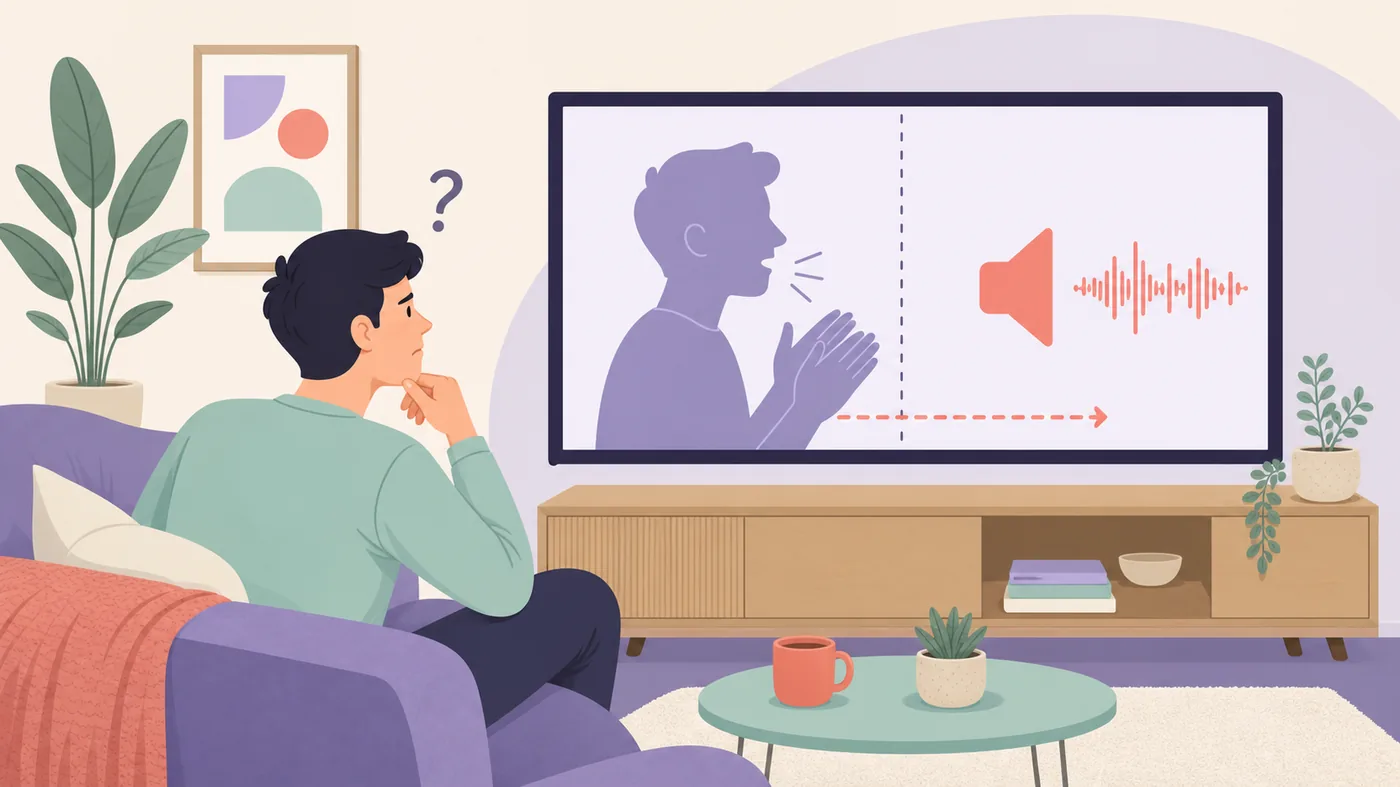
Primero decide si el sonido está atrasado por una cantidad constante o si la separación cambia durante la escena. Reproduce la misma línea en los altavoces del televisor y después en la barra o los auriculares, sin cambiar la fuente. Desactiva los efectos adicionales, usa una sola ruta de salida y toca el control de sincronización solo cuando la señal sea estable. Si ARC, eARC, óptico o Bluetooth introduce el retraso, corrige esa conexión o su formato antes de aplicar un desplazamiento grande. Termina repitiendo el vídeo desde el principio y revisa también el centro y el final.
La voz llega antes o después por casi la misma cantidad desde el inicio hasta el final.
El comienzo coincide, pero el desfase aumenta durante una película, emisión o grabación larga.
Solo un servicio, consola o entrada está mal y las demás fuentes siguen alineadas.
Los altavoces del TV, HDMI y las salidas inalámbricas presentan el mismo retraso.
¿Es un retraso de audio en TV o un problema de la fuente?
La solución para el retraso de audio en TV es más sencilla cuando se identifica el límite del problema. Si la voz llega tarde en todas las entradas, sospecha del procesamiento del televisor, del modo de salida o de un dispositivo conectado. Si solo falla un decodificador, una consola o una aplicación, revisa esa fuente, su cable y su formato antes de cambiar el ajuste global del TV.
Elige un vídeo con un movimiento de labios, una palmada o un golpe fácil de reconocer. Reprodúcelo con los altavoces integrados y después con el dispositivo que normalmente suena tarde. Si los altavoces del TV están bien y la barra se retrasa, existen dos capas distintas. Si ambas salidas se retrasan, la fuente o el procesamiento del televisor son mejores candidatos.
Un desfase constante no es lo mismo que una deriva. Si una frase está unos 120 milisegundos tarde al principio y sigue igual al final, un pequeño control de sincronización puede bastar. Si el hueco crece o cambia después de buscar en el vídeo, investiga búferes, relojes o formatos. La guía sobre latencia de audio explica la diferencia general; esta página se centra en TV, barra y HDMI.
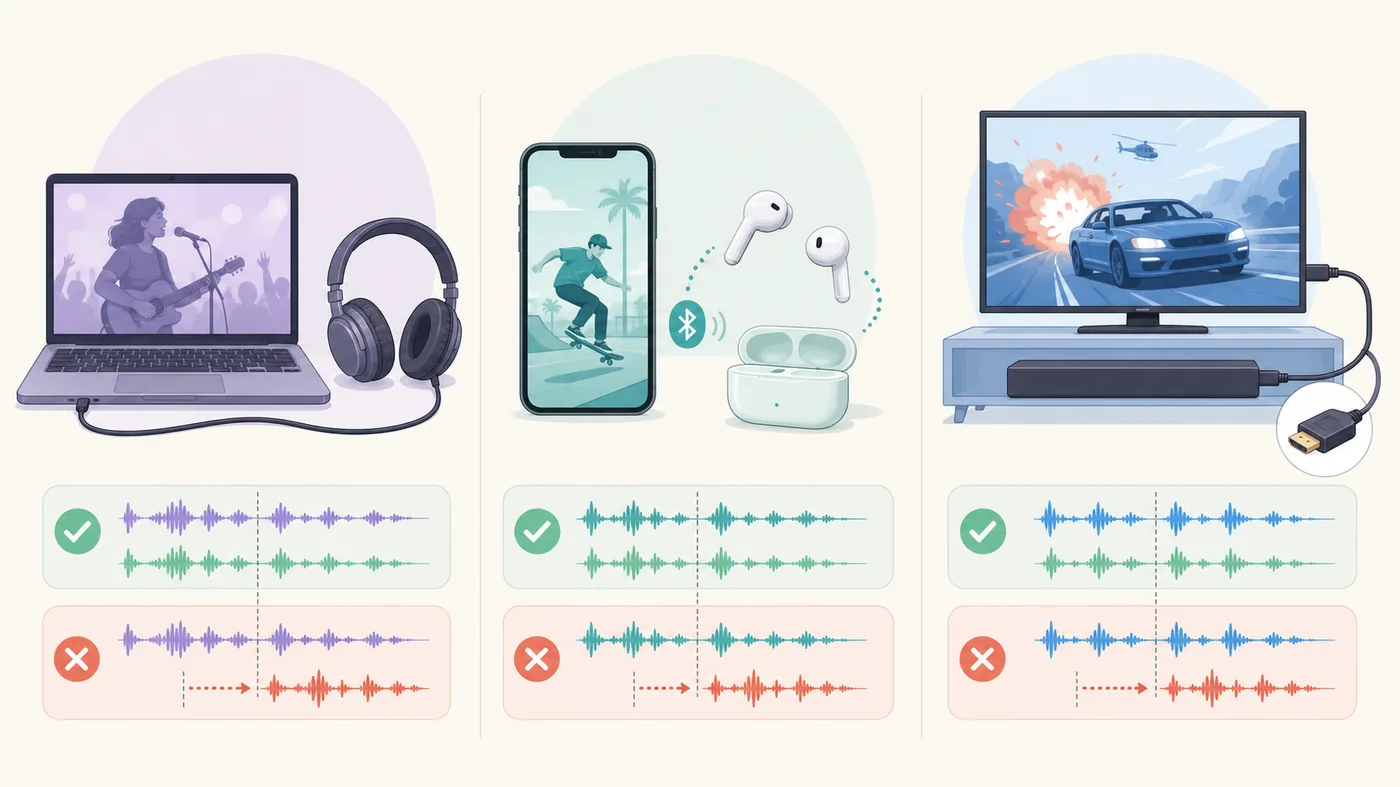
| Lo que observas | Límite probable | Primera comprobación |
|---|---|---|
| Los altavoces del TV y la barra llegan tarde | Fuente o procesamiento del televisor | Prueba otra entrada y desactiva temporalmente el sonido envolvente. |
| Solo la barra llega tarde | ARC/eARC, receptor o búfer de la barra | Compara los altavoces del TV y prueba PCM o una conexión directa. |
| Solo una caja o app llega tarde | Decodificación o cable de la fuente | Repite con otra app, entrada HDMI o archivo local. |
| El hueco aumenta con el tiempo | Deriva, búfer o reloj inestable | Revisa inicio, centro y final antes de tocar el desfase. |
Prueba la ruta real del TV antes de cambiar ajustes
Usa la misma fuente, cable, entrada, salida de audio y modo de imagen que utilizas cuando notas el problema. Una prueba de destello y pitido en el navegador ofrece una referencia repetible, pero no reproduce todos los búferes de una barra o de un decodificador. Empieza con la prueba de sincronización de audio y después repite la observación con una serie, un juego o un archivo local.
Anota la dirección del error. Si los labios se mueven primero y la voz llega después, la salida de audio es lenta. Si la voz llega antes, el procesamiento de la imagen puede ser más lento. El modo Juego puede reducir el procesamiento de la pantalla, mientras que los modos de voz o sonido envolvente de una barra pueden añadir procesamiento. Haz un solo cambio y registra el resultado.
No compares un HDMI con un teléfono Bluetooth y lo llames una medición del TV. El códec, la radio, la pantalla y el decodificador son distintos. Para comparar bien, conserva el mismo vídeo y cambia solo la rama de salida. Cinco observaciones repetidas en una ruta son más útiles que un número preciso obtenido en otra.
- Elige una referencia clara
Usa una palabra en primer plano, una palmada, un golpe de batería o un destello visible y audible.
- Comprueba los altavoces del TV
Anota si la salida interna está adelantada, atrasada o alineada antes de conectar la barra.
- Cambia una salida
Prueba la barra, el receptor, la salida óptica o los auriculares Bluetooth sin cambiar el vídeo.
- Repite tres puntos
Comprueba inicio, centro y final de un vídeo largo para distinguir desfase fijo y deriva.
- Registra el resultado
Apunta conexión, formato, modo de imagen y ajuste para poder deshacer una mala corrección.
Comprobaciones de barra de sonido, ARC y eARC
Una barra suele recibir el audio después de que el TV haya procesado la imagen. ARC o eARC, un receptor AV, los altavoces traseros inalámbricos y los efectos de la propia barra pueden añadir un búfer. Compara primero el altavoz del TV y la barra con la misma fuente. Si el altavoz interno está alineado y la barra llega tarde, la corrección está en la ruta externa.
Revisa si el televisor está configurado para pasar, decodificar o convertir el formato. Dolby, DTS, PCM multicanal y los modos automáticos pueden usar rutas diferentes. Una prueba temporal en PCM o estéreo elimina una variable; no significa que deba ser el formato final. Si PCM elimina el retraso, actualiza el firmware y vuelve a probar el modo envolvente antes de decidir.
Usa el control de sincronización de la barra solo cuando la conexión sea estable. Haz un cambio pequeño, repite el diálogo y prueba otra fuente. Desactiva los modos de película, voz o virtualización durante el diagnóstico. Un número grande puede corregir una escena y empeorar otra cuando la fuente cambia entre estéreo y envolvente.
| Conexión | Prueba de aislamiento | Qué significa |
|---|---|---|
| HDMI ARC/eARC | Compara altavoz del TV con salida PCM | El cambio apunta a conversión, passthrough o al dispositivo ARC. |
| Óptica | Usa la misma fuente y desactiva efectos | Un retraso estable suele estar en el procesamiento de la barra. |
| Receptor AV | Omite el receptor una vez | Si el audio directo coincide, revisa el procesamiento del receptor. |
| Altavoces traseros inalámbricos | Prueba solo la barra frontal | Un hueco variable puede ser un búfer del grupo inalámbrico. |
Anota el modo de salida y el retardo original antes de cambiarlo.
Usa PCM o estéreo para aislar la causa y luego decide si necesitas sonido envolvente.
Una actualización o un nuevo handshake HDMI puede resolver lo que un desfase no corrige.
Ajustes de imagen y sonido que afectan al lip sync
Los nombres cambian según la marca, pero los controles suelen pertenecer a tres grupos: retardo de audio o lip sync, salida de audio digital y procesamiento de imagen. Usa el altavoz del TV como referencia y revisa la salida externa por separado. Un valor positivo suele hacer que el sonido llegue más tarde, aunque algunos menús invierten la dirección; lee la etiqueta y comprueba el efecto.
Desactiva temporalmente sonido envolvente virtual, mejora de diálogos, nivelado de volumen, audio espacial y corrección de sala. Son funciones útiles después, pero dificultan localizar la capa lenta. Si existe Modo Juego o modo de baja latencia, compáralo con el preset normal cuando el audio parezca adelantado: una pantalla lenta puede crear esa impresión.
Las opciones Auto, passthrough, PCM y bitstream también eligen decodificadores distintos. Prueba la opción compatible más simple, registra el resultado y restaura el formato que necesites. Una conexión de internet rápida no elimina un retraso local del TV: la red entrega los datos, pero el televisor y la barra aún deben decodificarlos y almacenarlos.
- Empieza en cero
Devuelve los controles de sincronización del TV y la barra a su valor base.
- Desactiva mejoras
Apaga temporalmente virtualización, modos de voz, nivelado y procesamiento espacial.
- Prueba una salida simple
Usa PCM o estéreo para comprobar si la conversión del formato añade el retraso.
- Compara modos de imagen
Revisa Modo Juego frente al preset normal si el sonido parece adelantado.
- Aplica la corrección mínima
Cambia en pasos pequeños y verifica una segunda fuente antes de conservarlo.
Rutas de HDMI, decodificador y consola
Cuando una caja de streaming o una consola llega por HDMI, la fuente puede ser la responsable. Prueba otra entrada, cable o aplicación, pero cambia solo un elemento cada vez. Un archivo local abierto en la app del TV y el mismo archivo desde una caja externa ayudan a saber si el decodificador o el enlace HDMI añade el búfer. Si una entrada falla, no compenses todas las demás con un ajuste global.
En una consola, compara Modo Juego, formato de audio y cualquier auricular o capturadora de la cadena. El sonido envolvente virtual y un receptor pueden añadir procesamiento que no aparece en estéreo directo. La guía para retraso de audio en PS5 cubre controles de la consola, mientras esta página mantiene el foco en TV y salida.
En servicios de streaming, prueba otro título y otra aplicación antes de cambiar hardware. Si solo un vídeo está desincronizado, el archivo codificado puede ser el problema. Si todas las apps fallan desde una caja pero las apps internas del TV están bien, revisa la caja, el modo HDMI y passthrough. Reiniciar puede limpiar un handshake, pero es una prueba, no una solución permanente.
| Ruta | Comparación controlada | Atajo que debes evitar |
|---|---|---|
| App integrada del TV | Compara altavoz del TV y barra con el mismo título | No culpes a HDMI si no interviene una fuente HDMI. |
| Caja de streaming | Usa una app del TV o una segunda caja | No añadas un desfase global por una sola caja. |
| Consola | Prueba Modo Juego y salida directa | No compares unos auriculares inalámbricos con el altavoz como si fueran iguales. |
| Receptor o capturadora | Omite un equipo y usa un vídeo de referencia | No cambies varios menús HDMI y del receptor a la vez. |
Audio Bluetooth e inalámbrico del televisor
Bluetooth añade un códec y un búfer de radio entre el TV y los auriculares o el altavoz. Puede llegar tarde aunque los altavoces del TV y la barra HDMI estén sincronizados. La guía de retraso Bluetooth profundiza en esta rama; aquí úsala como comparación. Comprueba primero una salida con cable y luego vuelve a emparejar el dispositivo con el mismo marcador.
Los modos de baja latencia pueden reducir el retraso, pero no hacen idénticos todos los dispositivos. El códec, el firmware, la distancia y las interferencias cambian el resultado. Si el retraso varía después de reconectar o cuando hay interferencias, es un problema de estabilidad inalámbrica y no se arregla con un número mayor en el TV.
Una ruta cableada muestra si la fuente del televisor está a tiempo antes de añadir Bluetooth.
Mantén los mismos auriculares y transmisor al probar el modo normal y el de baja latencia.
Un retraso que cambia tras reconectar necesita diagnóstico inalámbrico, no un desfase más grande.
Verifica la solución del retraso de audio en TV
La solución funciona cuando cubre el contenido real que ves, no solo la escena usada para ajustarla. Reproduce la referencia desde el inicio, comprueba otro diálogo y escucha un golpe musical o un efecto de juego. Si coincide al comienzo pero se separa al final, deja de aumentar el desfase y revisa deriva, búfer o fuente inestable. Si una sola app sigue mal, mantén neutro el ajuste global y usa el control de esa fuente.
Guarda una nota con modelo de TV, fuente, conexión, formato, modo de imagen y valor final. Así puedes deshacer el cambio después de una actualización o al instalar otra barra. Repite la prueba tras cambiar de estéreo a envolvente, activar un modo de voz o reconectar la fuente. Una reparación estable no depende de un único diálogo ni de un reinicio afortunado.
Usa la guía para probar el retraso en PC si necesitas una referencia externa repetible y compara un archivo local cuando el streaming sea variable. Consulta al fabricante si todas las entradas fallan después de reiniciar, si un firmware cambia el tiempo o si la separación crece con una fuente estable.
- Repite el marcador original
Confirma que la escena ajustada coincide desde el inicio sin un valor extremo.
- Comprueba otra escena
Usa diálogo diferente y un sonido rápido para no ocultar un problema de códec.
- Revisa centro y final
Deja reproducir un vídeo largo y vuelve a comparar la separación.
- Restaura funciones útiles
Activa envolvente, voz o procesamiento de imagen uno por uno y repite la prueba.
- Guarda la base
Anota la conexión y los ajustes que funcionan para tener un punto de partida después.
Comprueba la ruta del TV antes de adivinar
Usa una referencia de destello y pitido y confirma la ruta exacta de TV, barra o HDMI que muestra el retraso.
Preguntas sobre el retraso de audio en TV
¿Por qué el sonido del TV va retrasado respecto a la imagen?
Puede deberse al procesamiento de imagen, una caja de streaming, HDMI ARC/eARC, un receptor, la barra o Bluetooth. Compara el altavoz interno con la salida externa usando el mismo vídeo y cambia una capa cada vez.
¿Cómo arreglo una barra de sonido desincronizada?
Compara primero el altavoz del TV y la barra. Desactiva efectos, prueba PCM o estéreo y ajusta lip sync en pasos pequeños. Si solo falla el sonido envolvente, revisa firmware y passthrough antes de guardar un gran desfase.
¿El retraso del audio debe ser positivo o negativo?
La dirección cambia según la marca. Un valor positivo suele retrasar el sonido, pero algunos controles invierten el sentido. Haz un cambio pequeño y repite el marcador en lugar de confiar en el signo.
¿HDMI ARC o eARC puede causar retraso?
Sí. La conversión de formato, passthrough, el receptor y el procesamiento de la barra pueden añadir un búfer. Compara PCM o estéreo y luego vuelve a probar el formato envolvente que necesitas.
¿Por qué Bluetooth llega tarde pero HDMI no?
Bluetooth incorpora códec y búfer de radio. Usa una salida con cable como referencia, prueba el modo de baja latencia y observa si el retraso cambia después de reconectar o con interferencias.
¿Por qué el retraso vuelve al cambiar de app?
Cada app y fuente puede usar un formato y decodificador distintos. Mantén neutro el ajuste global, prueba otro título y utiliza el control de la fuente cuando solo una app falle.
¿Qué hago si el desfase aumenta durante una película?
Un hueco creciente sugiere deriva, búfer o reloj inestable, no un único desfase. Revisa inicio, centro y final del mismo contenido y después inspecciona fuente, formato y red.
Ayuda de fabricantes
- Samsung: solucionar un retraso de audioComprobaciones de marca para el retraso del TV y los modos de salida.
- Sony: audio y vídeo del TV desincronizadosRamas para altavoces internos y dispositivos de audio conectados.
- TCL: solucionar el retraso de sonido del TVAjustes adicionales de TV y barra para comparar lip sync.