
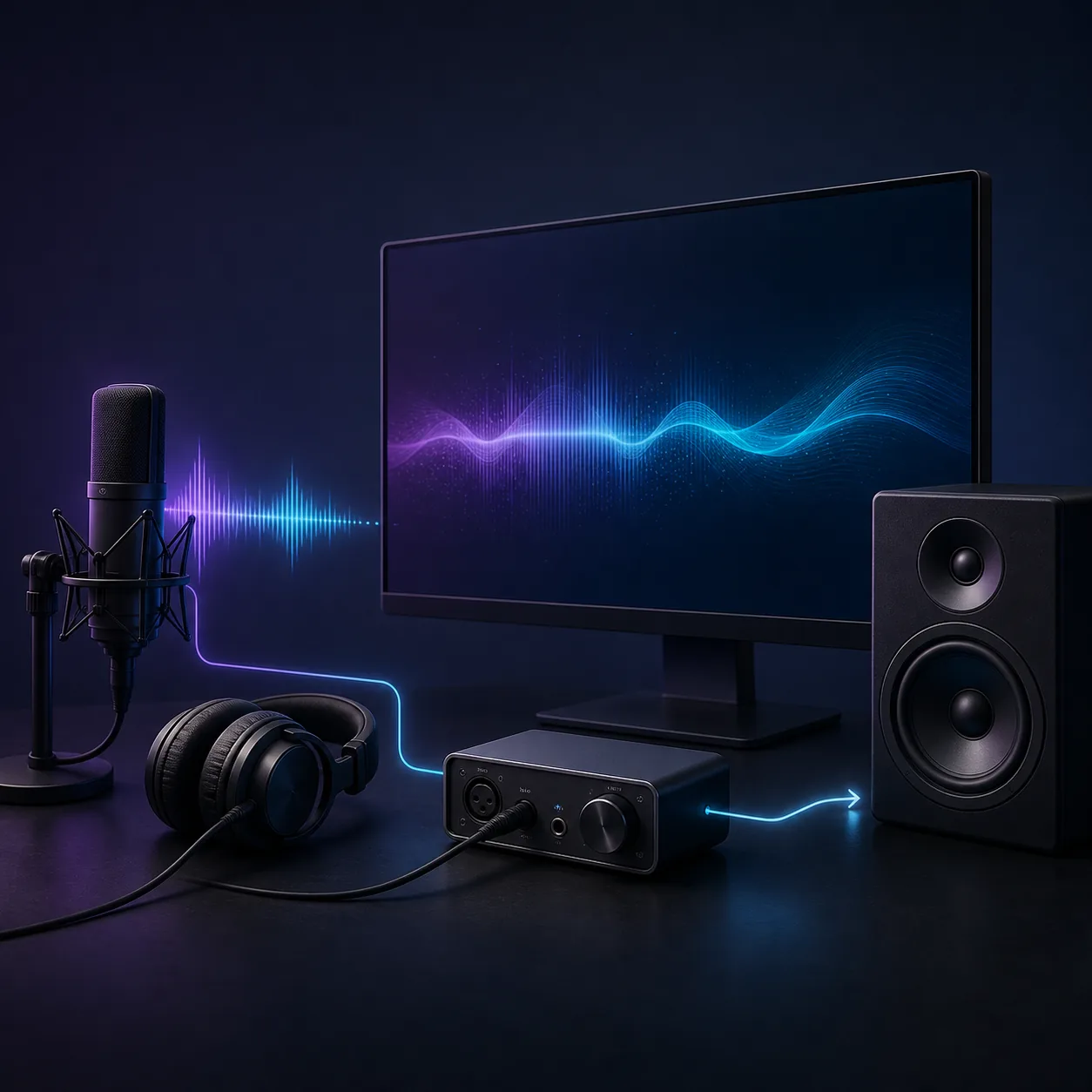
まず、すべてのゲームで遅れるのか、特定のゲームだけなのかを確認します。最初は有線ヘッドセット、またはテレビのスピーカーをPS5へ直接つなぎ、余分な音声処理をオフにして、映像の合図と短い音を比べます。直接出力は正常で、サウンドバー、Bluetoothヘッドセット、Remote Play、キャプチャーだけが遅いなら、その経路を直します。変更後は同じ場面を繰り返し、ノイズや音切れのない安定した結果を残します。
PS5の音ズレが始まる場所を特定する
設定を触る前に、同じ短い場面を2回再生して症状を言葉にします。口の動きに対して声がいつも遅れるなら固定オフセットです。最初は合っているのに時間とともに離れるなら、バッファ、クロックの違い、配信の不安定さが考えられます。場面を切り替えた瞬間だけずれる場合は、アプリ、レシーバー、キャプチャーがバッファを作り直しているかもしれません。
メニュー音、攻撃音、映像の開始が明確なセリフなど、再現しやすいイベントを選びます。ゲーム、画面モード、音量、聞く位置を固定します。キャプチャーのプレビューだけが遅い場合は、ゲームを変更する前に保存した録画と直接出力を確認してください。モニター機能には独自のバッファがあるためです。
| 聞こえ方 | 疑う境界 | 最初の比較 |
|---|---|---|
| ゲームとメニューのすべてで遅れる | 画面、レシーバー、本体の出力 | テレビの直接スピーカーとサウンドバーを比較する。 |
| 1つのゲームだけ遅れる | ゲームのミックスやプロファイル | 同じ出力で別のゲームを再生する。 |
| ヘッドセットだけ遅れる | ヘッドセット、アダプター、Bluetooth、USB | 有線ヘッドセットまたはテレビ出力を試す。 |
| Remote Playだけ遅れる | ネットワーク、クライアント、配信バッファ | PS5本体の画面で同じ場面を確認する。 |
| プレビューは遅いが録画は正常 | キャプチャーのモニター | プレビューではなく保存ファイルを確認する。 |
簡単なPS5音ズレテストを行う
最短の経路から始めます。PS5から画面へ直接出すか、コントローラーに有線ヘッドセットを接続します。サウンドバー、AVレシーバー、Bluetooth送信機、USBミキサー、キャプチャーのプレビューは外します。研究用の数値を得るのではなく、同じ場面で本体と直接出力が同期しているかを確かめます。
画面のフラッシュと短い音は、繰り返せる基準になります。オーディオ同期テストで比較方法を練習し、音ズレテストのガイドを参考に5回以上繰り返します。ブラウザーはHDMI、ゲーム内ミックス、画面のすべてのバッファを再現しないため、最後は実際のゲームでも確認します。
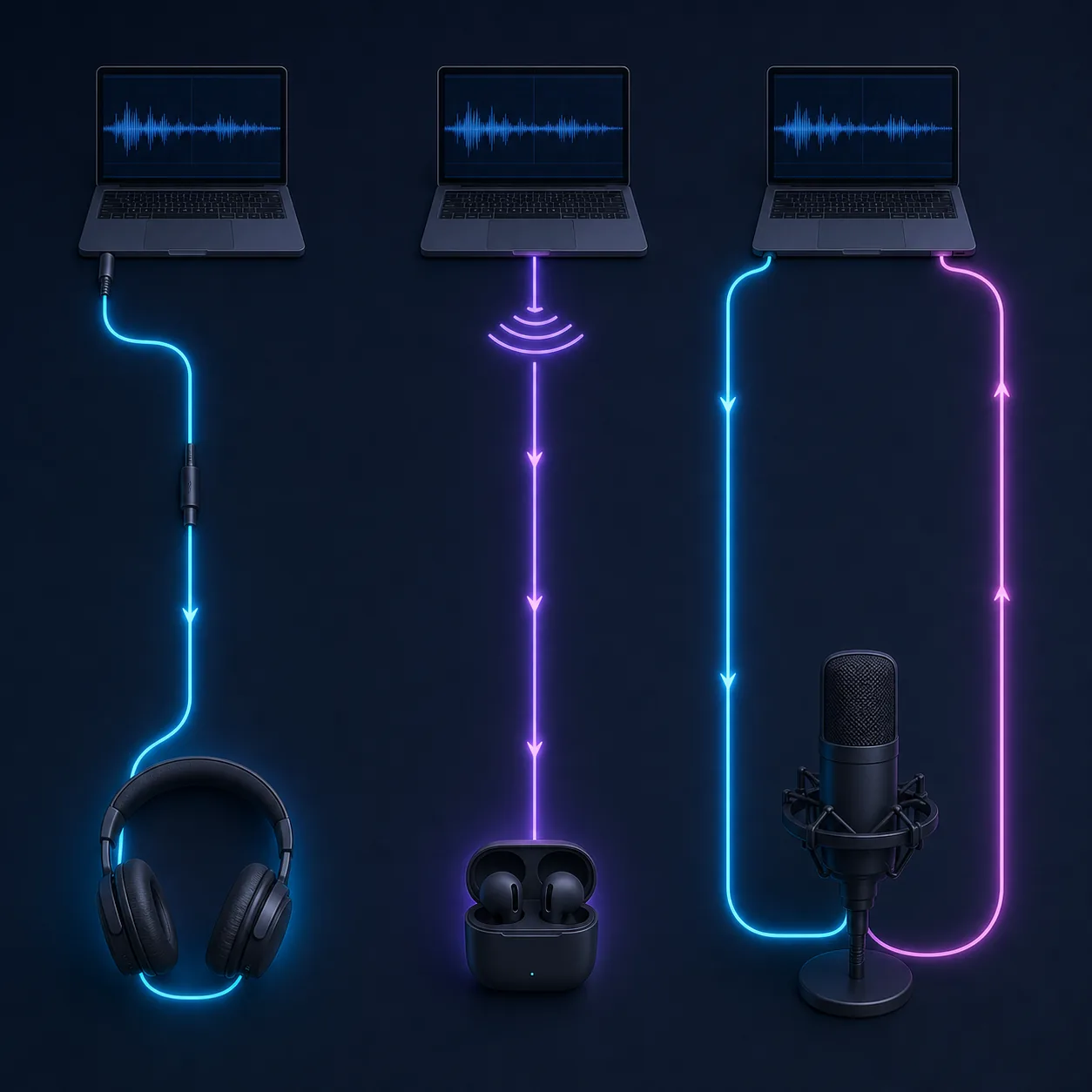
- 場面を決める
すべての比較で同じクリック音、効果音、セリフを使います。
- 直接出力を試す
テレビのスピーカーまたは有線ヘッドセットを使い、アダプターを外します。
- 5回繰り返す
遅延が固定か、増えるか、飛ぶかを記録します。
- 1つのリンクを変える
サウンドバー、アダプター、設定、端末のどれか1つだけを外します。
- 安定した設定を残す
最小値より、音切れのない一定した遅延を優先します。
テレビ、サウンドバー、ヘッドセットのPS5音ズレを直す
テレビの映像が音より先に出るときは、まずゲームモードや低遅延モードを選び、余分な処理を一時的に切ります。バーチャルサラウンド、音声強調、音量の自動調整、自動リップシンクはバッファを追加することがあります。名称はメーカーで異なるので、最も処理の少ない直接モードを基準にします。
サウンドバーやAVレシーバーを使う場合は、PS5からテレビへ出す経路と、PS5からレシーバーへ出す経路を分けて試します。eARC、光出力、パススルーによって映像と音声が別の経路になることがあります。一定のズレは画面やレシーバーで補正できる場合がありますが、入力切替で変わるズレは経路とファームウェアを確認します。
Remote PlayのPS5音声遅延を小さくする
Remote Playは配信経路です。クライアントは圧縮された映像と音声を受け取ってから再生します。混雑したWi‑Fi、弱い電波、アクセスポイントからの距離、省電力設定でバッファが大きくなることがあります。ゲームの音声設定を変える前に、PS5本体の画面とクライアントで同じ場面を比べます。
できるだけ安定したネットワークを使います。PS5またはクライアントを有線にすると揺らぎを減らせますが、端末自体の音声バッファは残ります。ダウンロードや通話を止め、クライアントがスリープしないようにし、直接接続した出力も試します。スマートフォンやPCでBluetoothヘッドセットを使うなら、内蔵スピーカーや有線とも比べます。
| Remote Playの症状 | 考えられる原因 | 確認方法 |
|---|---|---|
| 映像も音声も遅い | 配信またはネットワークのバッファ | 本体出力と有線経路を比べる。 |
| 音声だけ遅い | 端末の出力またはBluetooth | 端末のスピーカーか有線を使う。 |
| プレイ中にタイミングが飛ぶ | Wi‑Fiの揺らぎ、混雑、省電力 | ダウンロードを止め、アクセスポイントに近づく。 |
| 1台の端末だけ遅い | 端末の音声設定 | 同じネットワークで別の端末を試す。 |
キャプチャーボード使用時のPS5音ズレを直す
キャプチャーボードでは、プレビューだけが遅く、保存した録画は合っていることがあります。プレビューは信号の受信、デコード、描画が必要なので、モニターの基準には向きません。テレビやヘッドセットを直接試し、短い録画を作り、全体のオフセットを設定する前にファイルを確認します。
録画も遅れるなら、PS5のHDMI、キャプチャー入力、USB、ソフト、モニター、エンコーダーの順に経路を書き出します。同じゲーム音声をDesktop Audioとキャプチャーソースの両方に通すと、二重音声が遅延やエコーに聞こえます。サンプルレートをそろえ、USB警告やフレーム落ちも見ます。
PS5音声遅延を直す実践的な順番
最も影響の少ないテストから始めます。PS5、画面、音声機器を再起動し、正しい出力を選んで同じ場面を再生します。その後、機器を1つ外す、処理を1つ切る、ケーブルを1本替えるという順で試します。最後に正常だった状態へ戻せるように記録を残します。
直接出力が正常なら、レシーバー、サウンドバー、ヘッドセットアダプター、キャプチャー、Remote Play端末を1つずつ戻します。遅延が戻った最初のリンクが調査対象です。ゲームモード、音声フォーマット、同期調整、ファームウェア、モニター設定がバッファを変えていないか確認します。
- 経路を再起動する
本体、画面、レシーバー、ヘッドセットを電源入れ直しして再確認します。
- 機器を1つ外す
本体設定を変える前に、テレビ直接出力や有線を試します。
- 処理を1つ切る
ゲームモード、直接音声、標準フォーマットを順に試します。
- 通常の経路へ戻す
サウンドバー、アダプター、キャプチャー、端末を1つずつ追加します。
- 設定を保存する
フォーマット、モード、接続、結果を次回の比較用に残します。
新しい問題を作らずにPS5の音ズレを確認する
変更後は、複数のゲームや場面でセリフ、効果音、メニュー音を確認します。以前に時間とともに遅れたなら、長いセッションの開始と終了も比べます。画面の復帰、入力切替、Remote Playの再接続でだけ起きる場合は、その操作も再現します。
PS5の出力設定、画面やヘッドセットの機種、HDMI/eARCまたはUSB経路、ゲームモード、クライアント端末、直接視聴か録画かプレビューかを短くメモします。ケーブルやファームウェアを変えたとき、原因を追跡しやすくなります。
まず直接経路を比べる
フラッシュと音を繰り返し比べ、遅れているPS5経路で同じゲーム場面を確認します。
PS5の音ズレに関するよくある質問
なぜPS5の音がテレビで遅れるのですか?
画面、サウンドバー、レシーバー、HDMIが音声をバッファすることがあります。ゲームモードでテレビの直接出力を試し、経路を少しずつ戻します。
PS5ヘッドセットの音ズレを直すには?
有線やテレビ出力と比べ、ゲームモードを使い、USBまたは無線アダプターを確認します。コーデックとバッファが結果を変えます。
BluetoothでPS5の音は遅れますか?
無線アダプターは符号化、送信、復号の時間を追加します。有線と比べ、アダプターを近づけ、低遅延モードを使います。
Remote Playの音が遅れる理由は?
配信、ネットワーク、クライアントのバッファが加わります。本体画面と比べ、クライアントではスピーカーや有線を試します。
キャプチャーボードでPS5の音が遅れる理由は?
プレビューにはモニターの遅延があります。録画を確認し、重複経路をミュートし、固定と測定できた場合だけ補正します。
ゲームモードでPS5の音ズレは直りますか?
画面処理を減らせる場合はありますが、万能ではありません。変更を1つにして直接出力を確認します。
PS5とRemote Playの参考資料
- PlayStation 5公式ページPS5のハードウェアと機能を確認する一次情報です。
- PlayStation Remote Play別の端末へ配信する仕組みの公式概要です。
- Microsoft Learn:低遅延オーディオ音声経路とバッファの背景を説明しています。