
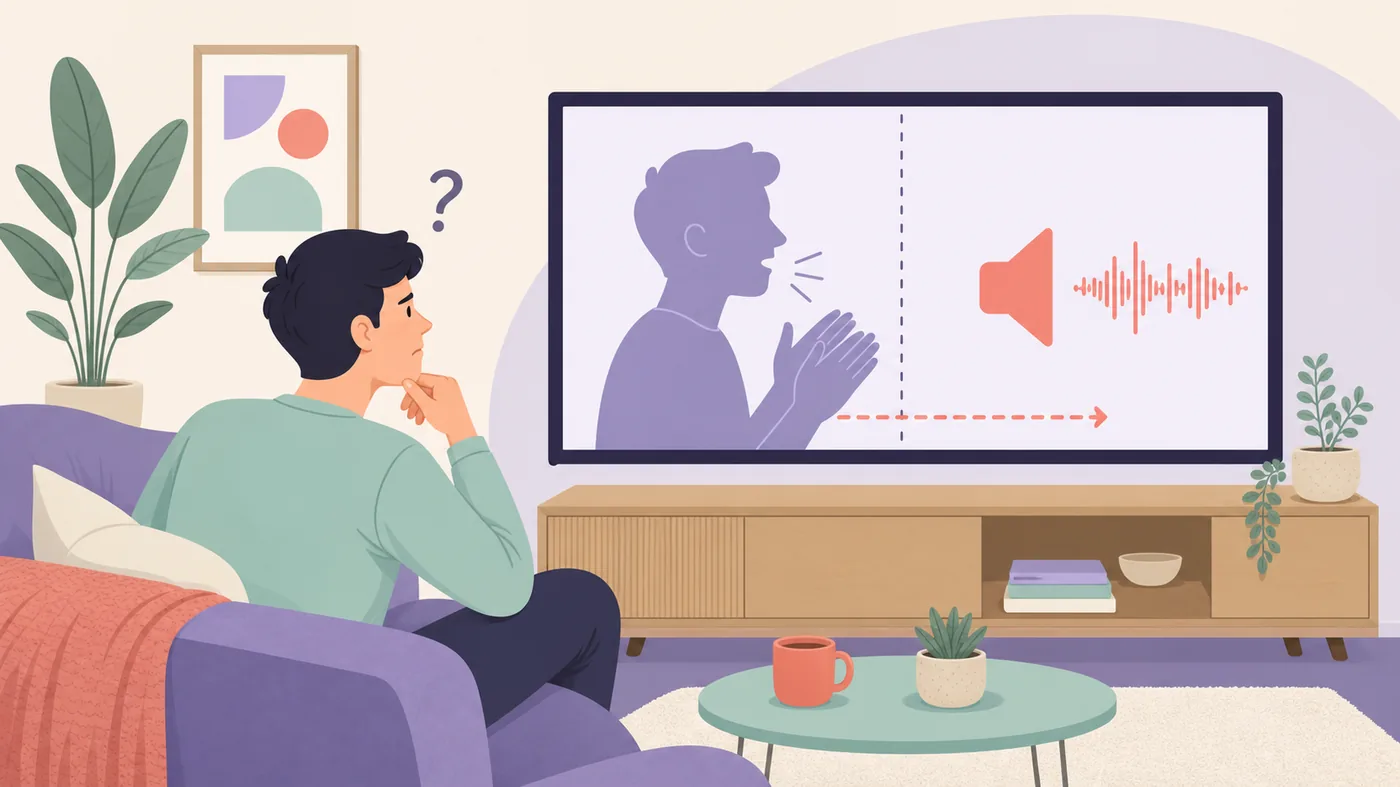
Primeiro veja se o som está atrasado por uma quantidade constante ou se a diferença muda durante a cena. Reproduza o mesmo trecho nos alto-falantes da TV e depois na soundbar ou no fone, sem trocar a fonte. Desative efeitos extras, mantenha uma única saída e ajuste o lip sync apenas quando o caminho estiver estável. Se ARC, eARC, óptico ou Bluetooth causar o atraso, teste essa conexão ou o formato antes de aplicar um deslocamento grande. Por fim, reproduza o trecho do início ao fim e confira também o meio.
A voz chega adiantada ou atrasada quase pela mesma quantidade do começo ao fim.
O início está próximo, mas a diferença aumenta durante um programa longo.
Somente um serviço, console ou entrada está errado; as outras fontes estão alinhadas.
Alto-falantes da TV, HDMI e saídas sem fio mostram o mesmo atraso.
É atraso de áudio na TV ou problema da fonte?
Corrigir atraso de áudio na TV fica mais fácil quando se identifica o limite do problema. Se a voz chega tarde em todas as entradas, investigue o processamento da televisão, o modo de saída ou um aparelho conectado. Se somente um decodificador, console ou aplicativo falha, verifique primeiro essa fonte, o cabo e o formato em vez de alterar o ajuste global.
Escolha um vídeo com movimento de lábios, palmas ou um impacto claro. Assista pelos alto-falantes internos e depois pelo dispositivo que parece atrasado. Se o alto-falante da TV está correto e a soundbar está tarde, existem duas camadas diferentes. Se os dois atrasam, a fonte ou o processamento da TV são suspeitos mais fortes.
Um atraso constante não é deriva. Se uma fala está cerca de 120 milissegundos atrasada no começo e no final, um pequeno ajuste pode resolver. Se a diferença cresce ou reinicia depois de procurar no vídeo, verifique buffers, relógios e formatos. O guia de latência de áudio explica a diferença geral; esta página se concentra em TV, soundbar e HDMI.
| O que você observa | Limite provável | Primeira verificação |
|---|---|---|
| TV e soundbar atrasadas | Fonte ou processamento da TV | Teste outra entrada e desligue efeitos surround. |
| Somente a soundbar atrasada | ARC/eARC, receiver ou buffer da soundbar | Compare a TV e teste PCM ou ligação direta. |
| Somente um aparelho ou app atrasado | Decodificação ou cabo da fonte | Use outro app, entrada HDMI ou arquivo local. |
| Diferença aumenta | Deriva, buffer ou relógio instável | Confira começo, meio e fim antes de mudar o offset. |
Teste o caminho real da TV antes de alterar configurações
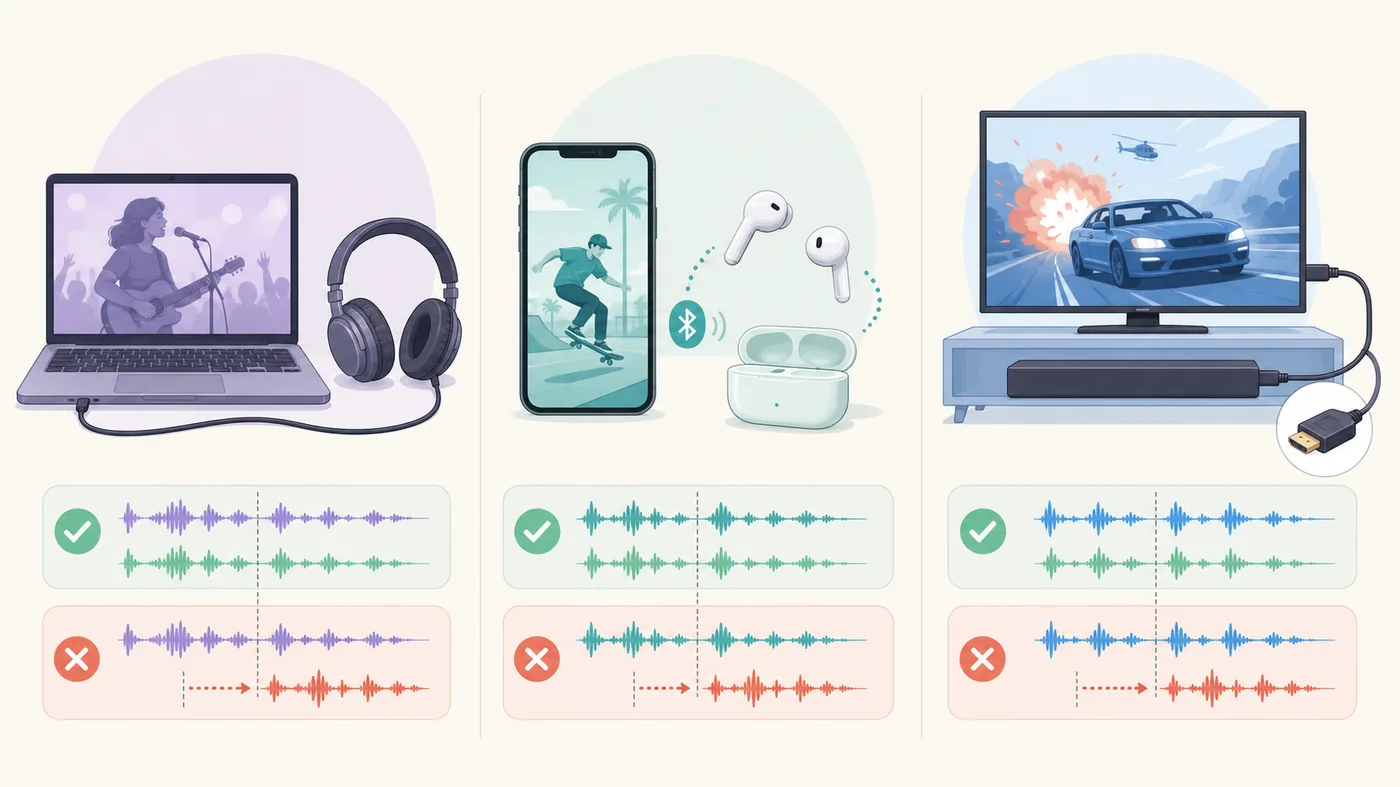
Use a mesma fonte, cabo, entrada, saída de áudio e modo de imagem presentes quando o problema aparece. Um teste de flash e bip no navegador dá uma referência repetível, mas não reproduz todos os buffers de uma soundbar ou de um decodificador. Comece pelo teste de sincronização de áudio e repita com um filme, jogo ou arquivo local.
Anote a direção do erro. Se os lábios se movem antes da voz, a saída de áudio está lenta. Se a voz chega antes, o processamento da imagem pode ser mais demorado. O modo Jogo reduz o processamento da tela, enquanto modos de voz ou surround da soundbar podem acrescentar etapas. Faça uma alteração por vez e registre se a diferença diminuiu, aumentou ou não mudou.
Não compare HDMI com um telefone Bluetooth como se fosse a mesma medição. Codec, rádio e decodificador são diferentes. Para comparar corretamente, mantenha o vídeo e o marcador iguais e troque somente a saída. Várias observações consistentes em um caminho valem mais do que um número preciso obtido em outro.
- Escolha uma referência clara
Use uma palavra, palma, batida ou flash que seja fácil de ver e ouvir.
- Confira os alto-falantes da TV
Registre a saída interna antes de conectar soundbar ou receiver.
- Troque uma saída
Teste soundbar, óptico ou Bluetooth sem mudar o vídeo.
- Repita em três pontos
Confira começo, meio e fim de um trecho longo para separar offset e deriva.
- Anote o resultado
Registre conexão, formato e ajuste para desfazer uma mudança ruim.
Verificações de soundbar, ARC e eARC
A soundbar costuma receber o áudio depois que a TV processa a imagem. ARC ou eARC, receiver AV, caixas traseiras sem fio e efeitos da própria soundbar podem inserir buffers. Compare primeiro o alto-falante da TV e a soundbar com a mesma fonte. Se o alto-falante interno está alinhado e a soundbar está atrasada, a correção está no caminho externo.
Confira se a TV faz passthrough, decodifica ou converte o formato. Dolby, DTS, PCM multicanal e modos automáticos podem usar rotas diferentes. Um teste temporário em PCM ou estéreo remove uma variável; não significa que esse será o formato final. Se PCM resolver, atualize o firmware e teste novamente o passthrough necessário.
Use o controle de sincronização da soundbar somente depois de estabilizar a conexão. Faça um ajuste pequeno, repita o diálogo e teste outra fonte. Desligue modos filme, voz e virtualização durante o diagnóstico. Um valor grande pode corrigir uma cena e piorar outra quando a fonte muda de estéreo para surround.
| Conexão | Teste de isolamento | O que indica |
|---|---|---|
| HDMI ARC/eARC | Compare TV com saída PCM | Mudança aponta para conversão, passthrough ou aparelho ARC. |
| Óptico | Mesma fonte, efeitos desligados | Atraso estável costuma vir do processamento da soundbar. |
| Receiver AV | Ignore o receiver uma vez | Se o direto está certo, revise o processamento do receiver. |
| Caixas traseiras sem fio | Teste apenas a soundbar frontal | Diferença variável pode ser buffer do grupo. |
Anote o modo de saída e o atraso original antes de alterar.
Use PCM ou estéreo para isolar a causa antes de decidir pelo surround.
Firmware ou um novo handshake HDMI pode eliminar o atraso.
Configurações de imagem e som que afetam o lip sync
Os nomes variam por marca, mas os controles ficam normalmente em atraso de áudio, saída digital e processamento da imagem. Use o alto-falante da TV como referência e examine a saída externa separadamente. Um valor positivo geralmente deixa o som mais tarde, mas alguns controles invertem a direção; leia a etiqueta e confira o efeito.
Desative temporariamente surround virtual, melhoria de voz, nivelamento, áudio espacial e correção de sala. Esses recursos podem voltar depois, mas tornam mais difícil localizar a camada lenta. Compare o modo Jogo com o modo normal quando o som parece adiantado: uma tela lenta pode criar essa impressão.
Auto, passthrough, PCM e bitstream podem escolher decodificadores diferentes. Teste primeiro o formato compatível mais simples, registre o resultado e restaure o formato necessário. Internet rápida não corrige atraso local da TV; os dados chegam, mas ainda precisam ser decodificados e armazenados.
- Comece em zero
Volte os controles de sincronização da TV e da soundbar ao valor base.
- Desative melhorias
Desligue virtualização, modos de voz, nivelamento e processamento espacial.
- Teste uma saída simples
Use PCM ou estéreo para descobrir se a conversão do formato atrasa o som.
- Compare modos de imagem
Confira o modo Jogo contra o preset normal se o som parece adiantado.
- Aplique a menor correção
Mude em passos pequenos e confirme com uma segunda fonte.
Caminhos de HDMI, streaming box e console
Uma box ou console conectado por HDMI pode ser responsável pelo atraso de áudio na TV. Teste outra entrada, cabo e aplicativo, alterando somente um item por vez. O mesmo arquivo aberto no app da TV e em uma box externa mostra se o decoder ou a passagem HDMI adiciona buffer. Uma entrada com problema não justifica um offset global.
No console, compare modo Jogo, formato de áudio e qualquer headset ou placa de captura no caminho. Surround virtual e receiver acrescentam processamento que não existe em estéreo direto. O guia de atraso de áudio do PS5 cobre opções do console, enquanto esta página separa TV e saída.
Em apps de streaming, experimente outro título e outro app antes de trocar hardware. Se somente um vídeo está errado, o arquivo codificado pode ser a causa. Se todos os apps da box atrasam e os apps internos estão corretos, revise a box, o modo HDMI e o passthrough. Reiniciar pode limpar um handshake, mas é apenas um teste.
| Caminho | Comparação controlada | Evite este atalho |
|---|---|---|
| App da TV | TV e soundbar no mesmo título | Não culpe HDMI sem uma fonte HDMI. |
| Streaming box | App interno ou segunda box | Não altere o offset global por uma única box. |
| Console | Modo Jogo e saída direta | Não trate headset sem fio e alto-falante como a mesma medição. |
| Receiver ou captura | Ignore um aparelho com um clipe conhecido | Não altere vários menus ao mesmo tempo. |
Áudio Bluetooth e sem fio na TV
Bluetooth acrescenta codec e buffer de rádio entre a TV e o fone ou alto-falante. O som pode atrasar mesmo quando a TV e a soundbar HDMI estão corretas. O guia de atraso Bluetooth detalha este ramo; aqui use-o como comparação. Confira primeiro uma saída com fio e depois emparelhe o mesmo aparelho novamente.
Modos de baixa latência podem reduzir o atraso, mas não tornam todos os dispositivos iguais. Codec, firmware, distância e interferência mudam o resultado. Se o atraso varia depois de reconectar ou quando há rádio congestionado, trate como instabilidade sem fio, não como um offset fixo da TV.
O caminho com fio mostra o tempo da fonte antes do buffer Bluetooth.
Mantenha o mesmo fone e transmissor ao comparar modo normal e baixa latência.
Atraso variável após reconexão pede diagnóstico sem fio, não um valor maior.
Verifique o atraso de áudio na TV e saiba quando escalar
A correção só passa quando funciona com o conteúdo real, e não apenas com a cena usada para ajustar. Reproduza o marcador desde o início, confira outro diálogo e escute um impacto musical ou de jogo. Se o começo está correto e o final fica atrasado, pare de aumentar o offset e procure deriva, buffer ou fonte instável. Se só um app continua errado, mantenha o ajuste global neutro.
Guarde uma nota com modelo da TV, fonte, conexão, formato, modo de imagem e valor final. Isso permite desfazer a mudança depois de firmware ou troca da soundbar. Repita o teste ao mudar de estéreo para surround, ativar modo de voz ou reconectar a fonte. Uma solução estável não depende de um único diálogo ou de um reinício casual.
O guia para testar atraso no PC oferece uma referência externa repetível; um arquivo local ajuda quando o streaming varia. Procure o fabricante se todas as entradas continuam erradas após reset, se o firmware muda o tempo ou se a diferença cresce com uma fonte estável.
- Repita o marcador original
Confirme o alinhamento desde o começo sem usar um valor extremo.
- Confira outra cena
Use outro diálogo e um som rápido para não esconder um erro de codec.
- Veja meio e fim
Deixe um trecho longo tocar e compare novamente a diferença.
- Reative funções
Ligue surround, voz ou processamento de imagem um por vez e reteste.
- Salve a base
Registre conexão e configurações que funcionam para a próxima mudança.
Confira o caminho da TV antes de adivinhar
Use uma referência de flash e bip e confirme o caminho de TV, soundbar ou HDMI que mostra o atraso.
Perguntas sobre atraso de áudio na TV
Por que o som da TV fica atrasado em relação à imagem?
Processamento da imagem, streaming box, ARC/eARC, receiver, soundbar ou Bluetooth podem acrescentar buffer. Compare o alto-falante interno e a saída externa com o mesmo trecho.
Como sincronizar uma soundbar com a TV?
Compare a TV e a soundbar, desative efeitos, teste PCM ou estéreo e ajuste o lip sync em passos pequenos. Verifique firmware e passthrough se apenas o surround atrasar.
O atraso deve ser positivo ou negativo?
A direção depende da marca. Um valor positivo geralmente atrasa o som, mas alguns controles fazem o contrário. Altere pouco e repita o marcador.
ARC ou eARC pode causar atraso?
Sim. Conversão, passthrough, receiver e processamento da soundbar podem criar buffer. Compare PCM e depois teste novamente o formato surround necessário.
Por que Bluetooth atrasa e HDMI não?
Bluetooth adiciona codec e buffer de rádio. Use um caminho com fio como referência e observe variações após reconectar.
Por que o atraso volta ao trocar de aplicativo?
Apps e fontes podem usar formatos e decoders diferentes. Mantenha o ajuste global neutro e use o controle da fonte quando apenas um app estiver errado.
E se a diferença aumentar durante um filme?
Uma diferença crescente indica deriva, buffer ou relógio instável. Compare começo, meio e fim e depois examine fonte, formato e rede.
Ajuda dos fabricantes
- Samsung: solucionar atraso de áudioVerificações de marca para atraso da TV e modos de saída.
- Sony: áudio e vídeo da TV fora de sincroniaCaminhos para alto-falantes internos e aparelhos conectados.
- TCL: corrigir atraso de som na TVOutras configurações de TV e soundbar para comparar.