
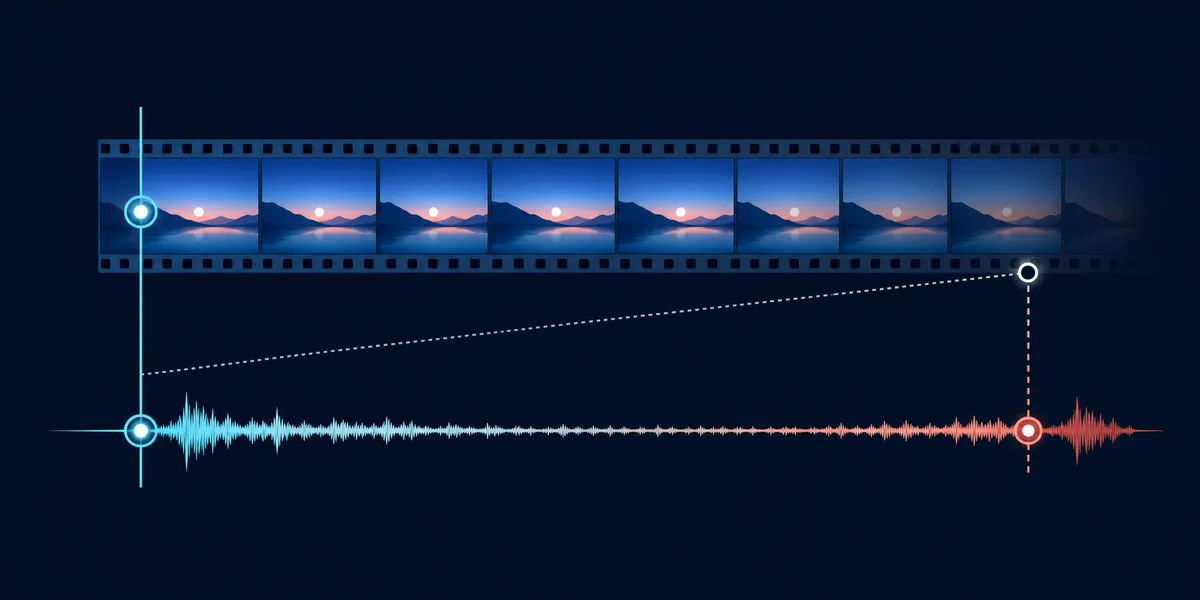
冒頭では音声と映像が近いのに、中間と最後でズレが大きくなるなら、音ズレのドリフトが疑われます。加工していない同じ素材を3か所で確認し、ズレが一定か、時間とともに広がるか、急に変化するかを記録してください。固定遅延は1つのオフセットで直せますが、ドリフトはサンプルレートやフレームレート、再サンプリング、キャプチャー経路、元データの問題を直す必要があります。
冒頭から最後まで、音声がほぼ同じ量だけ先行または遅延します。
冒頭は近いのに、ファイルや配信が進むほどズレが大きくなります。
一定の増加ではなく突然変化する場合は、バッファーやフレーム落ちを確認します。
同じファイルが別の場所で正常なら、再生アプリ、ブラウザー、キャプチャーを先に調べます。
音ズレのドリフトとは?固定遅延との違い
音ズレのドリフトは、時間に対する進み方の違いです。音声と映像の間隔が一定ではなく、再生時間に合わせて変化します。録画の最初は合っていても、数分後には違和感が出て、最後には口の動きや音楽のタイミングが明らかにずれることがあります。異なるクロック、サンプルレートやフレームレートの解釈、バッファー、キャプチャー経路の不安定さ、変換済みファイルなどが原因になります。
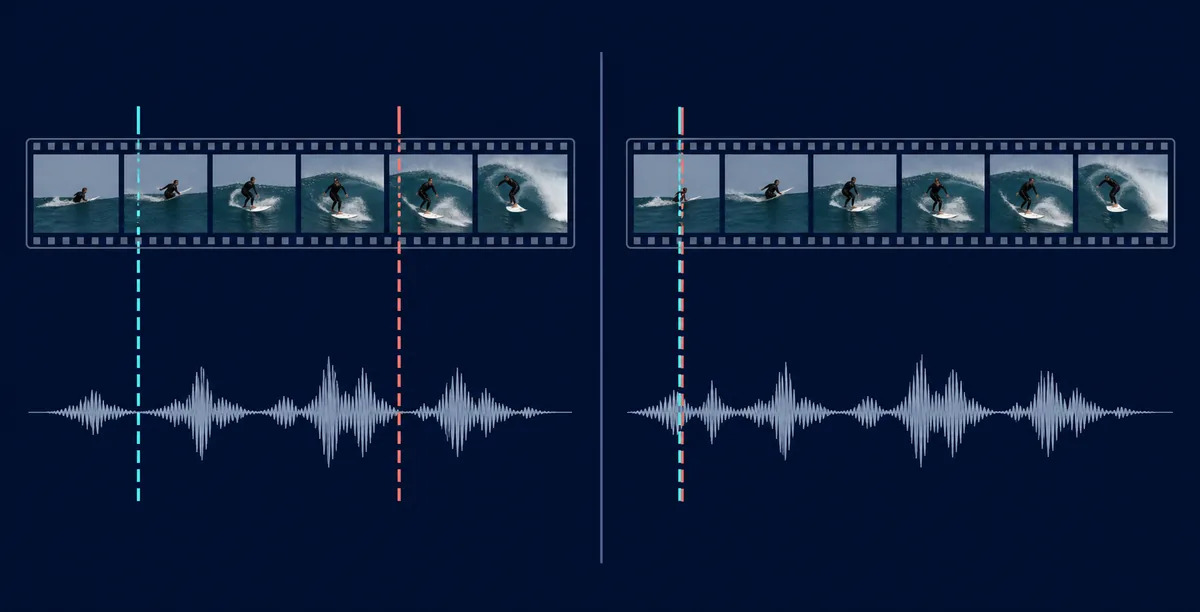
固定遅延では、どの時点でも音声がほぼ同じ量だけ先行または遅延します。最初が120ミリ秒遅く、最後も約120ミリ秒遅いなら、オフセットで調整できる可能性があります。冒頭は合っているのに中間で300ミリ秒、最後でさらに大きくなる場合は、オフセットを追加しても1か所しか直りません。音声遅延の解説は固定遅延を扱い、このページは時間とともに広がるズレを扱います。
この区別を間違えると、再生アプリのオフセットを何度も変更することになります。まず冒頭と最後の差を測り、元ファイル、録音クロック、変換設定、実際の再生経路を順番に確認してください。
| 見える症状 | 考えやすい原因 | 最初の確認 |
|---|---|---|
| 全体で同じズレ | 再生、表示、出力側の固定オフセット | 冒頭と最後を比べ、一定なら1つのオフセットだけを試す。 |
| 冒頭は小さく最後は大きい | クロック、サンプルレート、フレームレートの不一致 | 同じイベントを冒頭・中間・最後で確認する。 |
| 突然ジャンプする | バッファー不足、フレーム落ち、CPU負荷、接続不安定 | 実際のアプリと負荷で再生し、短いテストと比較する。 |
| 1つのファイルだけ失敗 | 可変フレームレート、変換、元データの問題 | 別のファイルを試し、元の書き出し設定を調べる。 |
音ズレのドリフトを推測せずにテストする方法
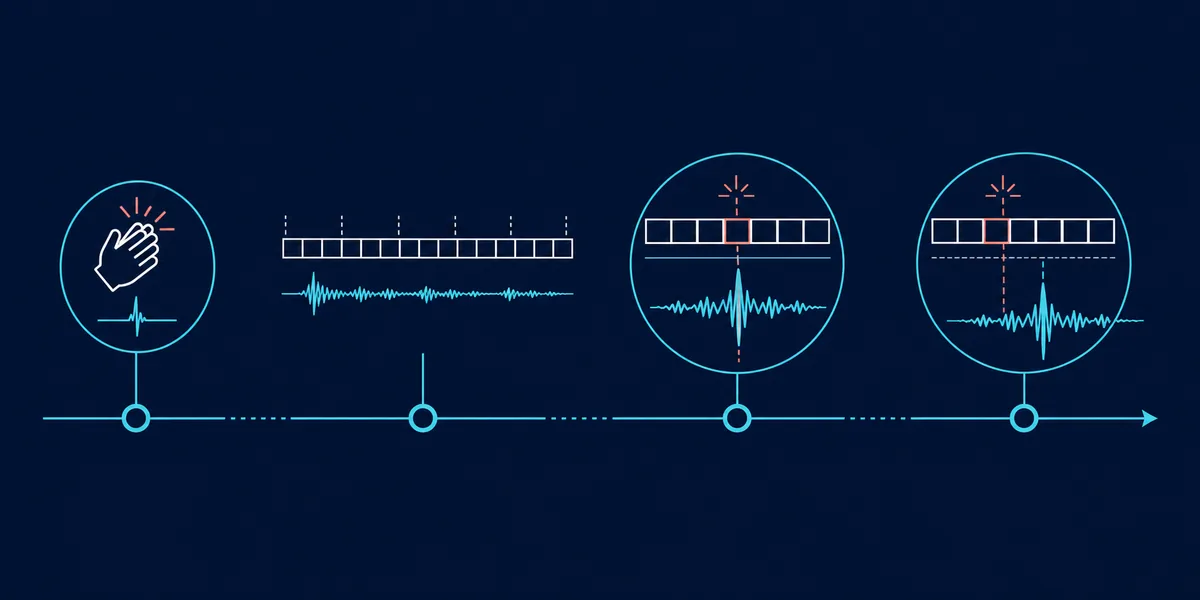
拍手、画面のフラッシュ、ドラムの一音、発音のはっきりした子音など、見つけやすいイベントがある素材を使います。確認中に一時停止、再生速度の変更、機器の切り替えを行わないでください。目的は実験室の測定値ではなく、実際に使う経路で同期関係が保たれているかを調べることです。
短い基準を作るなら音声同期テストを使い、その後で問題が出るファイル、プレーヤー、キャプチャー、配信を同じ条件で確認します。冒頭で合っているイベントが最後に離れているなら、ズレの方向とおおよその変化量を記録してください。一定のズレなら固定オフセットの診断に戻します。
ブラウザーの測定は比較には便利ですが、内部クロックやすべてのバッファーは分かりません。長い録画では、冒頭・中間・最後の同じイベントを確認し、2回の再生で同じ傾向が出るかを見ます。
- 経路を変えない
同じファイル、プレーヤー、出力機器、サンプルレート、画面を最後まで使います。
- 冒頭を記録する
最初のイベントが一致、先行、遅延のどれかを記録し、可能ならミリ秒やフレームで見積もります。
- 中間を確認する
中間付近のイベントを見て、同じ方向にズレが大きくなっているか確認します。
- 最後を確認する
最後の部分でズレが安定、増加、ジャンプ、リセットのどれかを記録します。
- もう一度再生する
設定を変える前に同じ確認をもう一度行い、偶然の反応と継続的なドリフトを区別します。
音声と映像のドリフトでよくある原因
ドリフトは症状の名前であり、原因は1つではありません。2つのタイムラインをどこで作り、どこで再生しているかで確認場所が変わります。長時間カメラ録画、OBSキャプチャー、変換済み動画、ブラウザー配信はそれぞれ別の理由でずれることがあります。
サンプルレートやフレームレートの不一致は最初に確認したい項目です。異なる時間の前提で音声と映像が作られると、最初の数秒は合っていても差が積み上がります。可変フレームレート、機器ごとのクロック差、再サンプリング、フレームの欠落でも同様の傾向が出ます。固定オフセットを保存する前に、元データと書き出し設定を確認してください。
バッファーやスケジューリングはドリフトに見えて、実際には突然のジャンプを起こすことがあります。CPU負荷、USB、ネットワーク、Bluetoothの再送、フレーム落ち、ブラウザーの負荷を調べ、シークや再接続で症状がリセットされるかも見ます。
| パターン | 考えられる原因 | 次の対応 |
|---|---|---|
| 一方向にゆっくり広がる | クロック、サンプルレート、フレームレートの差 | 設定を合わせ、管理された再サンプリングやコンフォームを行う。 |
| キャプチャーや配信の後だけ | キャプチャーのバッファー、USB負荷、ソースのクロック | キャプチャー経路、音声形式、フレーム落ちを確認する。 |
| ランダムにジャンプする | バッファー不足、ネットワーク、CPU、表示スケジュール | 負荷を下げて再テストし、ローカルファイルとも比較する。 |
| 書き出した1ファイルだけ | 可変フレームレート、変換、元データのタイミング | 時間設定を明示してもう一度書き出す。 |
長時間録画や動画ファイルの音ズレを直す
最初に元ファイルを保存し、修正ごとにコピーを作ります。冒頭・中間・最後の観察結果も記録してください。大切な素材を、根拠のないストレッチや固定オフセットで上書きしないことが重要です。直すべきなのは1か所の見た目ではなく、全体の時間の進み方です。
書き出しや変換後のファイルでは、元のフレームレートとサンプルレートを確認し、可変と固定の前提を理由なく混在させないようにします。タイムラインを管理するアプリで、音声を正しく再サンプリングまたはコンフォームしてください。きれいな変換でコンテナや解釈の問題は直せても、失われた音声やフレームは戻りません。元の録音でクロックが同期していなかったなら、ソースから同期し直すか、録音をやり直す方が安全です。
小さく一定のドリフトなら、音声の長さを動画に合わせる編集が使えることもあります。ただし冒頭と最後の差を測ったうえでコピーに行い、その後で複数の時点を確認してください。一方が良くなって別の場所が悪くなるなら、元データと形式の確認に戻ります。
書き出し、ストレッチ、再サンプリングの前にコピーと観察記録を作ります。
サンプルレート、フレームレート、可変レート、タイムライン解釈を確認します。
冒頭・中間・最後が改善し、クリップやフレーム落ち、新しいドリフトがないことを確認します。
OBS、VLC、ブラウザー、配信でドリフトを直す
OBSだけで起きる場合は、Windowsの出力設定をすべて変える前に、キャプチャーとモニタリング経路を調べます。OBS音声遅延ガイドでは、キャプチャーのバッファー、Sync Offset、サンプルレート、配信中に増えるドリフトを確認できます。固定したズレにはSync Offsetが役立ちますが、時間差そのものは直せません。
ローカルファイルがVLCだけでずれるなら、標準のオフセットを変更する前に別プレーヤーと別ファイルを試します。VLC音声遅延ガイドでは、一時的なオフセットとリセット方法を説明しています。固定ズレなら一時補正、増え続けるズレなら元ファイルや変換を確認します。
ブラウザーや配信サービスでは、別の動画、プライベートウィンドウ、別の出力機器を試します。1本だけずれるならアップロードやエンコードが原因かもしれません。すべての動画が同じテレビ、サウンドバー、Bluetooth経路でずれるなら、PC音声遅延のテスト方法とWindows 11音声遅延ガイドで固定オフセットと変化するバッファーを分けます。
- 実際のアプリで再現する
問題が出た素材と負荷を使います。短いブラウザテストだけでは長時間配信の症状を再現できません。
- オフセットとドリフトを分ける
プラスやマイナスの補正値を入れる前に、冒頭と最後を比較します。
- 1つの層だけ変える
ファイル、アプリ、キャプチャー、出力、画面を1つずつ確認して結果を説明できるようにします。
- シーク後も確認する
連続再生とシーク・再接続後を比べます。リセットされるならアプリ状態やバッファーの可能性があります。
音ズレの修正後に安定性を確認する
修正が成功したと言えるのは、必要な区間全体で同期が安定したときです。同じ素材を最初から再生し、中間のイベントと最後を確認します。その後、声と口の動き、音楽のアタック、ゲーム音、キャプチャー、マイクなど、実際の用途で試します。1回の拍手だけ合っていても、長い配信が正しいとは限りません。
素材、アプリ、出力機器、サンプルレート、フレームレート、行った修正、3地点の結果を短く記録します。これにより、悪い書き出しを戻しやすくなり、プレーヤーの一時補正を別のファイルへ誤って適用するのを防げます。修正後のズレが一定なら、残っているのは固定遅延の可能性が高いでしょう。
負荷をかけたときだけドリフトが戻るなら、ファイル編集だけの問題として扱わないでください。余分な音声ソフトを閉じ、USBとネットワーク、フレーム落ち、ローカル素材を確認し、もう一度同じテストをします。音声同期テストは基準になりますが、最終判断は実際に聞く・見る経路で行います。
最初のイベントが極端な補正値なしで基準と合う。
タイムラインが進んでも同じイベントが離れていかない。
連続再生の後も最後の区間が使える状態を保つ。
調整をやめて元データに戻るべき場合
ブラウザーやプレーヤーの確認は実用的な診断であり、校正された測定器ではありません。反応時間、画面のリフレッシュ、音声バッファー、Bluetooth、マイクの位置、CPU負荷によって結果は変わります。同じ条件で繰り返し、短いクリップだけから正確なドリフト率を断定しないでください。
放送、製品検証、精密なポストプロダクションでは、既知の基準とクロック、フレーム、音声サンプルを比較できる専用機器を使います。元録音でフレームが失われた、またはクロックが不安定だった場合、編集を重ねるより安定した条件で録音し直す方が安全です。
固定遅延と広がるズレを分け、次に確認する層を決める。
別のファイル、プレーヤー、画面、負荷の結果を1つの測定値として比べない。
制作や検証で正確さが必要なら、校正済みの機器や安定した再録音を選ぶ。
冒頭・中間・最後を確認する
まず音声同期の基準を作り、問題が出るファイル、アプリ、機器の経路で再確認します。
音声ドリフトのよくある質問
音ズレが時間とともに大きくなる場合、どう直しますか?
冒頭と最後でズレが広がることを確認し、サンプルレート、フレームレート、可変フレームレート、キャプチャーのクロック、変換設定を調べます。管理された再サンプリングや変換で直る場合もありますが、フレーム欠落や不安定な元録音なら再録音が安全です。
動画と音声のタイミングが違う場合は?
同じイベントを冒頭・中間・最後で比べます。一定の差は固定オフセット、広がる差はドリフトです。固定オフセットだけに補正値を使い、広がる場合は元データ、形式、クロック、キャプチャーを調べます。
なぜ最初は合っているのに最後で音ズレしますか?
音声と映像の時間の進み方が一致していない可能性があります。クロック差、サンプルレートやフレームレートの解釈、可変フレームレート、フレーム落ち、バッファー、変換が原因になります。別のファイルも確認してください。
音声を遅らせればドリフトも直せますか?
ズレが一定の場合だけです。音声を遅らせる操作は全体を同じ量だけ動かすため、時間とともに広がる差は直せません。複数の時点を確認してからオフセットを選びます。
PCで音ズレのドリフトをテストする方法は?
加工していないファイルや配信を使い、拍手やフラッシュなどの明確なイベントを冒頭・中間・最後で比べます。プレーヤー、出力、画面を固定し、もう一度再生して一定、増加、ジャンプのどれかを記録します。
動画に合わせて音声を引き伸ばすべきですか?
安定したドリフトを測定できた場合は、コピー上で時間を補正できることがあります。複数地点で確認してください。フレーム落ち、キャプチャー不安定、元データの破損がある場合は、先に原因や録音を直します。
ライブ配信のときだけドリフトが出るのはなぜですか?
キャプチャーのバッファー、クロック差、USBやネットワーク、フレーム落ち、アプリのスケジューリングが配信経路に加わるためです。実際の負荷で再現し、キャプチャー設定と録画の冒頭・最後を確認します。
音ズレのドリフトを調べる参考資料
- Descript:音声ドリフトの修正時間の経過でずれる音声を修正する編集ワークフロー。
- Netflix スタジオパートナー:グローバルな同期ドリフト長い番組でタイミング差が蓄積する仕組みを説明する制作向け資料。