
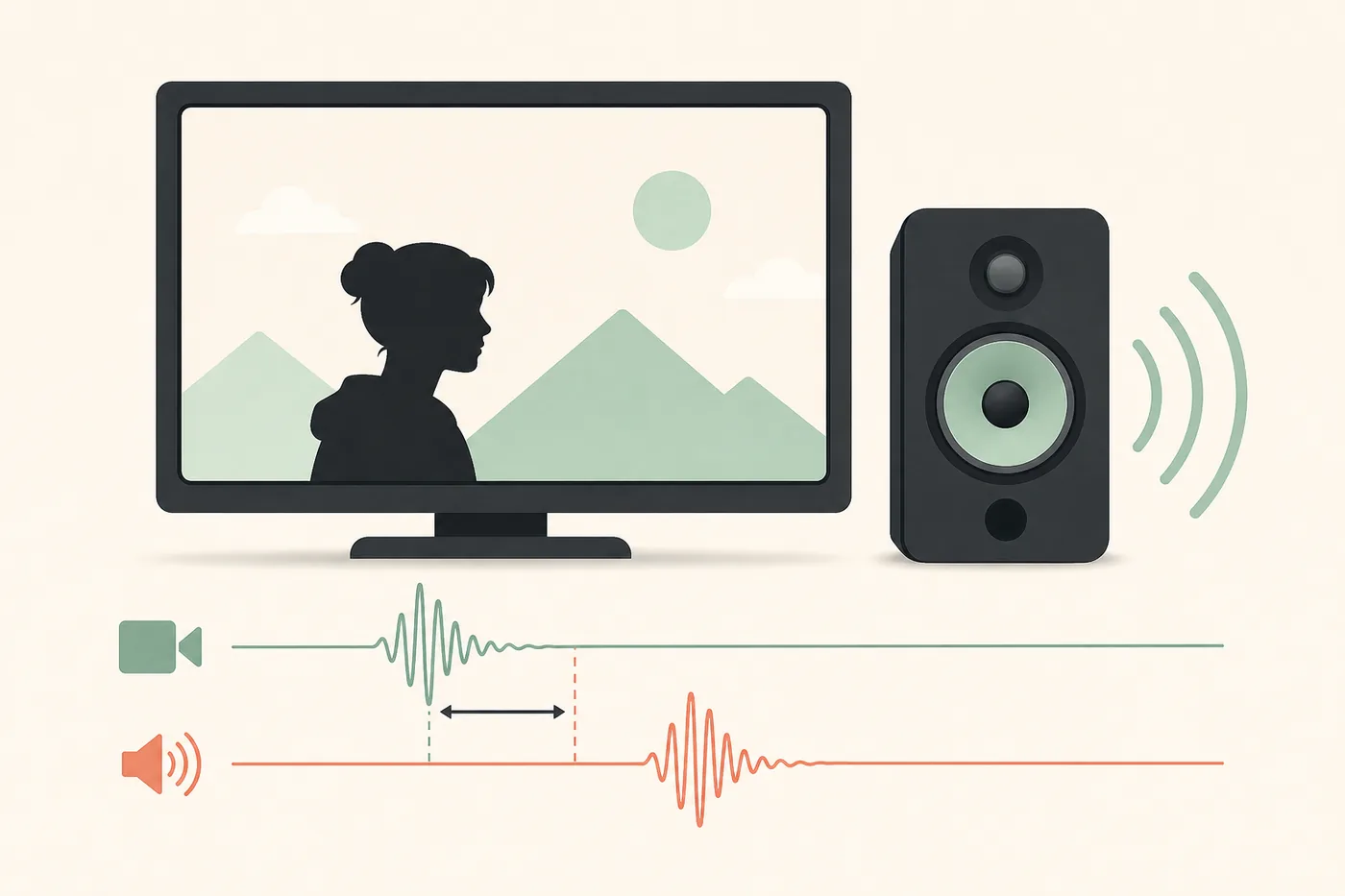
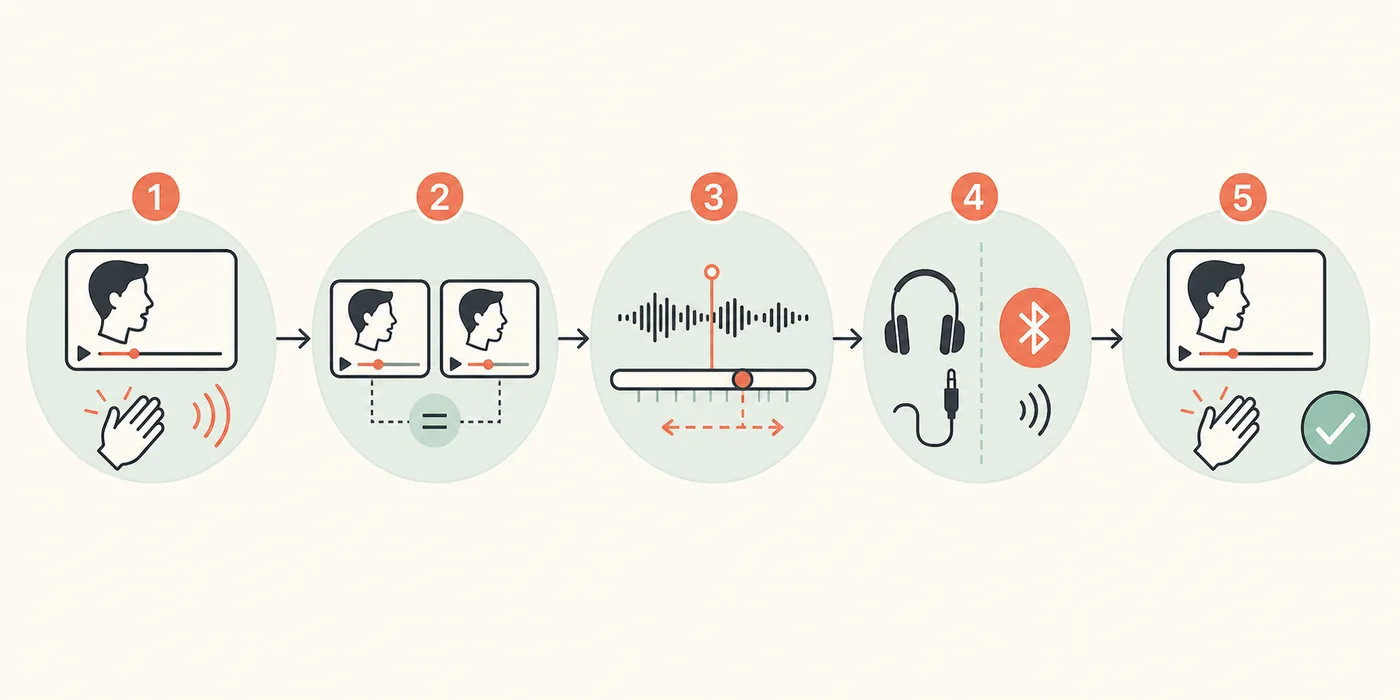
手をたたく音や発音のはっきりした場面を選び、同じ数秒を繰り返します。VLCのショートカットが初期設定のままなら一時調整に使い、正確に合わせるときは「ツール」>「トラックの同期」を開いて 音声トラックの同期 をミリ秒単位で変更します。最初は50ms程度の小さな値から試し、リセットするときは0msに戻します。1つの動画だけがどの再生環境でもずれるなら、VLCよりファイル側が原因の可能性が高いです。
音がいつも同じ方向にずれる場合は、安定した再生経路の遅延として調整できます。
最初は合っていて徐々にずれる場合は、フレームレートやファイルのタイミングを確認します。
特定の動画だけなら、全体設定を変える前に別のファイルを再生します。
Bluetooth、HDMI、テレビ、サウンドバーがVLCの後段で遅延を加えることがあります。
VLCの音ズレを設定変更の前に診断する
手をたたく、ドラムを叩く、ドアを閉める、人が子音を発音するなど、映像と音が同時に起きる場面を選びます。同じ2〜3秒を何度か再生し、音が常に先行するのか、常に遅れるのか、冒頭だけ合って後半で広がるのかを確認します。固定した音ズレは同期値で補正できますが、増え続けるドリフトは別の原因です。
別の動画を同じスピーカーで再生し、次にファイル、VLC、ヘッドホン、画面のうち1つだけを変更します。Bluetoothやサウンドバーから有線へ切り替えたときだけ改善するなら、遅延はVLCの外側にあります。同じ画面と出力で 音声同期テストも実行すると比較しやすくなります。
柔らかい音や編集上の演出だけで判断せず、鋭い合図を使って複数回確認してください。人の反応時間だけでも、体感するズレは変わります。
| 観察した症状 | 疑わしい場所 | 次の確認 |
|---|---|---|
| 声がいつも遅い | 再生オフセットまたは出力処理 | 同期値を小さく変更する |
| 最初は合うが後でずれる | 素材、デコーダー、再生安定性 | 別の動画を数分確認する |
| 1つのファイルだけ | トラックまたはエンコード | 別プレーヤーと別ファイルを比較する |
| Bluetoothだけ遅い | 無線バッファーやコーデック | 有線とBluetoothを別々に測る |
| テレビだけ遅い | HDMI、サウンドバー、映像処理 | テレビ内蔵スピーカーを試す |
VLCのショートカットで音声遅延の方向を確認する
VLCには再生中の音声遅延を増減するキーボード操作があります。初期状態に近い設定ではFとGが反対方向の調整に使われることがありますが、ショートカットは変更や無効化が可能です。キー名よりも、同じ場面で音が映像に近づいたかを確認してください。
1回押して同じ合図を再生し、改善したら小さな幅で続けます。悪化した場合は反対方向を試します。方向とおおよその量が分かったら、「トラックの同期」で値を確定します。
この方法は一時的な比較に便利ですが、壊れたファイルのタイミングを修復するものではありません。動画を閉じたり出力先を変えたりすると、別の遅延が加わることもあります。
| 結果 | 意味 | 次の操作 |
|---|---|---|
| 音が映像に近づく | 方向が正しい | 小さい幅で再確認する |
| 音がさらに離れる | 方向が逆 | 反対の調整を試す |
| 変化しない | キー設定が違う可能性 | 設定またはトラック同期を開く |
| 一度だけ直る | ファイルか出力が原因 | 別の動画と出力を比較する |
トラック同期でVLCの音声遅延を調整する
繰り返し使える補正を行うときは、「ツール」から「トラックの同期」を開きます。音声と映像の欄にある 音声トラックの同期 にミリ秒単位の値を入力し、まず50ms程度から試します。同じ合図を再生し、会話と短い衝撃音の両方が改善するかを確認します。
口の動きより音が後なら音を早め、音が先なら遅らせる方向を試します。符号の解釈やテレビ・Bluetoothの経路で体感が変わるため、大きな値を一度に入力せず、プレビューで方向を確認してください。値はファイル名と出力機器の組み合わせで記録します。
トラック同期は再生時の補正であり、動画ファイルを書き換えません。ファイル自体に修正を保存したい場合は、編集または適切なリマックスを行って書き出し後に確認します。
| 症状 | 最初の試行 | 理由 |
|---|---|---|
| 音が映像より後 | 小さく早める方向 | 音を先に届かせる必要がある |
| 音が映像より先 | 小さく遅らせる方向 | 映像を待つ必要がある |
| 量が分からない | 25〜50ms刻み | 行き過ぎを防ぎ方向を確認できる |
| 出力ごとに違う | 機器ごとに記録 | Bluetooth、HDMI、有線の処理が異なる |
- 同期画面を開く
再生中に「ツール」>「トラックの同期」を開きます。
- 小さな値を入力する
方向を見分けられるよう、少ないミリ秒から始めます。
- 同じ合図を再生する
別の場面ではなく、最初に選んだ合図を使います。
- 値を記録する
動画と出力機器の組み合わせと一緒に保存します。
VLCの音声遅延を0msに戻し、誤った補正を残さない
手動で設定した遅延を戻すときは、音声トラックの同期 を0msにして元の合図を再生します。ショートカットを使った場合は逆方向に戻すか、同期画面で0を明示します。バッファーの影響を避けるため、リセット後に動画を再起動してください。
Bluetooth、HDMI、サウンドバーの遅延をVLCで補正したままにすると、その機器では合ってもノートパソコンや有線ヘッドホンでずれることがあります。まず有線を基準にし、必要なら Bluetooth遅延テストで無線経路を比較します。
VLCを閉じると値が戻る場合、調整が再生単位だった、別の動画だった、または接続プロファイルが変わった可能性があります。設定を保存する前に、1つずつ切り分けてください。
実験の結果、正常な動画までずれたときに使います。
無線バッファーとVLCの同期を分離できます。
VLC、OS、テレビ、ファイルを同時に変えません。
機器固有の遅延を恒久的な設定にしないでください。
VLCの音ズレがドリフト、ファイル、出力の問題である場合
固定オフセットと時間とともに広がるドリフトは別物です。100msで冒頭が改善しても後半ほどずれるなら、値を増やし続けないでください。フレームレート、音声と映像の長さ、PC負荷、ハードウェアデコードを別々に確認し、既知の正常な動画と比較します。
1つのファイルだけがずれるなら、トラック配置やエンコードが原因かもしれません。別のプレーヤーで確認し、すべてのプレーヤーで再現する場合は素材を修正します。VLCだけで起きる場合は設定をリセットし、複数の項目を同時に変更しないでください。
Bluetooth、HDMI、テレビの映像モード、サウンドバーのリップシンクは、VLCがデコードした後に遅延を追加します。Windows全体の症状は Windows 11の音声遅延ガイド、ブラウザー動画は YouTubeの音ズレガイドを参照してください。
| パターン | 避けること | 優先すること |
|---|---|---|
| ズレが広がる | 固定値を大きくする | タイミング、フレーム、素材を確認する |
| 1ファイルだけ | システム全体を変更する | 別のプレーヤーと素材を比較する |
| Bluetoothだけ | 有線を試さずVLCを疑う | 無線経路を別に測る |
| テレビやバーだけ | 他人の値をそのまま使う | 処理をバイパスして比較する |
同じ再生環境でVLCの音ズレ修正を確認する
変更のたびに、元のファイル、同じ時刻、同じ出力へ戻します。話している顔と短い衝撃音を確認し、停止、シーク、数分の再生後も改善が保たれるかを見ます。1回だけ合うのではなく、もう一度同じ結果になることが重要です。
有線では合ってBluetoothでは遅い場合、VLCは同期していて無線経路が遅延を加えていると分けて考えます。すべての出力で失敗するならVLCを0msに戻し、素材またはシステムを調べます。ブラウザーのテスト値は実験室の証明値ではなく、変更前後を比べるための目安です。
測定可能な比較が必要なら、同じ経路で 音声同期テストを実行して平均値を記録します。数値は設定の比較に使い、すべてのプレーヤーに共通する絶対値とは考えません。
毎回、元の動画と同じ合図を使います。
会話と衝撃音を確認し、場面だけの問題を避けます。
画面、ヘッドホン、接続方法を変えません。
シーク後の再生でも同じ改善が残るかを見ます。
VLCの外側にある遅延も比較する
点滅とビープ音の合図を使い、残ったズレがプレーヤーなのか出力機器なのかを切り分けます。
VLCの音ズレに関するFAQ
VLCの音ズレをすぐ直すには?
明確な合図を繰り返し、設定済みのショートカットで方向を確認します。その後「ツール」>「トラックの同期」で音声トラックの同期を小さく変更し、同じ場面で確認してください。
VLCの音声遅延の初期ショートカットは?
多くの初期設定ではFとGが反対方向の調整に使われます。ただしキー設定は変更できるため、再生結果を確認し、効かない場合はトラック同期を使います。
VLCの音声遅延をリセットする方法は?
音声トラックの同期を0msに戻し、ショートカットを使った場合は逆方向に戻します。動画を再起動して元の合図をもう一度確認します。
なぜVLCの特定動画だけ音ズレするのですか?
音声と映像のトラック、フレームレート、エンコードに問題がある可能性があります。別のファイルと別のプレーヤーを先に比較してください。
なぜVLCの音ズレが時間とともに大きくなるのですか?
増え続けるドリフトは固定遅延ではありません。素材のタイミング、トラック長、デコーダー、PC負荷を確認し、正常な動画と比べます。
VLCで動画ファイルを恒久的に直せますか?
トラック同期は再生時の調整です。ファイルに保存するには、編集またはリマックスでトラックを修正し、書き出した動画を確認します。
VLCの同期を確認する資料
- VLC公式プロジェクトページVideoLANの公式ページからプレーヤーとドキュメントへのリンクを確認できます。
- VLC音声同期の独立ガイドトラック同期の実用手順を確認する資料です。インストール済みのVLCで動作を確認してください。