
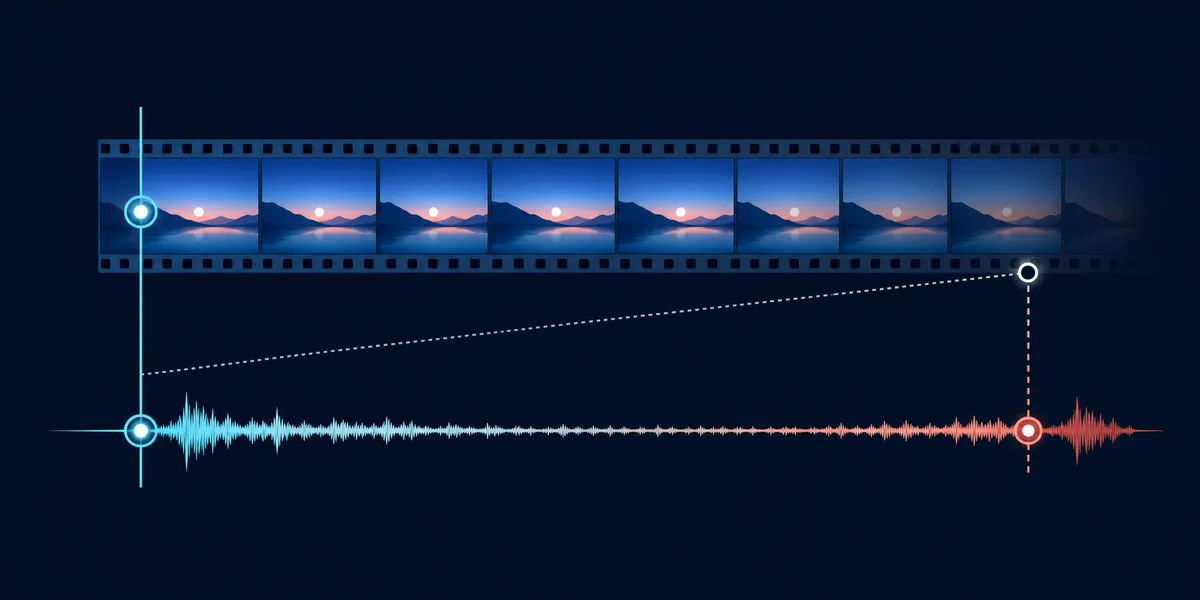
Probablemente existe desincronización progresiva cuando audio y vídeo están cerca al principio, pero la separación es claramente mayor en el centro y al final. Usa un archivo sin modificar, comprueba tres momentos y observa si el desfase crece siempre en la misma dirección. Un retraso fijo puede corregirse con un solo offset; un desfase progresivo suele exigir igualar frecuencia de muestreo o fotogramas, volver a muestrear, convertir correctamente, estabilizar la captura o grabar de nuevo.
El sonido queda adelantado o atrasado casi la misma cantidad de principio a fin.
El inicio está cerca, pero el desfase aumenta mientras continúa el archivo o la emisión.
El tiempo cambia de golpe en lugar de crecer de forma gradual: revisa búferes, pérdidas y planificación.
El mismo archivo funciona en otro sitio; revisa primero reproductor, navegador, captura o pantalla.
¿Qué es la desincronización progresiva y en qué se diferencia del retraso?
La desincronización progresiva es un problema de velocidad temporal. Audio y vídeo no conservan una separación constante: su relación cambia a medida que pasa el tiempo. Una grabación puede comenzar sincronizada, verse ligeramente mal después de varios minutos y terminar con un desfase evidente. Entre las causas están relojes diferentes, una frecuencia de muestreo o de fotogramas mal interpretada, el almacenamiento en búfer, una captura inestable o un archivo que necesita una conversión controlada.
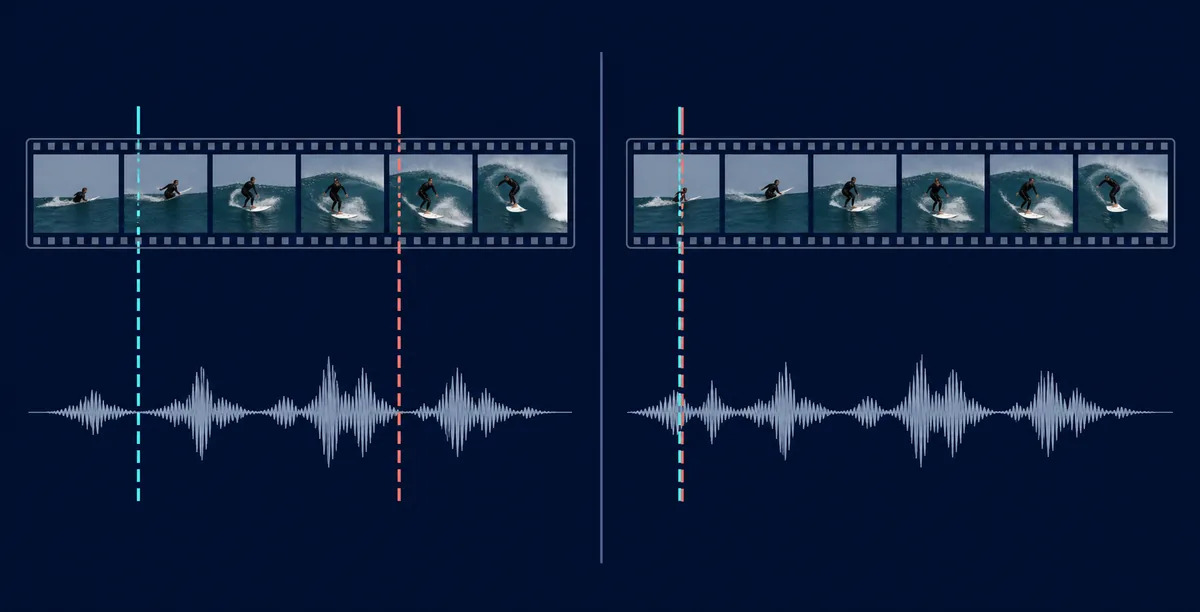
Un retraso fijo se comporta de otra manera: el sonido está adelantado o atrasado aproximadamente la misma cantidad en todos los puntos. Si el vídeo empieza y termina con unos 120 milisegundos de retraso, un offset puede bastar. Si comienza bien, llega a 300 milisegundos en el centro y termina mucho peor, añadir 120 milisegundos solo moverá el primer momento. La guía sobre latencia de audio explica el retraso fijo; esta página se centra en la separación que crece.
La diferencia cambia el orden de diagnóstico. No sigas modificando el offset del reproductor cuando el desfase aumenta. Mide primero la pendiente del desfase y revisa el archivo original, los relojes de captura, la conversión y el recorrido real de reproducción.
| Lo que observas | Explicación probable | Primera comprobación |
|---|---|---|
| La misma separación en todo el archivo | Offset fijo del reproductor, pantalla o salida | Compara el primer y el último minuto; ajusta un offset solo si permanece constante. |
| Pequeña al principio y grande al final | Desincronización o diferencia de reloj, muestreo o fotogramas | Marca el mismo evento al principio, en el centro y al final. |
| Saltos o pausas | Búfer, fotogramas perdidos, carga de CPU o enlace inestable | Prueba la aplicación real y la carga real, no solo un test corto. |
| Solo falla un archivo | Fuente dañada, frecuencia variable o conversión incorrecta | Prueba otro archivo y revisa la exportación y la fuente. |
Cómo comprobar la desincronización sin adivinar
Usa un contenido sin modificar con un evento fácil de localizar: una palmada, un destello, un golpe de batería, una consonante clara o un corte acompañado de sonido. No pauses, cambies la velocidad ni cambies de dispositivo durante la comprobación. El objetivo no es obtener una medición de laboratorio, sino saber si la relación temporal se mantiene estable en el recorrido que realmente importa.
Abre el test de sincronización de audio para una referencia rápida de imagen y sonido, y después confirma el resultado con el archivo, reproductor, capturadora o emisión donde aparece el problema. Si el evento coincide al principio pero se separa al final, anota la dirección y el cambio aproximado. Si la separación es constante, vuelve al diagnóstico de offset fijo.
Un resultado del navegador sirve para comparar, pero no muestra cada reloj o búfer interno. En una grabación larga, revisa el mismo evento cerca del principio, en el centro y al final. Un patrón que se repite en dos reproducciones es evidencia más sólida que una única reacción ante un clip corto.
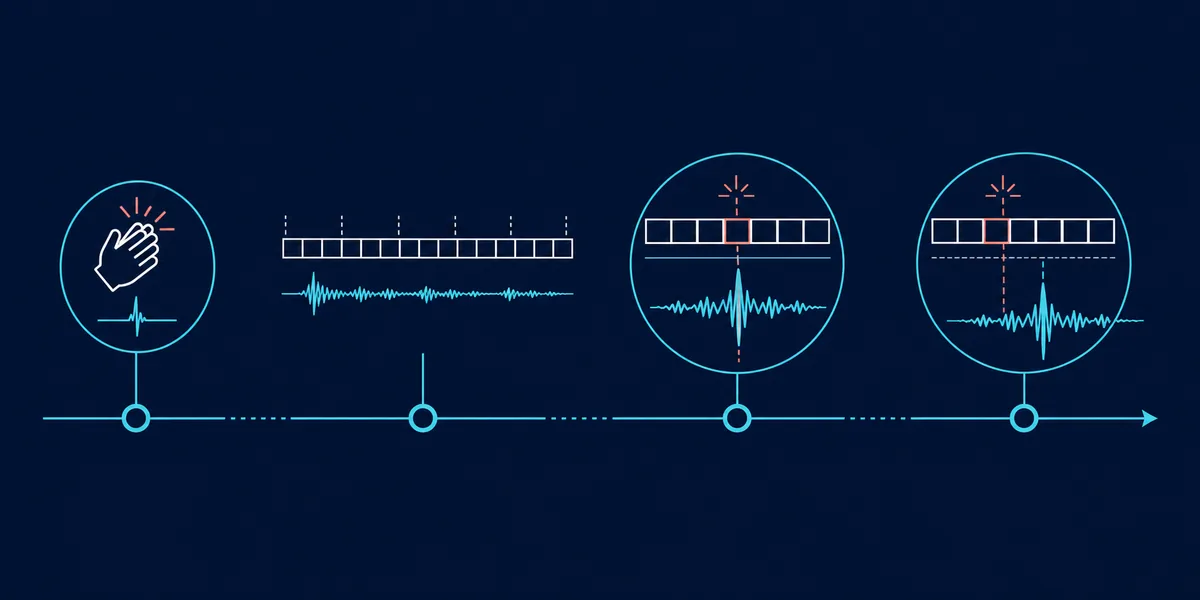
- Mantén el recorrido
Usa el mismo archivo, reproductor, salida, frecuencia de muestreo y pantalla durante toda la prueba.
- Marca el principio
Anota si el primer evento claro coincide, se adelanta o se retrasa, y estima la separación si la herramienta lo permite.
- Revisa el centro
Observa un evento del punto medio. Una separación mayor en la misma dirección es una señal fuerte de drift.
- Revisa el final
Comprueba si el desfase es estable, creciente, saltón o si el reproductor lo reinicia.
- Repite una vez
Repite antes de cambiar ajustes. Un movimiento consistente es más útil que un resultado sorprendente aislado.
Causas habituales de la desincronización de audio y vídeo
Drift describe un síntoma, no una avería única. La solución depende de dónde se crearon las dos líneas de tiempo y dónde se reproducen. Una grabación larga de cámara, una captura de OBS, un archivo convertido y una emisión del navegador pueden desincronizarse por motivos diferentes.
Las frecuencias de muestreo y de fotogramas incompatibles son un buen punto de partida. Si audio y vídeo se generan con distintas suposiciones temporales, los primeros segundos pueden parecer correctos mientras la diferencia acumulada aumenta. La frecuencia de fotogramas variable, relojes distintos, una conversión y los fotogramas perdidos pueden producir un patrón parecido. Revisa la fuente y la exportación antes de aplicar un offset permanente.
El almacenamiento en búfer y la planificación también pueden parecer drift, pero suelen producir saltos. Carga de CPU, USB inestable, red, retransmisiones Bluetooth, fotogramas perdidos o una pestaña del navegador compitiendo por recursos cambian el desfase de golpe. Si el problema aparece solo durante una carga concreta o se reinicia al buscar una posición, revisa la estabilidad de la aplicación antes de estirar todo el archivo.
| Patrón | Causa posible | Siguiente acción |
|---|---|---|
| Crecimiento gradual en una dirección | Diferencia de reloj, muestreo o fotogramas | Iguala los ajustes y usa un paso controlado de remuestreo o conformado. |
| Solo después de capturar o emitir | Búfer de capturadora, carga USB o reloj de la fuente | Revisa recorrido de captura, formato de audio y fotogramas perdidos. |
| Saltos aleatorios | Underrun, congestión, CPU o planificación de pantalla | Repite con menos carga y compara un archivo local. |
| Solo un archivo exportado | Frecuencia variable, transcodificación o fuente dañada | Exporta o convierte de nuevo con tiempos explícitos. |
Cómo corregir la desincronización en grabaciones largas
Conserva primero el archivo original. Haz una copia para cada intento y anota las observaciones de principio, centro y final. Si el material es importante, no sobrescribas la única fuente con un estiramiento o un offset elegido a ciegas. El objetivo es igualar la velocidad temporal, no hacer que un solo instante parezca correcto.
Para un archivo exportado o convertido, identifica la frecuencia de fotogramas y la frecuencia de muestreo, evita mezclar interpretaciones de frecuencia variable y constante sin motivo, y remuestrea o conforma el audio en la aplicación que controla la línea de tiempo. Una conversión limpia puede resolver un problema de contenedor o interpretación, pero no recupera fotogramas o audio perdidos. Si la fuente usó relojes sin sincronizar, puede ser más limpio sincronizar las pistas desde el origen o grabar de nuevo.
Un desfase pequeño y constante puede corregirse cambiando la duración del audio para que coincida con el vídeo. Hazlo solo con mediciones de principio y final, sobre una copia, y comprueba voz, golpes musicales y labios después. Si una zona mejora y otra empeora, vuelve a los ajustes de fuente y formato.
Duplica la fuente y registra la separación antes de exportar, estirar o remuestrear.
Revisa muestreo, fotogramas, frecuencia variable y la interpretación de la línea de tiempo.
Una reparación válida mejora principio, centro y final sin añadir clipping, saltos o nuevo drift.
Corregir drift en OBS, VLC, navegadores y emisiones
Si ocurre solo en OBS, empieza por la capturadora y la monitorización, no por cambiar todos los ajustes de salida de Windows. La guía de retraso de audio en OBS cubre búfer, Sync Offset, frecuencia de muestreo y drift que aumenta durante una emisión. Comprueba el principio y el final; un Sync Offset sirve para un hueco fijo, no para una diferencia de velocidad.
Si un archivo local falla solo en VLC, compáralo con otro reproductor y otro archivo antes de cambiar el offset predeterminado. La guía de retraso de audio en VLC explica el ajuste temporal y cómo restablecerlo. Un offset temporal es apropiado si el hueco es estable; el drift creciente exige revisar el origen o la conversión.
Para el navegador o un servicio de streaming, prueba otro vídeo, una sesión privada y otra salida. Si solo falla un vídeo, el archivo subido o codificado puede ser el problema. Si todos fallan en el mismo televisor, barra de sonido o ruta Bluetooth, usa la guía para probar el retraso de audio en PC y la guía de latencia de Windows 11 para separar un offset de un reloj o búfer cambiante.
- Reproduce en la aplicación real
Usa la misma fuente y carga que provocaron el problema; un test corto del navegador puede no mostrar un fallo de emisión larga.
- Separa offset y drift
Compara principio y final antes de introducir un offset positivo o negativo.
- Cambia una sola capa
Prueba archivo, aplicación, captura, salida y pantalla por separado para que el resultado sea explicable.
- Comprueba después de buscar
Revisa reproducción continua y después de saltar o reconectar. Un reinicio apunta a búfer o estado de la aplicación.
Verifica la reparación antes de conservarla
Una reparación solo pasa cuando la sincronización se mantiene estable durante todo el tramo importante. Reproduce la fuente desde el principio, revisa un evento del centro y comprueba el final. Después prueba el uso real: labios y voz, un golpe musical, un evento de juego, una capturadora o un micrófono. Una palmada correcta no garantiza una emisión larga correcta.
Guarda una nota con fuente, aplicación, salida, muestreo, fotogramas, reparación y observaciones de los tres puntos. Así puedes deshacer una exportación mala y no confundes un offset temporal del reproductor con una solución para otros archivos. Si después de reparar el hueco permanece constante, probablemente queda un retraso fijo.
Si el drift vuelve únicamente bajo carga, deja de tratarlo como un problema de edición. Reduce software de audio extra, revisa USB y red, compara una fuente local, mira los fotogramas perdidos y repite. El test de sincronización de audio ofrece una referencia, pero la decisión final debe basarse en el recorrido y el contenido que realmente se ven y escuchan.
El primer evento debe coincidir sin necesitar un offset extremo.
El marcador comparable no debe alejarse mientras avanza la línea de tiempo.
El tramo final debe seguir siendo útil después de una reproducción continua.
Cuándo dejar de ajustar y volver a la fuente
Los tests del navegador y del reproductor son diagnósticos prácticos, no instrumentos de laboratorio certificados. El tiempo de reacción, la frecuencia de pantalla, los búferes, Bluetooth, el micrófono y la carga actual cambian lo que percibes. Repite en las mismas condiciones y no afirmes una tasa exacta de drift a partir de un clip corto.
Para emisión profesional, validación de producto o compensación de postproducción, usa herramientas capaces de comparar relojes, fotogramas y muestras con una referencia conocida. Si la grabación original perdió fotogramas o usó un reloj inestable, volver a capturar puede ser más seguro que acumular ediciones agresivas. El resultado útil es una línea de tiempo estable y explicable.
Separar un offset fijo de una separación creciente y elegir la siguiente capa de diagnóstico.
No compares archivos, reproductores, pantallas o cargas diferentes como si fueran una sola medición.
Usa instrumentos calibrados o graba de nuevo cuando la sincronización deba ser precisa.
Comprueba principio, centro y final
Empieza con una referencia repetible de sincronización y confirma después el archivo, la aplicación o el dispositivo donde aparece el drift.
Preguntas frecuentes sobre drift de audio
¿Cómo se corrige la desincronización progresiva de audio?
Confirma primero que la separación crece entre principio y final. Después revisa muestreo, fotogramas, frecuencia variable, relojes de captura y conversión. Un remuestreo o transcodificación controlada puede ayudar; si faltan fotogramas o la fuente usó relojes inestables, puede ser mejor grabar de nuevo.
¿Qué hago si el vídeo y el audio tienen tiempos diferentes?
Compara el mismo evento al principio, centro y final. Un hueco constante es un offset; un hueco creciente es drift. Usa un offset solo para el primer caso y revisa fuente, formato, reloj o captura para el segundo.
¿Por qué al principio está sincronizado y al final no?
Las velocidades temporales no se mantienen iguales. Puede haber relojes diferentes, una interpretación distinta de muestreo o fotogramas, frecuencia variable, fotogramas perdidos, búfer o conversión incorrecta. Prueba otro archivo antes de editar toda la pista.
¿Puedo corregir el drift retrasando el audio?
Solo si el desfase es constante. Retrasar el audio mueve toda la pista la misma cantidad, pero no corrige una separación que crece. Mide varios puntos antes de elegir un offset.
¿Cómo pruebo la desincronización de audio en un PC?
Usa un archivo o flujo sin modificar, elige una palmada o destello y compara el marcador al principio, centro y final. Mantén reproductor, salida y pantalla, repite una vez y anota si el hueco es constante, creciente o salta.
¿Debo estirar el audio para igualarlo al vídeo?
Una corrección de duración medida puede funcionar cuando el drift es limpio y estable. Hazlo sobre una copia y verifica varios puntos. No estires a ciegas si hay fotogramas perdidos, captura inestable o una fuente dañada.
¿Por qué el drift aparece solo durante una emisión?
Una emisión añade capturadora, búferes, diferencias de reloj, USB, red, fotogramas perdidos y planificación de la aplicación. Reproduce la carga real, revisa la captura y compara principio y final de la grabación.
Fuentes para diagnosticar el drift de audio
- Descript: Reparar el drift de audioFlujo de edición de primera mano para reparar audio que se separa progresivamente.
- Netflix Studio Partner: Deriva global de sincronizaciónOrientación profesional sobre diferencias de timing que se acumulan en programas largos.