
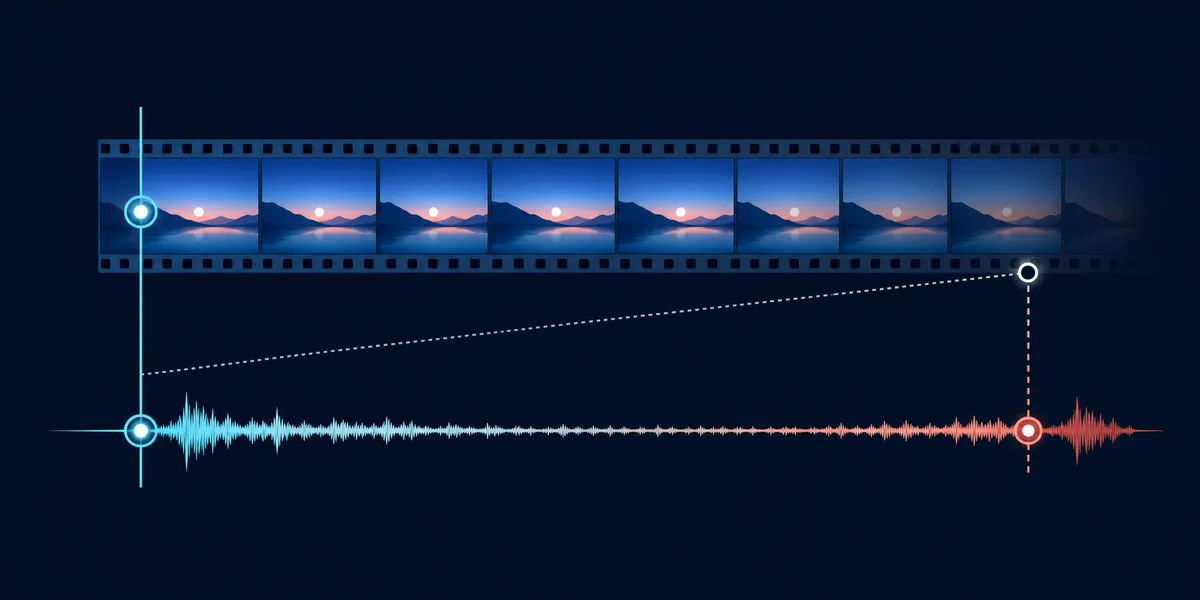
Vous avez probablement un décalage audio vidéo progressif si l'audio et l'image sont proches au début, mais nettement plus éloignés au milieu et à la fin. Utilisez un fichier inchangé, vérifiez trois points et notez si l'écart augmente dans une seule direction. Un retard fixe se corrige avec un offset ; un drift demande souvent d'aligner les fréquences d'échantillonnage ou d'images, de rééchantillonner, de convertir proprement, de stabiliser la capture ou de refaire l'enregistrement.
Le son est en avance ou en retard d'une quantité presque identique du début à la fin.
Le début est proche, mais le décalage augmente pendant le fichier ou le flux.
Le timing change brutalement : vérifiez les buffers, les pertes et la charge du système.
Le même fichier fonctionne ailleurs : examinez le lecteur, le navigateur, la capture ou l'écran.
Qu'est-ce qu'un décalage audio vidéo progressif ?
Le drift est un problème de rythme. L'écart entre le son et l'image ne reste pas constant : il change à mesure que le temps passe. Un enregistrement peut commencer synchronisé, devenir légèrement faux après quelques minutes et finir avec un décalage évident. Les causes possibles sont des horloges différentes, une fréquence d'échantillonnage ou d'images mal interprétée, le buffering, une capture instable ou une conversion de fichier incorrecte.
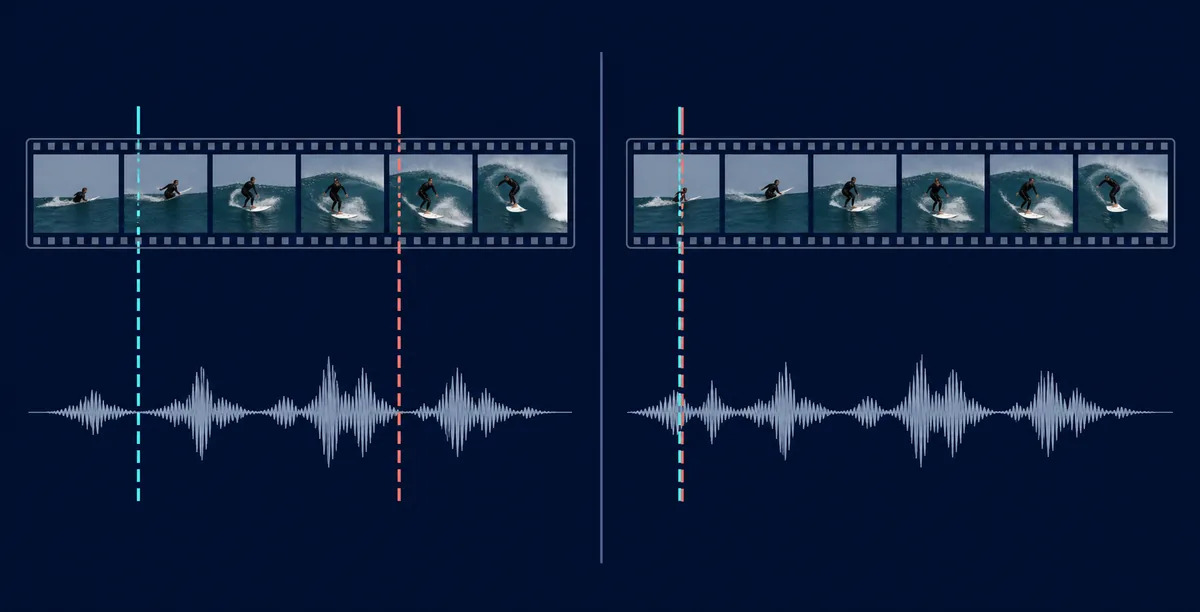
Un retard fixe se comporte autrement : le son est en avance ou en retard d'environ la même quantité partout. Si le fichier est décalé de 120 millisecondes au début et à la fin, un offset peut suffire. S'il est correct au début, décalé de 300 millisecondes au milieu et pire à la fin, ajouter 120 millisecondes ne déplacera correctement qu'un point. Le manuel de la latence audio traite le retard fixe ; cette page traite l'écart qui grandit.
Cette différence détermine le diagnostic. Ne changez pas sans cesse l'offset du lecteur lorsque l'écart augmente. Mesurez d'abord la progression, puis examinez la source, les horloges de capture, les paramètres de conversion et le parcours de lecture réel.
| Observation | Explication probable | Premier contrôle |
|---|---|---|
| Même écart partout | Offset fixe du lecteur, de l'écran ou de la sortie | Comparez le début et la fin ; n'essayez un offset que si l'écart reste constant. |
| Petit au début, grand à la fin | Différence d'horloge, de fréquence audio ou d'images | Repérez le même événement au début, au milieu et à la fin. |
| Sauts ou pauses | Buffer, images perdues, charge CPU ou liaison instable | Testez l'application et la charge réelles, pas seulement un court extrait. |
| Un seul fichier est faux | Source endommagée, fréquence variable ou mauvaise conversion | Essayez un autre fichier et inspectez les réglages d'export. |
Comment vérifier un drift audio sans deviner
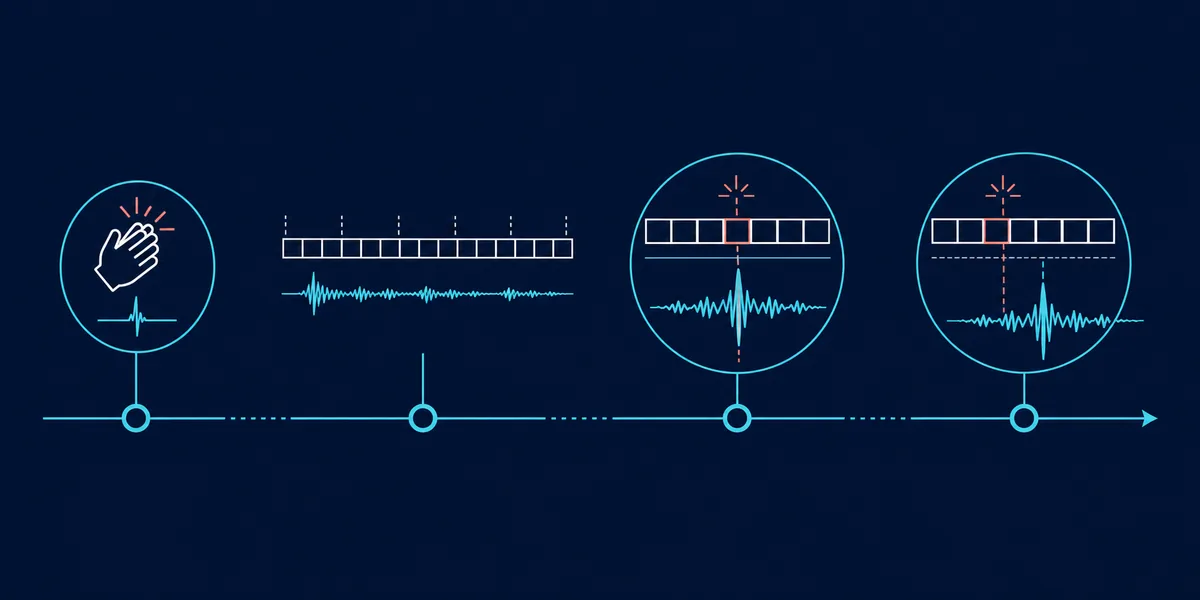
Choisissez un contenu inchangé avec un événement facile à repérer : claquement de mains, flash, coup de batterie, consonne nette ou coupe accompagnée d'un son. Ne mettez pas en pause, ne changez pas la vitesse et ne changez pas de périphérique pendant le contrôle. Le but est de vérifier la stabilité du parcours réellement utilisé, pas de fabriquer une mesure de laboratoire.
Utilisez le test de synchronisation audio pour une référence rapide, puis confirmez avec le fichier, le lecteur, la carte de capture ou le flux qui pose problème. Si l'événement est aligné au début mais séparé à la fin, notez la direction et l'ampleur approximative. Si l'écart reste identique, revenez au diagnostic d'un offset fixe.
Un test de navigateur est utile pour comparer, mais ne révèle pas chaque horloge ni chaque buffer. Pour un long enregistrement, observez le même événement au début, au milieu et à la fin, puis répétez une fois.
- Garder le parcours identique
Conservez le même fichier, lecteur, sortie, fréquence d'échantillonnage et écran pendant tout le test.
- Noter le début
Indiquez si le premier événement est aligné, en avance ou en retard, avec une estimation en millisecondes ou en images si possible.
- Contrôler le milieu
Observez un événement central. Un écart plus grand dans la même direction est un indice fort de drift.
- Contrôler la fin
Notez si l'écart est stable, croissant, discontinu ou réinitialisé par le lecteur.
- Répéter une fois
Refaites le contrôle avant toute modification afin d'écarter une réaction isolée.
Causes fréquentes de désynchronisation audio vidéo
Le drift décrit un symptôme, pas une panne universelle. Une longue vidéo de caméra, une capture OBS, un fichier converti et un flux de navigateur peuvent dériver pour des raisons différentes. Il faut donc savoir où les deux lignes du temps ont été créées et où elles sont lues.
Les fréquences d'échantillonnage et d'images incompatibles sont un premier contrôle utile. Des hypothèses temporelles différentes peuvent sembler correctes pendant quelques secondes, puis l'écart s'accumule. Une fréquence d'images variable, des horloges différentes, un rééchantillonnage ou des images perdues peuvent produire le même profil. Vérifiez la source et l'export avant d'enregistrer un offset permanent.
Le buffering et la planification peuvent aussi donner une impression de drift, mais ils provoquent souvent des sauts. Charge CPU, USB instable, réseau, retransmissions Bluetooth, images perdues ou onglet navigateur chargé doivent être comparés au comportement d'un fichier local.
| Profil | Cause possible | Action suivante |
|---|---|---|
| Croissance régulière | Différence d'horloge, de fréquence audio ou d'images | Alignez les réglages et utilisez un rééchantillonnage contrôlé. |
| Seulement après capture ou streaming | Buffer de capture, charge USB ou horloge de la source | Vérifiez le parcours de capture, le type de fichier et les images perdues. |
| Sauts aléatoires | Underrun, congestion, CPU ou planification d'affichage | Réduisez la charge et comparez avec un fichier local. |
| Un seul export | Fréquence variable, transcodage ou source défectueuse | Réexportez avec des paramètres temporels explicites. |
Corriger le drift dans les enregistrements longs
Conservez toujours l'original et travaillez sur une copie. Notez le comportement au début, au milieu et à la fin avant chaque export ou étirement. Une correction doit harmoniser la vitesse temporelle, pas seulement rendre un instant précis correct.
Pour un fichier exporté ou converti, identifiez la fréquence d'images et la fréquence d'échantillonnage de la source. Évitez de mélanger sans raison les hypothèses de fréquence variable et constante, puis rééchantillonnez ou conformez l'audio dans l'application qui possède la ligne du temps. Une conversion propre peut corriger une interprétation de conteneur, mais ne recrée pas les images ou l'audio perdus. Si deux horloges n'étaient pas synchronisées à l'enregistrement, refaire la capture peut être préférable.
Un drift faible et régulier peut parfois être corrigé en faisant correspondre la durée de l'audio et de la vidéo. Mesurez les extrémités, effectuez l'opération sur une copie et vérifiez plusieurs points ensuite. Si une zone s'améliore et une autre se dégrade, revenez aux réglages de source.
Dupliquez la source et notez l'écart avant chaque export, étirement ou rééchantillonnage.
Contrôlez fréquences, fréquence variable et interprétation de la ligne du temps.
Le début, le milieu et la fin doivent progresser ensemble sans clipping ni nouveau drift.
Corriger le drift dans OBS, VLC, les navigateurs et les flux
Si le problème n'apparaît que dans OBS, commencez par la capture et le monitoring plutôt que de changer toutes les sorties Windows. Le manuel du retard audio OBS couvre les buffers de capture, Sync Offset, fréquence d'échantillonnage et drift pendant un stream. Sync Offset convient à un écart fixe, pas à une différence de vitesse.
Si un seul fichier est faux dans VLC, comparez un autre lecteur et un autre fichier avant de modifier l'offset par défaut. Le manuel du retard audio VLC explique le réglage temporaire et sa remise à zéro. Un écart croissant demande de revoir la source ou la conversion.
Dans un navigateur ou un service de streaming, essayez une autre vidéo, une session privée et une autre sortie. Si une seule vidéo dérive, l'encodage ou l'import peut être en cause. Si toutes dérivent sur le même téléviseur, la même barre de son ou la même route Bluetooth, consultez le manuel de test du retard audio sur PC et le manuel de latence Windows 11.
- Reproduire dans l'application réelle
Utilisez la source et la charge qui créent le problème ; un test court ne révèle pas toujours un flux long.
- Séparer offset et drift
Comparez le début et la fin avant de saisir une valeur de synchronisation.
- Changer une seule couche
Testez fichier, application, capture, sortie et affichage séparément.
- Vérifier après une recherche
Comparez la lecture continue avec un saut ou une reconnexion ; une réinitialisation indique souvent l'état de l'application ou le buffer.
Vérifier la correction avant de la conserver
Une correction est fiable lorsque la synchronisation reste stable pendant toute la section utile. Rejouez la source depuis le début, vérifiez un événement au milieu et observez la fin. Testez ensuite l'usage réel : parole et lèvres, attaque musicale, jeu, carte de capture ou microphone. Une seule claquette correcte ne prouve pas qu'un long stream est stable.
Notez la source, l'application, la sortie, les fréquences, la correction et les résultats des trois points. Cela permet d'annuler un mauvais export et d'éviter de transformer un offset temporaire de lecteur en solution générale. Si l'écart restant est constant, il s'agit probablement d'un retard fixe.
Si le drift revient uniquement sous charge, traitez la stabilité du parcours : fermez les logiciels audio inutiles, contrôlez USB et réseau, inspectez les images perdues et comparez une source locale. Le test de synchronisation audio sert de référence, mais la décision finale doit suivre le parcours réellement entendu et regardé.
Le premier événement doit correspondre sans offset extrême.
Le marqueur ne doit pas s'éloigner à mesure que la ligne du temps avance.
La dernière section doit rester exploitable après une lecture continue.
Quand arrêter les réglages et revenir à la source
Les tests de navigateur et de lecteur sont des diagnostics pratiques, pas des instruments de laboratoire étalonnés. Temps de réaction, rafraîchissement de l'écran, buffers, Bluetooth, placement du microphone et charge actuelle influencent le résultat. Répétez dans les mêmes conditions et n'annoncez pas un taux précis à partir d'un extrait court.
Pour la diffusion professionnelle, la validation produit ou la compensation de postproduction, utilisez des outils capables de comparer horloges, images et échantillons avec une référence connue. Une source enregistrée avec une horloge instable ou des images perdues doit parfois être capturée à nouveau plutôt que corrigée par une succession d'éditions agressives.
Séparer un offset fixe d'un écart croissant et choisir la prochaine couche à contrôler.
Ne comparez pas des fichiers, lecteurs, écrans ou charges différents comme une seule mesure.
Utilisez des outils étalonnés ou refaites la capture lorsqu'une synchronisation exacte est nécessaire.
Contrôler le début, le milieu et la fin
Commencez par une référence de synchronisation répétable, puis vérifiez le fichier, l'application ou le périphérique concerné.
Questions fréquentes sur le drift audio
Comment corriger un décalage audio vidéo progressif ?
Confirmez que l'écart augmente entre le début et la fin, puis vérifiez fréquences d'échantillonnage, images, fréquence variable, horloges de capture et conversion. Un rééchantillonnage contrôlé peut aider ; si des images manquent ou si la source est instable, refaites la capture.
Que faire si l'audio et la vidéo n'ont pas le même timing ?
Comparez le même événement au début, au milieu et à la fin. Un écart constant est un offset ; un écart qui augmente est du drift. Utilisez un offset uniquement dans le premier cas.
Pourquoi le début est synchronisé mais pas la fin ?
Les deux flux n'avancent pas au même rythme. Horloges différentes, fréquence variable, images perdues, buffers ou conversion peuvent être en cause. Essayez un autre fichier avant de modifier toute la piste.
Puis-je corriger le drift en retardant l'audio ?
Seulement si l'écart est constant. Retarder l'audio déplace toute la piste de la même quantité et ne corrige pas un écart croissant. Mesurez plusieurs points avant de choisir un offset.
Comment tester un drift audio sur PC ?
Utilisez un fichier ou flux inchangé, choisissez un clap ou un flash et comparez le début, le milieu et la fin. Gardez le lecteur, la sortie et l'écran identiques, répétez et notez si l'écart est constant, croissant ou discontinu.
Faut-il étirer l'audio pour le synchroniser avec la vidéo ?
Une correction de durée mesurée peut fonctionner pour un drift régulier. Travaillez sur une copie et vérifiez plusieurs points. Ne l'étirez pas à l'aveugle si la capture est instable ou si la source est endommagée.
Pourquoi le drift apparaît-il uniquement pendant un stream ?
Capture, buffers, horloges, USB, réseau, images perdues et planification s'ajoutent au parcours live. Reproduisez la charge réelle et comparez le début et la fin de l'enregistrement.
Références pour diagnostiquer le drift audio
- Descript : Réparer le drift audioFlux d'édition de première main pour réparer un audio qui se désynchronise progressivement.
- Netflix Studio Partner : Dérive globale de synchronisationDocumentation de production sur l'accumulation des différences de timing dans les programmes longs.