
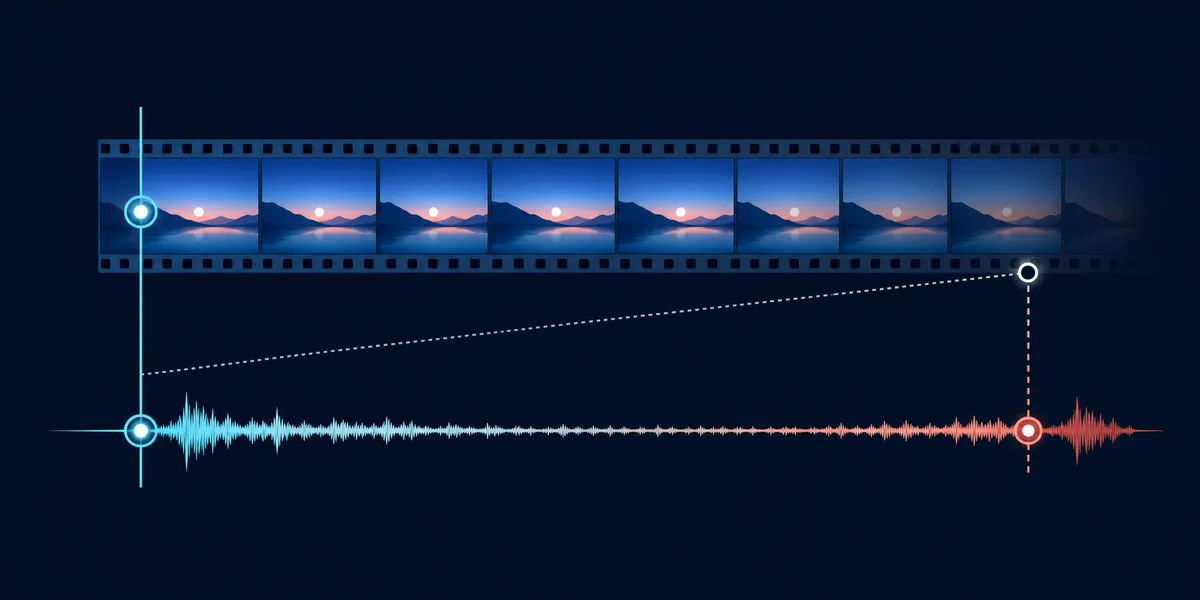
Você provavelmente tem drift quando áudio e vídeo começam próximos, mas a diferença fica claramente maior no meio e no final. Use um arquivo ou fluxo sem alterações, compare o mesmo evento em três momentos e registre se o erro cresce sempre na mesma direção. Um atraso fixo pode ser corrigido com um único offset; drift normalmente exige compatibilizar sample rate ou frame rate, fazer um resample ou transcode controlado, estabilizar a captura ou gravar novamente.
O som fica adiantado ou atrasado aproximadamente a mesma quantidade do começo ao fim.
O início parece alinhado, mas o erro aumenta enquanto o arquivo ou a transmissão continua.
O tempo muda de repente em vez de crescer gradualmente; verifique buffer, perdas e agendamento.
O mesmo arquivo funciona em outro lugar; verifique primeiro player, navegador, captura ou tela.
O que é drift de áudio e como ele difere de atraso?
Drift de áudio é um problema de taxa de tempo. Áudio e vídeo não permanecem separados por uma quantidade constante; a relação muda à medida que o tempo passa. Uma gravação pode começar sincronizada, parecer um pouco errada depois de alguns minutos e terminar com uma diferença claramente audível ou visível. As causas incluem relógios diferentes, incompatibilidade de sample rate ou frame rate, buffering, uma captura instável ou um arquivo que precisa de conversão limpa.
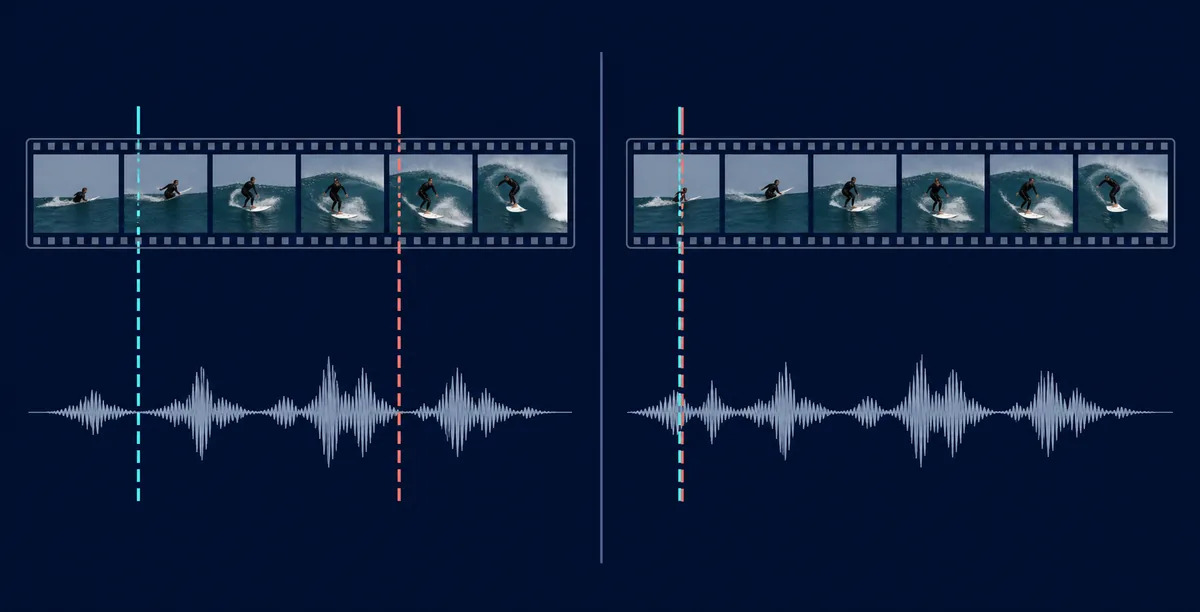
Um atraso fixo é mais fácil de reconhecer: o som fica adiantado ou atrasado quase a mesma quantidade em todos os pontos. Se um clipe está 120 milissegundos atrasado no início e continua cerca de 120 milissegundos atrasado no final, um offset pode bastar. Se começa próximo, fica 300 milissegundos atrasado no meio e muito pior no fim, adicionar 120 milissegundos só move o primeiro momento; não corrige a taxa que está mudando. O guia de latência de áudio explica latência fixa e atraso percebido, enquanto esta página trata da diferença crescente.
A distinção muda a primeira tentativa de reparo. Não continue alterando o offset do player quando a diferença cresce. Meça primeiro a tendência do erro e depois examine o arquivo de origem, o relógio da captura, as configurações de conversão e o caminho real de reprodução.
| O que você observa | Explicação mais provável | Primeira verificação útil |
|---|---|---|
| A mesma diferença em todo o arquivo | Offset fixo do player, tela ou saída | Compare o primeiro e o último minuto; ajuste um offset apenas se ele permanecer constante. |
| Pequena no início e grande no fim | Drift ou diferença de relógio, sample rate ou frame rate | Marque o mesmo evento no começo, no meio e no final. |
| Saltos ou pausas repetidas | Buffer, frames perdidos, carga de CPU ou conexão instável | Teste o aplicativo e a carga reais, não apenas um teste curto no navegador. |
| Apenas um arquivo está errado | Fonte ruim, frame rate variável ou conversão incorreta | Teste outro arquivo e confira a origem e as configurações de exportação. |
Como testar drift de áudio sem adivinhar
Use um conteúdo sem alterações com um evento nítido e fácil de localizar: uma palma, um flash, uma batida de bateria, uma consoante falada ou um corte com som claro. Não pause, mude a velocidade nem troque de dispositivo durante a verificação. O objetivo não é fazer uma medição de laboratório, mas descobrir se a relação de tempo permanece estável no caminho que importa.
Comece pelo Teste de sincronização de áudio quando precisar de uma referência rápida de imagem e som; depois confirme no arquivo, player, placa de captura ou fluxo que apresenta o problema. Se o mesmo evento estiver alinhado perto do início e separado perto do fim, registre a direção e a mudança aproximada. Se a diferença for constante, volte ao diagnóstico de offset fixo em vez de chamá-la de drift.
Uma estimativa no navegador ajuda na comparação, mas não revela todos os relógios e buffers internos. Em uma gravação longa, use o mesmo conteúdo em três pontos: perto do início, no meio e próximo do fim. Um padrão repetido em duas reproduções é evidência mais forte do que uma reação a um único clipe curto.
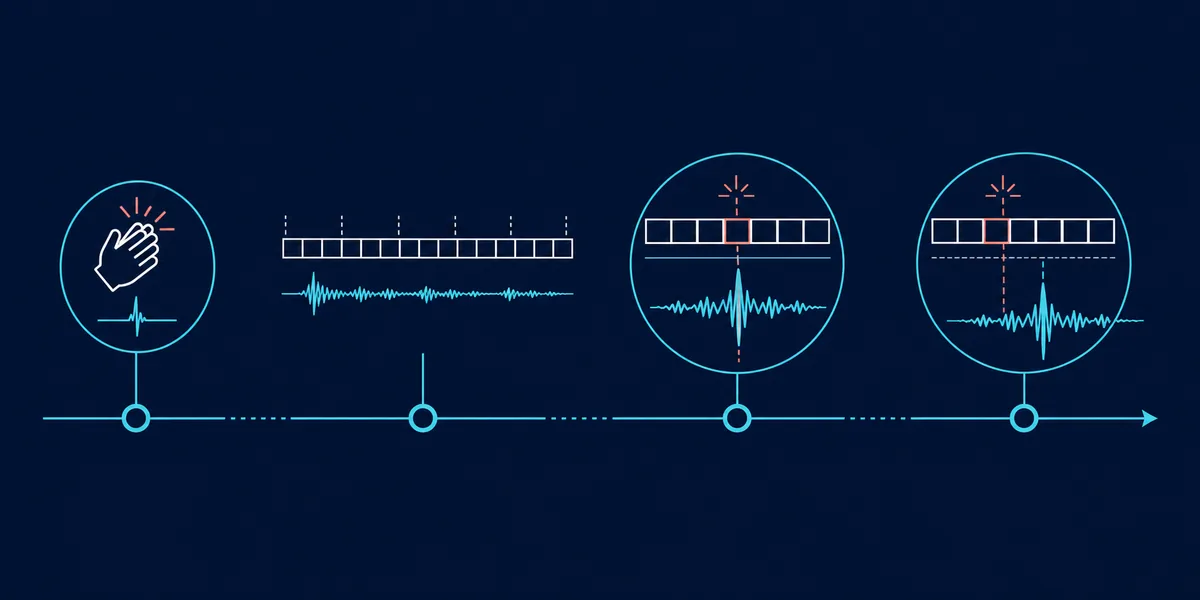
- Mantenha o caminho igual
Use o mesmo arquivo, player, dispositivo de saída, sample rate e caminho de tela durante toda a verificação.
- Marque o início
Anote se o primeiro evento claro está alinhado, adiantado ou atrasado e estime a diferença em milissegundos ou frames quando possível.
- Confira o meio
Repita a observação em um evento próximo ao ponto central. Uma diferença maior na mesma direção é uma evidência mais forte de drift.
- Confira o fim
Compare a parte final e observe se a diferença é estável, crescente, saltada ou corrigida pelo player.
- Repita uma vez
Faça a mesma verificação antes de mudar configurações. Um movimento consistente é mais útil que um resultado isolado e surpreendente.
Causas comuns de drift entre áudio e vídeo
A palavra drift descreve o sintoma, não uma falha universal. A correção depende de onde as duas linhas do tempo foram criadas e onde estão sendo reproduzidas. Uma gravação longa de câmera, uma captura no OBS, um arquivo convertido e uma transmissão no navegador podem apresentar drift por motivos diferentes.
Incompatibilidades de sample rate e frame rate são um bom ponto de partida. Quando áudio e vídeo usam premissas de tempo diferentes, os primeiros segundos podem parecer corretos enquanto a diferença acumulada cresce. Frame rate variável, relógios diferentes, uma etapa de resample e uma fonte de captura que perde ou repete frames produzem padrões parecidos. Confira a origem e a exportação antes de aplicar um offset permanente.
Buffering e agendamento também podem parecer drift, mas costumam produzir saltos. CPU sobrecarregada, USB instável, rede congestionada, retransmissões Bluetooth, frames perdidos ou uma aba disputando recursos podem mudar a diferença de repente. Se o erro reinicia após buscar no arquivo ou aparece apenas durante uma carga ao vivo, investigue o caminho do aplicativo e a estabilidade antes de esticar o arquivo inteiro.
| Padrão | Causa possível | Próxima ação útil |
|---|---|---|
| Crescimento gradual em uma direção | Diferença de relógio, sample rate ou frame rate | Compatibilize as configurações e use resample ou conform controlado. |
| Só depois de capturar ou transmitir | Buffer da placa de captura, carga USB ou relógio da fonte | Confira o caminho de captura, o formato de áudio e os indicadores de frames perdidos. |
| Saltos ou pausas aleatórias | Buffer underrun, congestionamento, CPU ou agendamento da tela | Repita com menos carga e compare um arquivo local. |
| Apenas um arquivo exportado | Frame rate variável, transcode ruim ou timing da fonte danificado | Exporte ou converta novamente a partir da fonte com timing explícito. |
Como corrigir drift de áudio em gravações e arquivos longos
Preserve primeiro o arquivo original. Faça uma cópia para cada tentativa e anote as observações do início, meio e fim. Se o arquivo for importante, não substitua a única fonte por um stretch ou offset permanente baseado em palpite. O objetivo é fazer a taxa de tempo coincidir, e não apenas acertar um timestamp.
Para um arquivo exportado ou convertido, use um fluxo controlado: identifique frame rate e sample rate da fonte, não misture premissas de frame rate variável e constante sem motivo e faça resample ou conform no aplicativo que controla a linha do tempo. Um transcode limpo pode reparar um problema de container ou interpretação temporal, mas não recria frames de áudio ou vídeo perdidos. Se a gravação original usou relógios não sincronizados, o resultado mais limpo pode exigir gravar novamente ou sincronizar as trilhas antes da exportação final.
Uma diferença pequena e estável às vezes pode ser corrigida alterando a duração do áudio para coincidir com a duração do vídeo. Trate isso como uma edição deliberada baseada em medições no início e no fim, não como uma configuração universal de atraso. Depois, confira fala, transientes musicais e movimento labial em vários pontos. Se uma área piorar, pare e volte às configurações da fonte e do formato.
Duplique a fonte e registre a diferença observada antes de cada exportação, stretch ou resample.
Confira sample rate, frame rate, comportamento variável e interpretação da linha do tempo antes de editar a duração.
Um bom reparo melhora início, meio e fim sem introduzir novo drift, clipping ou frames ausentes.
Corrija drift no OBS, VLC, navegadores e reprodução ao vivo
Se o problema acontece apenas no OBS, comece pelo caminho de captura e monitoramento, não alterando todas as saídas do Windows. O guia de atraso de áudio do OBS cobre buffer da placa de captura, Sync Offset, sample rate e drift que cresce durante uma transmissão. Verifique a gravação ou o fluxo no início e no fim; Sync Offset serve para uma diferença fixa, mas sozinho não corrige uma incompatibilidade de taxa.
Se um arquivo local fica fora de sincronia no VLC, compare outro player e outro arquivo antes de mudar o offset padrão. O guia de atraso de áudio do VLC mostra como usar um offset temporário e como redefini-lo. A correção temporária é adequada quando o arquivo tem offset estável; drift crescente exige trabalho na fonte ou na conversão.
Em um navegador ou serviço de streaming, teste um segundo vídeo, uma sessão anônima ou limpa e outro caminho de saída. Se apenas um vídeo apresenta drift, o envio ou arquivo codificado pode ser a causa. Se todos os vídeos apresentam drift em uma TV, soundbar ou caminho Bluetooth, siga o teste de atraso de áudio no PC e o guia de latência de áudio do Windows 11 para separar offset de reprodução de problema de clock ou buffer.
- Reproduza no aplicativo real
Use a mesma fonte e carga que causaram o problema; um teste curto no navegador pode não revelar um problema de transmissão longa.
- Separe offset de drift
Compare início e fim antes de inserir um offset positivo ou negativo.
- Mude uma camada por vez
Teste arquivo, aplicativo, dispositivo de captura, saída e tela separadamente para manter o resultado explicável.
- Verifique depois de buscar
Confira reprodução contínua e após buscar ou reconectar. Uma reinicialização depois de buscar sugere buffer ou estado do aplicativo, não uma taxa permanente do arquivo.
Verifique a correção do drift antes de mantê-la
Uma correção só passa quando o timing permanece estável em toda a parte que importa. Reproduza a mesma fonte desde o início, observe um evento no meio e confira o trecho final. Depois teste o caso prático: fala e lábios, um transiente musical, um evento de jogo, uma fonte de placa de captura ou um microfone ao vivo. Uma configuração correta para uma palma pode continuar errada em uma transmissão longa.
Mantenha uma nota curta com fonte, aplicativo, saída, sample rate, frame rate, correção aplicada e observações dos três pontos. Isso facilita desfazer uma exportação ruim e evita copiar um offset que funciona em um player para arquivos não relacionados. Se a diferença permanecer constante depois do reparo, o problema restante provavelmente é atraso fixo e pode ser tratado pelo controle apropriado do player ou dispositivo.
Se o drift voltar apenas sob carga, pare de tratá-lo como problema de edição do arquivo. Reduza softwares de áudio extras, confira USB e rede, compare uma fonte local, verifique frames perdidos e repita o mesmo teste. O Teste de sincronização de áudio oferece uma referência repetível, mas a decisão final deve usar o caminho e o conteúdo reais que as pessoas ouvem e veem.
O primeiro evento claro deve coincidir com a referência escolhida sem exigir um offset extremo.
O mesmo evento ou marcador comparável não deve se afastar enquanto a linha do tempo avança.
O trecho final deve continuar utilizável após reprodução contínua, não apenas logo depois de buscar.
Quando parar de ajustar e voltar à fonte
Verificações no navegador e no player são diagnósticos práticos, não medições laboratoriais certificadas. Tempo de reação, atualização da tela, buffers de áudio, comportamento Bluetooth, posição do microfone e carga atual podem afetar o que você vê e ouve. Use as mesmas condições, repita a observação e não declare uma taxa precisa de drift a partir de um clipe curto.
Para transmissão, validação de produto ou compensação detalhada de pós-produção, use ferramentas feitas para comparar clocks, frames e samples com uma referência conhecida. Se a gravação original teve clock instável, frames perdidos ou fonte danificada, uma nova captura pode ser mais segura que uma sequência de edições agressivas. O resultado útil é uma linha do tempo estável e explicável, não um número que parece melhor em um único timestamp.
Separar offset fixo de diferença crescente e escolher a próxima camada de diagnóstico.
Não compare arquivos, players, telas ou cargas diferentes como se fossem uma única medição.
Use ferramentas calibradas ou grave novamente a partir de uma fonte estável quando o timing precisar ser preciso para produção.
Confira início, meio e fim
Comece com uma referência repetível de sincronização e confirme depois o arquivo, aplicativo ou dispositivo onde o drift aparece.
Perguntas frequentes sobre drift de áudio
Como corrigir drift de áudio?
Confirme primeiro que a diferença cresce entre o início e o fim. Depois verifique sample rate, frame rate, comportamento de frame rate variável, clocks de captura e conversão. Resample, conform ou transcode controlado pode ajudar quando o timing da fonte está correto; se houve frames perdidos ou clocks instáveis, gravar novamente pode ser mais seguro.
E se vídeo e áudio tiverem tempos diferentes?
Compare o mesmo evento no início, meio e fim. Uma diferença constante é offset fixo; uma diferença crescente é drift. Use offset de player apenas para o primeiro caso e investigue fonte, formato, clock ou captura no segundo.
Por que começa sincronizado e termina fora de sincronia?
As taxas de tempo não permanecem iguais. Pode haver clocks diferentes, interpretação diferente de sample rate ou frame rate, frame rate variável, frames perdidos, buffer ou conversão incorreta. Teste outro arquivo e o aplicativo real antes de editar toda a faixa.
Posso corrigir drift atrasando o áudio?
Somente quando o erro é constante. Atrasar o áudio move a faixa inteira pela mesma quantidade, mas não corrige uma diferença que cresce. Meça vários pontos antes de escolher um offset.
Como testar drift de áudio no PC?
Use um arquivo ou fluxo sem alterações, escolha uma palma ou flash e compare o marcador no início, meio e fim. Mantenha player, saída e tela, repita uma vez e anote se a diferença é constante, crescente ou salta.
Devo esticar o áudio para coincidir com o vídeo?
Uma correção de duração medida pode funcionar em um drift limpo e estável. Faça isso em uma cópia e verifique vários pontos. Não estique às cegas quando houver frames perdidos, captura instável ou fonte danificada.
Por que o drift aparece apenas em uma transmissão ao vivo?
Um caminho ao vivo pode adicionar buffering de captura, diferenças de clock, instabilidade USB ou de rede, frames perdidos e mudanças de agendamento do aplicativo. Reproduza a carga real, confira captura e sample rate e compare início e fim da gravação.
Referências para diagnosticar drift de áudio
- Descript: Reparar drift de áudioFluxo de edição de primeira parte para reparar áudio que sai gradualmente de sincronia.
- Netflix Studio Partner: Drift global de sincronizaçãoOrientação profissional sobre diferenças de timing que se acumulam em programas longos.