
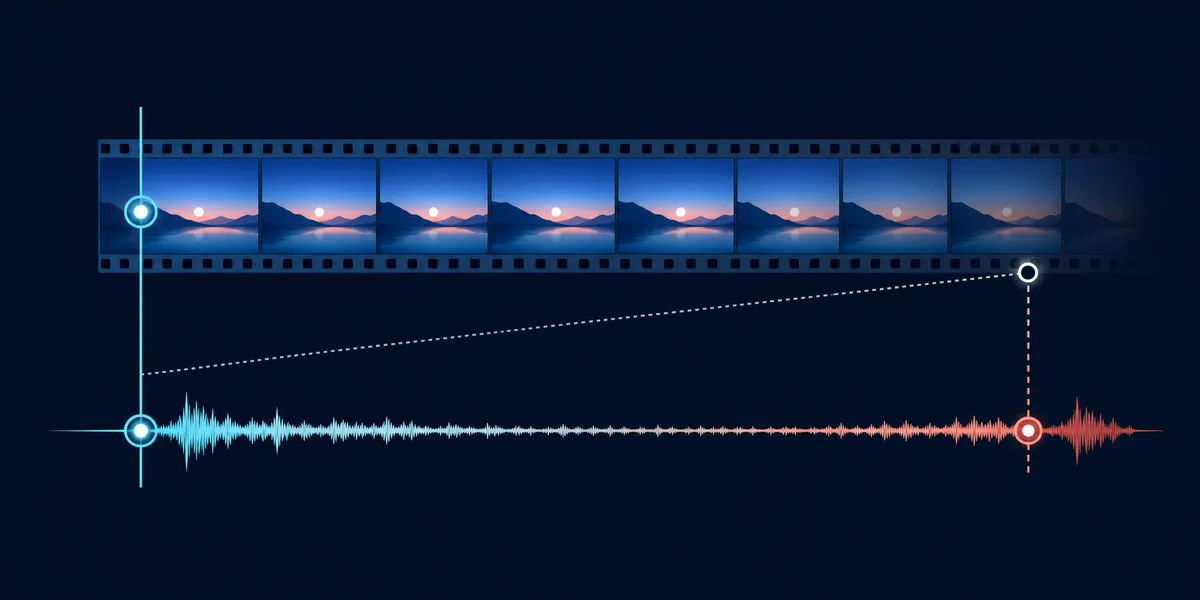
Probabilmente c'è audio drift quando suono e video sono vicini all'inizio, ma la differenza è chiaramente maggiore a metà e alla fine. Usa un file o uno stream invariato, confronta lo stesso evento in tre momenti e annota se l'errore cresce sempre nella stessa direzione. Un ritardo fisso può essere corretto con un solo offset; la deriva richiede spesso sample rate o frame rate coerenti, un resample o transcode controllato, un percorso di acquisizione stabile o una nuova registrazione.
Il suono è in anticipo o in ritardo di circa la stessa quantità dall'inizio alla fine.
L'inizio sembra corretto, ma l'errore aumenta mentre il file o lo stream continua.
Il tempo cambia bruscamente invece di crescere con regolarità: controlla buffer, perdite e scheduling.
Lo stesso file funziona altrove: controlla prima player, browser, acquisizione o schermo.
Che cos'è l'audio drift e in cosa è diverso dal ritardo?
L'audio drift è un problema di velocità temporale. Audio e video non rimangono separati da una quantità costante: il rapporto cambia con il passare del tempo. Una registrazione può iniziare sincronizzata, sembrare leggermente errata dopo alcuni minuti e terminare con una differenza evidente all'orecchio o alla vista. Le cause possono essere clock diversi, sample rate o frame rate incompatibili, buffering, un percorso di acquisizione instabile o un file che richiede una conversione corretta.
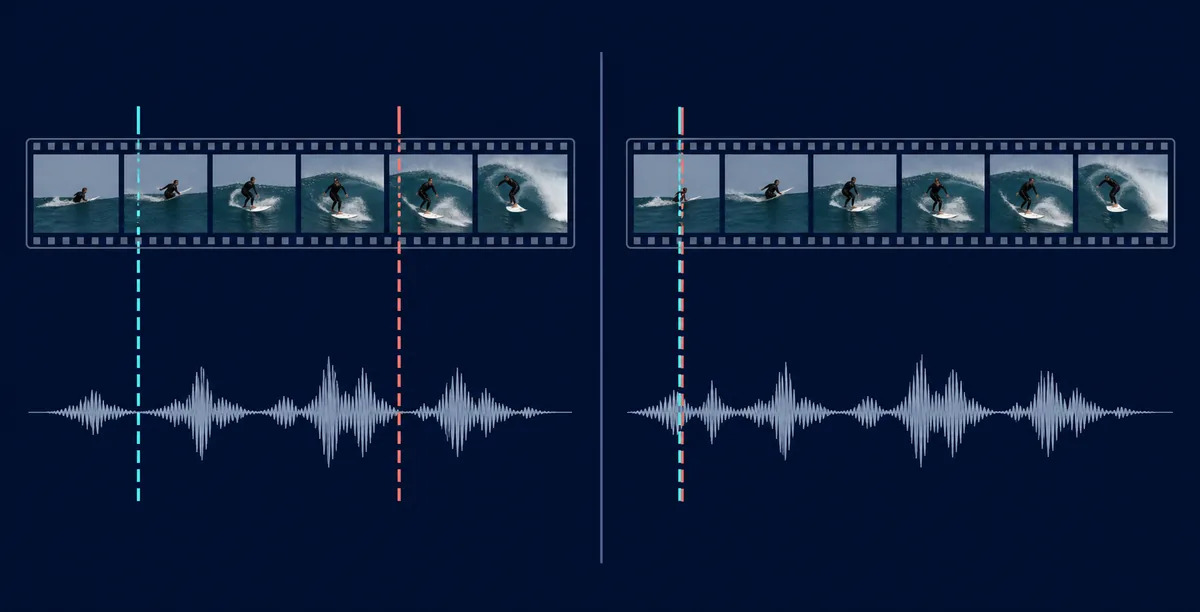
Un ritardo fisso è più facile da riconoscere: il suono è in anticipo o in ritardo di circa la stessa quantità in ogni punto. Se un clip è in ritardo di 120 millisecondi all'inizio e ancora di circa 120 millisecondi alla fine, può bastare un offset. Se è quasi corretto all'inizio, arriva a 300 millisecondi di ritardo a metà e peggiora ancora alla fine, aggiungere 120 millisecondi sposta solo il primo momento; non corregge la velocità variabile. La guida alla latenza audio tratta latenza fissa e ritardo percepito, mentre questa pagina si concentra sulla differenza crescente.
La distinzione cambia il primo intervento. Non continuare a cambiare l'offset del player quando la differenza cresce. Misura prima l'andamento dell'errore, poi controlla file sorgente, clock di acquisizione, impostazioni di conversione e percorso reale di riproduzione.
| Cosa osservi | Spiegazione più probabile | Primo controllo utile |
|---|---|---|
| La stessa differenza ovunque | Offset fisso del player, dello schermo o dell'uscita | Confronta primo e ultimo minuto e regola un offset solo se rimane costante. |
| Piccola all'inizio, grande alla fine | Audio drift o differenza di clock, sample rate o frame rate | Segna lo stesso evento all'inizio, a metà e alla fine. |
| Salti o pause ripetute | Buffer, frame persi, carico CPU o collegamento instabile | Controlla l'app e il carico reali, non solo un test breve nel browser. |
| È sbagliato un solo file | Sorgente difettosa, frame rate variabile o conversione errata | Prova un secondo file e controlla sorgente e impostazioni di esportazione. |
Come testare l'audio drift senza andare a intuito
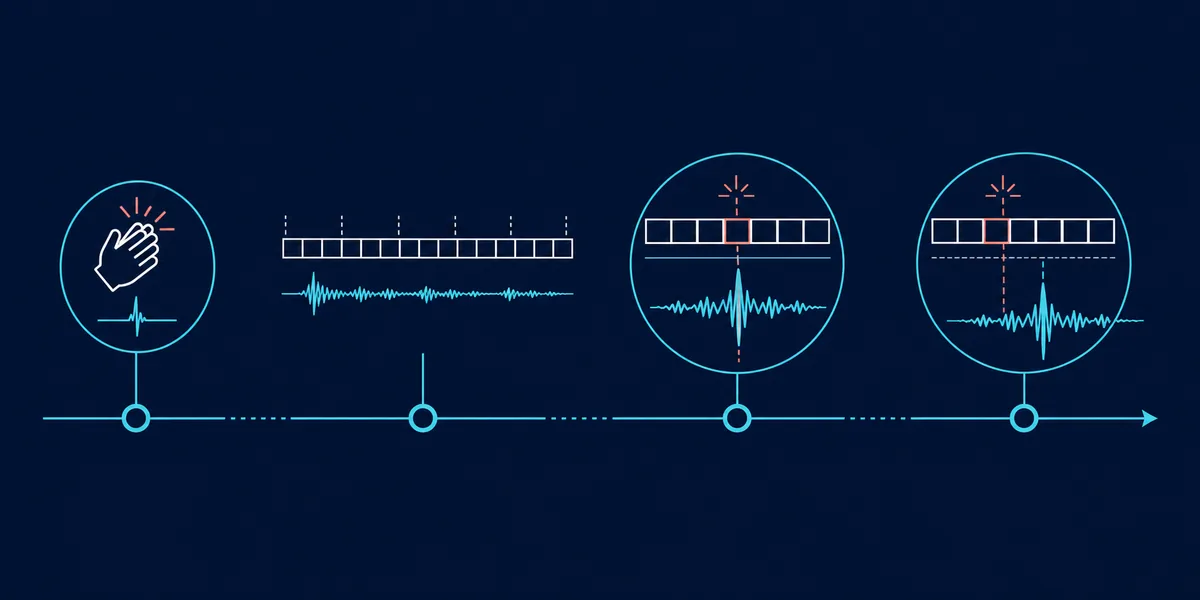
Usa un contenuto invariato con un evento netto e facile da trovare: un battito di mani, un flash, un colpo di batteria, una consonante parlata o un taglio con un suono chiaro. Non mettere in pausa, cambiare velocità o sostituire il dispositivo durante il controllo. Non stai cercando una misura da laboratorio: vuoi capire se il rapporto temporale resta stabile sul percorso che conta.
Inizia dal test di sincronizzazione audio quando ti serve un riferimento rapido tra immagine e suono, poi conferma il risultato con il file, il player, la scheda di acquisizione o lo stream che mostra il problema. Se lo stesso evento è allineato vicino all'inizio ma separato vicino alla fine, annota direzione e variazione approssimativa. Se la differenza è costante, torna alla diagnosi di offset fisso invece di chiamarla drift.
Una stima del browser è utile per confrontare, ma non mostra ogni clock o buffer interno. Per una registrazione lunga, usa lo stesso contenuto in tre punti: vicino all'inizio, al centro e vicino alla fine. Un andamento che si ripete in due riproduzioni è una prova più solida di una singola reazione a un clip breve.
- Mantieni invariato il percorso
Usa lo stesso file, player, dispositivo di uscita, sample rate e percorso video per tutta la verifica.
- Segna l'inizio
Annota se il primo evento chiaro è allineato, in anticipo o in ritardo e stima la differenza in millisecondi o frame quando possibile.
- Controlla il centro
Ripeti l'osservazione su un evento vicino al punto centrale. Una differenza maggiore nella stessa direzione è una prova più forte di drift.
- Controlla la fine
Confronta la sezione finale e nota se la differenza è stabile, crescente, a salti o corretta dal player.
- Ripeti una volta
Ripeti lo stesso controllo prima di cambiare impostazioni. Un movimento coerente è più utile di un singolo risultato sorprendente.
Cause comuni dell'audio-video drift
Drift descrive il sintomo, non un guasto universale. La correzione dipende da dove sono state create le due linee temporali e da dove vengono riprodotte. Una registrazione lunga da videocamera, un'acquisizione OBS, un video convertito e uno stream nel browser possono andare fuori sincrono per motivi diversi.
Le incompatibilità tra sample rate e frame rate sono un punto di partenza comune. Se audio e video usano ipotesi temporali diverse, i primi secondi possono sembrare corretti mentre la differenza accumulata aumenta. Frame rate variabile, clock diversi, un passaggio di resampling e una sorgente che perde o ripete frame possono produrre lo stesso schema. Controlla sorgente ed esportazione prima di applicare un offset permanente.
Buffering e scheduling possono sembrare drift, ma spesso producono salti. CPU carica, USB instabile, rete congestionata, ritrasmissioni Bluetooth, frame persi o una scheda del browser in competizione per le risorse possono cambiare bruscamente la differenza. Se l'errore si azzera dopo un seek o appare solo durante un carico live, indaga percorso e stabilità prima di allungare tutto il file.
| Schema | Causa possibile | Prossima azione utile |
|---|---|---|
| Crescita graduale in una direzione | Differenza di clock, sample rate o frame rate | Rendi coerenti le impostazioni e usa un resample o conform controllato. |
| Solo dopo acquisizione o streaming | Buffer della scheda di acquisizione, carico USB o clock della sorgente | Controlla percorso di acquisizione, formato audio e indicatori dei frame persi. |
| Salti o pause casuali | Buffer underrun, congestione, CPU o scheduling dello schermo | Ripeti con meno carico e confronta un file locale. |
| Un solo file esportato | Frame rate variabile, transcode errato o timing sorgente danneggiato | Esporta o converti di nuovo dalla sorgente con timing esplicito. |
Come correggere l'audio drift in registrazioni e file lunghi
Conserva prima il file originale. Crea una copia per ogni tentativo e annota le osservazioni di inizio, centro e fine. Se il file è importante, non sovrascrivere l'unica sorgente con uno stretch o un offset permanente basato su un'ipotesi. L'obiettivo è far coincidere la velocità temporale, non soltanto un timestamp.
Per un file esportato o convertito, usa un flusso controllato: identifica frame rate e sample rate della sorgente, evita di mescolare ipotesi di frame rate variabile e costante senza motivo e fai resample o conform nell'applicazione che gestisce la timeline. Un transcode pulito può correggere un problema di container o di interpretazione del timing, ma non ricrea frame audio o video mancanti. Se la sorgente è stata registrata con due clock non sincronizzati, il risultato più pulito può richiedere una nuova registrazione o la sincronizzazione delle tracce prima dell'esportazione finale.
Una differenza piccola e costante può talvolta essere corretta modificando la durata dell'audio per farla coincidere con quella del video. Considerala un'operazione misurata sulla base di inizio e fine, non una regolazione universale del ritardo. Dopo la modifica controlla voce, transienti musicali e labiale in più punti. Se una sezione peggiora, fermati e torna alle impostazioni della sorgente e del formato.
Duplica la sorgente e registra la differenza osservata prima di ogni esportazione, stretch o resample.
Controlla sample rate, frame rate, comportamento variabile e interpretazione della timeline prima di modificare la durata.
Una buona riparazione migliora inizio, centro e fine senza creare nuovo drift, clipping o frame mancanti.
Correggere il drift in OBS, VLC, browser e riproduzione live
Se il problema appare solo in OBS, parti dal percorso di acquisizione e monitoraggio invece di cambiare ogni uscita di Windows. La guida al ritardo audio di OBS tratta buffer della scheda, Sync Offset, controlli del sample rate e drift crescente durante uno stream. Verifica registrazione o stream all'inizio e alla fine: Sync Offset è utile per una differenza fissa, ma da solo non corregge una differenza di velocità.
Se un file locale è fuori sincrono in VLC, confronta un altro player e un altro file prima di cambiare l'offset predefinito. La guida al ritardo audio di VLC spiega come usare un offset temporaneo e come azzerarlo. La correzione temporanea è adatta a un offset stabile; il drift crescente richiede lavoro sulla sorgente o sulla conversione.
Per un browser o un servizio di streaming, prova un secondo video, una sessione in incognito o pulita e un diverso percorso di uscita. Se deriva solo un video, la causa può essere il caricamento o il file codificato. Se tutti i video derivano su TV, soundbar o percorso Bluetooth, usa il test del ritardo audio su PC e il manuale della latenza audio di Windows 11 per separare un offset di riproduzione da un problema di clock o buffer.
- Riproduci nell'app reale
Usa la stessa sorgente e lo stesso carico che hanno prodotto il problema; un test breve nel browser può non mostrare un difetto di streaming lungo.
- Separa offset e drift
Confronta inizio e fine prima di inserire un offset positivo o negativo.
- Cambia un solo livello
Prova file, applicazione, dispositivo di acquisizione, uscita e schermo uno alla volta per mantenere il risultato spiegabile.
- Verifica dopo un seek
Controlla riproduzione continua e dopo seek o riconnessione. Un ripristino dopo il seek suggerisce buffer o stato dell'app, non una velocità permanente del file.
Verifica la correzione dell'audio drift prima di conservarla
Una correzione è valida solo quando il timing resta stabile per tutta la sezione importante. Riproduci la stessa sorgente dall'inizio, controlla un evento al centro e verifica la parte finale. Poi prova il caso pratico: voce e labiale, un transiente musicale, un evento di gioco, una sorgente da scheda di acquisizione o un microfono live. Un'impostazione corretta su un battito può essere ancora sbagliata su uno stream lungo.
Conserva una nota breve con sorgente, applicazione, uscita, sample rate, frame rate, correzione applicata e osservazioni dei tre punti. Sarà più facile annullare un'esportazione errata e non copiare un offset funzionante in un player su file non correlati. Se dopo la riparazione la differenza resta costante, il problema residuo è probabilmente un ritardo fisso da gestire con il controllo corretto del player o del dispositivo.
Se il drift torna solo sotto carico, smetti di trattarlo come un problema di editing del file. Riduci il software audio extra, controlla USB e rete, confronta una sorgente locale, verifica i frame persi e ripeti lo stesso test. Il test di sincronizzazione audio offre un riferimento ripetibile, ma la decisione finale deve basarsi sul percorso e sul contenuto reali che le persone ascoltano e vedono.
Il primo evento chiaro dovrebbe coincidere con il riferimento scelto senza richiedere un offset estremo.
Lo stesso evento o un riferimento comparabile non dovrebbe allontanarsi mentre la timeline avanza.
La sezione finale deve restare utilizzabile dopo la riproduzione continua, non solo subito dopo un seek.
Quando smettere di regolare e tornare alla sorgente
I controlli nel browser e nel player sono diagnosi pratiche, non misure di laboratorio certificate. Tempo di reazione, refresh dello schermo, buffer audio, comportamento Bluetooth, posizione del microfono e carico corrente possono influenzare ciò che vedi e ascolti. Usa le stesse condizioni, ripeti l'osservazione e non dichiarare una velocità precisa del drift da un solo clip breve.
Per broadcast, validazione di prodotto o compensazioni di post-produzione dettagliate, usa strumenti progettati per confrontare clock, frame e sample con un riferimento noto. Se la registrazione originale ha usato un clock instabile, perso frame o una sorgente danneggiata, una nuova acquisizione può essere più sicura di una serie di modifiche sempre più aggressive. Il risultato utile è una timeline stabile e spiegabile, non un numero che sembra migliore in un singolo timestamp.
Separare un offset fisso da una differenza crescente e scegliere il livello successivo di diagnosi.
Non confrontare file, player, schermi o carichi diversi come se fossero una sola misurazione.
Usa strumenti calibrati o registra di nuovo da una sorgente stabile quando il timing deve essere accurato per la produzione.
Controlla inizio, centro e fine
Parti da un riferimento di sincronizzazione ripetibile e verifica poi il file, l'app o il dispositivo in cui compare il drift.
Domande frequenti sull'audio drift
Come si corregge l'audio drift?
Conferma prima che la differenza cresca tra inizio e fine. Poi controlla sample rate, frame rate, frame rate variabile, clock di acquisizione e conversione. Un resample, conform o transcode controllato può aiutare se il timing della sorgente è corretto; se mancano frame o i clock erano instabili, una nuova registrazione può essere più sicura.
Cosa fare se video e audio hanno timing diversi?
Confronta lo stesso evento all'inizio, al centro e alla fine. Una differenza costante è un offset fisso; una differenza crescente è drift. Usa un offset del player solo nel primo caso e controlla sorgente, formato, clock o acquisizione nel secondo.
Perché è sincronizzato all'inizio ma non alla fine?
Le velocità temporali non rimangono uguali. Le possibilità includono clock diversi, interpretazione diversa di sample rate o frame rate, frame rate variabile, frame persi, buffer o conversione errata. Prova un altro file e l'app reale prima di modificare tutta la traccia.
Posso correggere il drift ritardando l'audio?
Solo se l'errore è costante. Ritardare l'audio sposta tutta la traccia della stessa quantità, ma non corregge una differenza crescente. Misura più punti prima di scegliere un offset.
Come si testa l'audio drift su PC?
Usa un file o uno stream invariato, scegli un battito o un flash e confronta il riferimento all'inizio, al centro e alla fine. Mantieni player, uscita e schermo, ripeti una volta e annota se la differenza è costante, crescente o a salti.
Devo allungare l'audio per abbinarlo al video?
Una correzione della durata misurata può funzionare per un drift pulito e stabile. Lavora su una copia e verifica più punti. Non allungare alla cieca se ci sono frame persi, acquisizione instabile o una sorgente danneggiata.
Perché il drift appare solo durante uno streaming live?
Un percorso live può aggiungere buffer della scheda, differenze di clock, instabilità USB o di rete, frame persi e cambiamenti nello scheduling dell'app. Riproduci il carico reale, controlla acquisizione e sample rate e confronta inizio e fine della registrazione.
Riferimenti per diagnosticare l'audio drift
- Descript: Riparare l'audio driftProcedura editoriale di prima parte per riparare audio che esce gradualmente dalla sincronizzazione.
- Netflix Studio Partner: Drift globale di sincronizzazioneIndicazioni professionali sulle differenze di timing che si accumulano in programmi lunghi.