
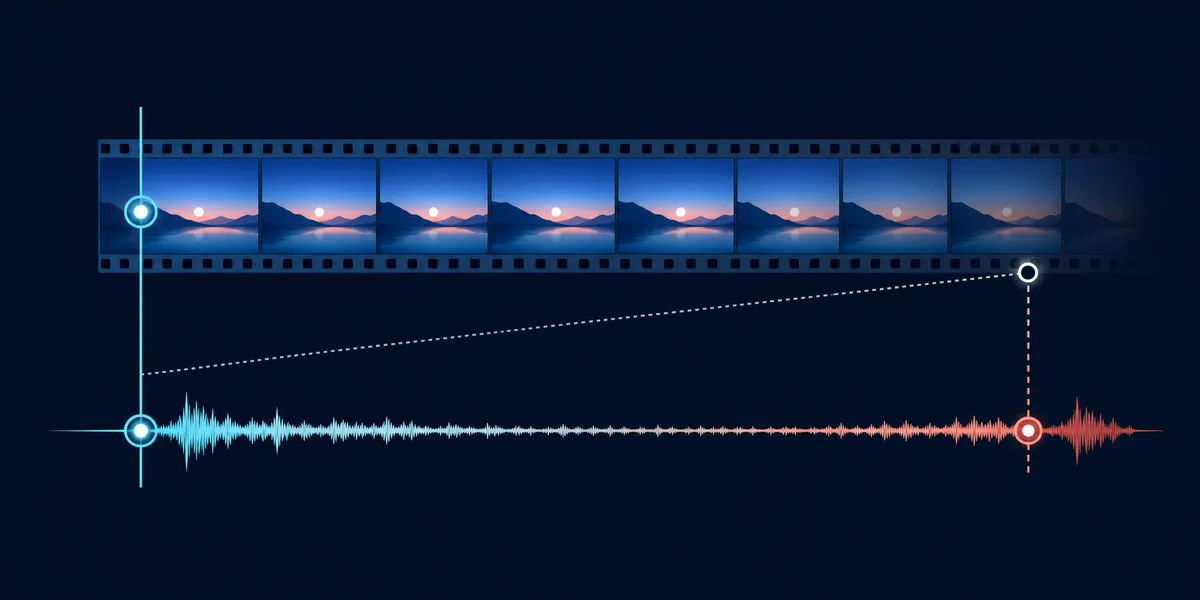
Bild und Ton laufen wahrscheinlich auseinander, wenn sie am Anfang noch nahe beieinander liegen, der Abstand aber in der Mitte und am Ende deutlich größer ist. Nutze eine unveränderte Datei, prüfe drei Zeitpunkte und notiere, ob der Abstand gleich bleibt, wächst oder plötzlich springt. Ein fester Versatz lässt sich mit einem Offset korrigieren. Bei Drift müssen oft Sample- oder Bildraten, Resampling, Capture-Kette, Puffer oder die ursprüngliche Aufnahme korrigiert werden.
Der Ton liegt von Anfang bis Ende ungefähr gleich weit vor oder hinter dem Bild.
Der Anfang passt, aber die Abweichung nimmt im Verlauf der Datei oder Übertragung zu.
Der Abstand ändert sich ruckartig; prüfe Puffer, verlorene Frames und Systemlast.
Die Datei funktioniert anderswo; prüfe zuerst Player, Browser, Capture oder Bildschirm.
Was bedeutet Audio-Drift, und wie unterscheidet er sich vom Versatz?
Audio-Drift ist ein Problem des Zeitmaßstabs. Der Abstand zwischen Ton und Bild bleibt nicht konstant, sondern verändert sich während der Wiedergabe. Eine Aufnahme kann synchron beginnen, nach einigen Minuten leicht falsch wirken und am Ende deutlich auseinanderlaufen. Unterschiedliche Taktgeber, falsch interpretierte Sample- oder Bildraten, Buffering, instabile Capture-Wege und fehlerhafte Konvertierung sind mögliche Ursachen.
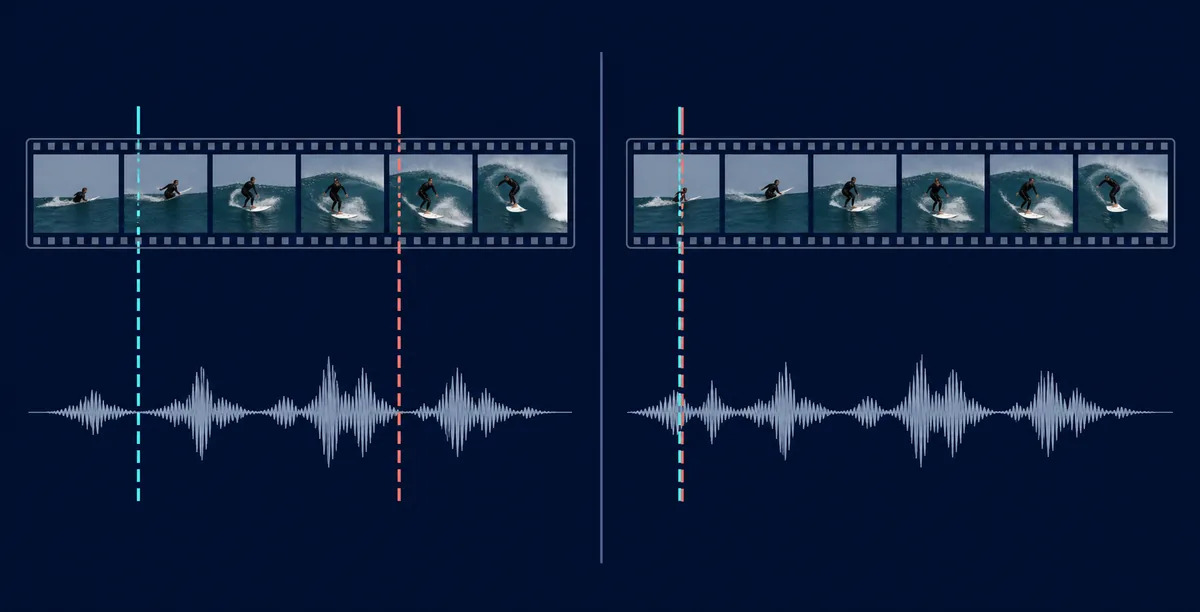
Ein fester Audio-Versatz verhält sich anders: Der Ton ist an jeder Stelle ungefähr gleich früh oder spät. Wenn der Ton am Anfang und am Ende etwa 120 Millisekunden zu spät kommt, kann ein Offset reichen. Wenn der Anfang stimmt, die Mitte 300 Millisekunden abweicht und das Ende noch stärker, verschiebt ein Offset nur einen Zeitpunkt. Der Leitfaden zur Audio-Latenz behandelt feste Verzögerung; diese Seite behandelt die wachsende Lücke.
Die Unterscheidung bestimmt die Reparatur. Ändere nicht immer wieder den Player-Offset, wenn die Lücke wächst. Miss zuerst die Entwicklung und prüfe dann Quelldatei, Capture-Takt, Konvertierung und die echte Wiedergabekette.
| Beobachtung | Wahrscheinliche Erklärung | Erste Prüfung |
|---|---|---|
| Überall dieselbe Lücke | Fester Versatz von Player, Bildschirm oder Ausgabe | Anfang und Ende vergleichen; Offset nur bei konstantem Abstand testen. |
| Am Anfang klein, am Ende groß | Unterschiedliche Uhr, Sample- oder Bildrate | Dasselbe Ereignis am Anfang, in der Mitte und am Ende markieren. |
| Sprünge oder Pausen | Puffer, verlorene Frames, CPU-Last oder instabile Verbindung | Mit der echten App und Last prüfen, nicht nur mit einem kurzen Browser-Test. |
| Nur eine Datei ist falsch | Variable Bildrate, Transcoding oder fehlerhafte Quelle | Zweite Datei testen und Export-Einstellungen prüfen. |
Audio-Drift prüfen, ohne zu raten
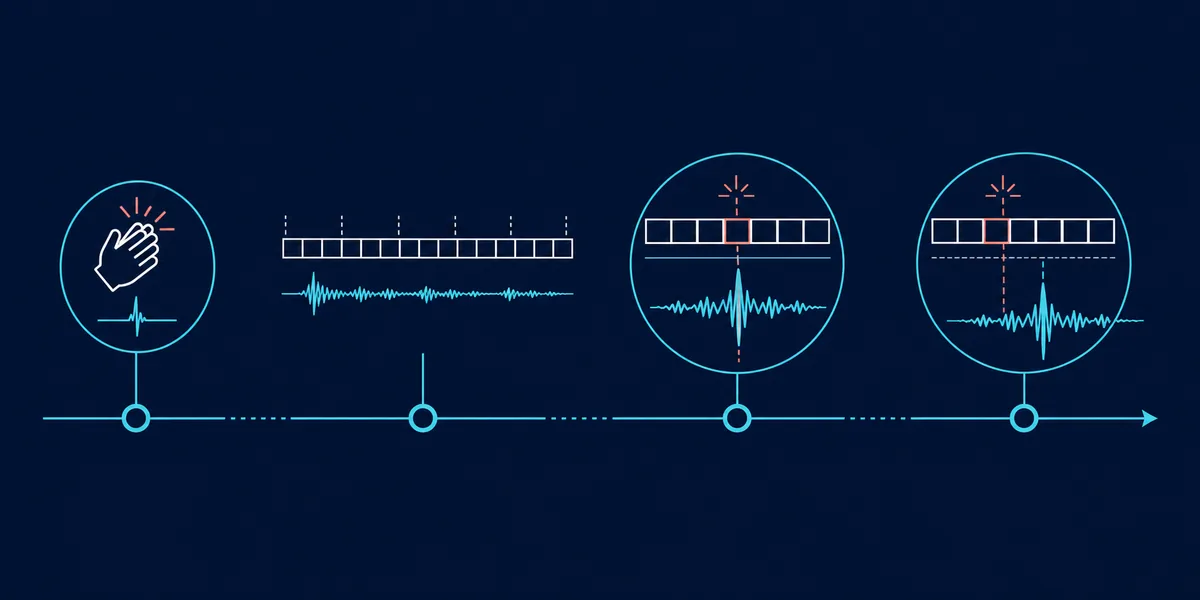
Nutze unverändertes Material mit einem klaren Ereignis: Klatschen, Blitz, Trommelschlag, deutlicher Sprachlaut oder ein Schnitt mit Ton. Pausiere nicht, ändere die Geschwindigkeit nicht und wechsle während der Prüfung nicht das Gerät. Es geht nicht um ein Laborgerät, sondern um die Stabilität der Kette, die du wirklich nutzt.
Der Audio-Synchronisationstest liefert eine schnelle Referenz. Danach prüfst du dieselbe Datei, den Player, die Capture-Karte oder den Stream, in dem das Problem auftritt. Wenn das Ereignis am Anfang passt und am Ende getrennt ist, notiere Richtung und ungefähre Änderung. Bei konstantem Abstand kehrst du zur Diagnose eines festen Offsets zurück.
Ein Browser-Test ist gut für Vergleiche, zeigt aber nicht jede interne Uhr und jeden Puffer. Bei langen Aufnahmen prüfst du dasselbe Ereignis am Anfang, in der Mitte und am Ende und wiederholst den Ablauf einmal.
- Kette unverändert lassen
Nutze dieselbe Datei, App, Ausgabe, Sample-Rate und Anzeige während des gesamten Tests.
- Anfang markieren
Notiere, ob das erste Ereignis passt, vor oder hinter dem Bild liegt, möglichst in Millisekunden oder Frames.
- Mitte prüfen
Ein größerer Abstand in derselben Richtung ist ein starkes Signal für Drift.
- Ende prüfen
Notiere, ob die Lücke stabil, wachsend, sprunghaft oder nach einem Seek zurückgesetzt ist.
- Einmal wiederholen
Wiederhole vor jeder Änderung, damit ein einzelner Eindruck nicht als Drift gilt.
Häufige Ursachen, wenn Bild und Ton auseinanderlaufen
Drift beschreibt ein Symptom, keinen einzigen Fehler. Entscheidend ist, wo Ton und Bild erzeugt wurden und wo sie abgespielt werden. Eine lange Kameraaufnahme, ein OBS-Capture, eine konvertierte Datei und ein Browser-Stream können aus unterschiedlichen Gründen driften.
Unterschiedliche Sample- und Bildraten sind ein sinnvoller erster Check. Wenn beide Spuren mit verschiedenen Zeitannahmen erstellt wurden, wirken die ersten Sekunden richtig, während sich die Differenz sammelt. Variable Bildrate, getrennte Geräteuhren, Resampling und verlorene Frames können dasselbe Muster erzeugen. Prüfe Quelle und Export, bevor du einen Offset dauerhaft speicherst.
Buffering und Scheduling sehen manchmal wie Drift aus, erzeugen aber oft Sprünge. CPU-Last, USB, Netzwerk, Bluetooth-Wiederholungen, verlorene Frames oder ein belasteter Browser-Tab sollten mit einer lokalen Datei verglichen werden.
| Muster | Mögliche Ursache | Nächste Aktion |
|---|---|---|
| Gleichmäßiges Wachstum | Unterschiedliche Uhr, Sample- oder Bildrate | Einstellungen angleichen und kontrolliert resamplen oder conformen. |
| Nur nach Capture oder Streaming | Capture-Puffer, USB-Last oder Quelluhr | Capture-Weg, Audioformat und verlorene Frames prüfen. |
| Zufällige Sprünge | Underrun, Netzwerk, CPU oder Display-Scheduling | Last reduzieren und mit einer lokalen Datei vergleichen. |
| Nur ein Export | Variable Bildrate, Transcode oder fehlerhafte Quelle | Mit expliziten Timing-Einstellungen neu exportieren. |
Audio-Drift in langen Aufnahmen und Dateien korrigieren
Bewahre zuerst das Original auf und arbeite mit Kopien. Notiere die Beobachtungen am Anfang, in der Mitte und am Ende vor jedem Export oder Stretch. Eine Reparatur soll das Zeitmaß angleichen, nicht nur einen einzelnen Zeitpunkt richtig aussehen lassen.
Bei exportierten oder konvertierten Dateien prüfst du Bildrate und Sample-Rate der Quelle. Vermische variable und konstante Bildraten nicht ohne Grund und resample oder conforme die Audiospur in der Anwendung, die die Zeitleiste kontrolliert. Eine saubere Konvertierung kann Container- oder Interpretationsfehler beheben, aber verlorene Frames nicht zurückholen. Wenn die ursprünglichen Geräteuhren nicht synchron waren, ist eine neue Aufnahme oft sauberer.
Kleiner, gleichmäßiger Drift kann durch eine gemessene Anpassung der Audiodauer korrigiert werden. Das machst du auf einer Kopie und prüfst danach mehrere Punkte. Wenn eine Stelle besser und eine andere schlechter wird, gehst du zu Quelle und den Einstellungen zurück.
Vor Export, Stretch oder Resampling eine Kopie erstellen und die Abweichung notieren.
Sample-Rate, Bildrate, variable Bildrate und Zeitleisten-Interpretation prüfen.
Anfang, Mitte und Ende müssen besser werden, ohne Clipping, Aussetzer oder neuen Drift.
Drift in OBS, VLC, Browsern und Streams beheben
Wenn das Problem nur in OBS auftritt, prüfst du Capture und Monitoring, bevor du jede Windows-Ausgabe änderst. Der OBS-Leitfaden für Audio-Verzögerung behandelt Capture-Puffer, Sync Offset, Sample-Rate und Drift während eines Streams. Sync Offset hilft bei einem festen Abstand, nicht bei einer abweichenden Zeitrate.
Wenn nur eine lokale Datei in VLC falsch ist, vergleiche einen anderen Player und eine zweite Datei, bevor du den Standard-Offset änderst. Der VLC-Leitfaden erklärt einen temporären Offset und das Zurücksetzen. Eine wachsende Lücke verlangt eine Prüfung von Quelle oder Konvertierung.
Bei Browsern und Streaming-Diensten testest du ein zweites Video, ein privates Fenster und einen anderen Ausgang. Wenn nur ein Video driftet, kann das Hochladen oder Encoding schuld sein. Wenn alles am selben Fernseher, an derselben Soundbar oder Bluetooth-Kette driftet, helfen der PC-Leitfaden für Audio-Verzögerung und der Windows-11-Leitfaden beim Trennen von Offset und instabilem Puffer.
- In der echten App reproduzieren
Nutze dieselbe Quelle und Last; ein kurzer Browser-Test zeigt ein langes Stream-Problem nicht immer.
- Offset und Drift trennen
Anfang und Ende vergleichen, bevor du einen Sync-Wert eingibst.
- Eine Ebene ändern
Datei, App, Capture, Ausgabe und Anzeige einzeln prüfen, damit das Ergebnis erklärbar bleibt.
- Nach einem Seek prüfen
Kontinuierliche Wiedergabe mit Seek oder Reconnect vergleichen; ein Zurücksetzen deutet oft auf App-Zustand oder Puffer.
Die Audio-Drift-Korrektur vor dem Behalten prüfen
Eine Korrektur ist erst erfolgreich, wenn die Synchronisation über den wichtigen Abschnitt stabil bleibt. Spiele die Quelle von Anfang an ab, prüfe ein Ereignis in der Mitte und beobachte das Ende. Danach testest du den echten Zweck: Sprache und Lippen, Musiktransient, Spielereignis, Capture-Karte oder Mikrofon. Ein einziger richtiger Klatscher beweist keinen stabilen langen Stream.
Notiere Quelle, App, Ausgabe, Sample-Rate, Bildrate, Korrektur und die drei Prüfpunkte. So kannst du einen schlechten Export zurücknehmen und einen temporären Player-Offset nicht versehentlich auf andere Dateien übertragen. Bleibt der Restabstand konstant, ist wahrscheinlich nur ein fester Versatz übrig.
Wenn Drift nur unter Last zurückkommt, behandle es als Stabilitätsproblem: zusätzliche Audio-Software schließen, USB und Netzwerk prüfen, verlorene Frames ansehen und mit einer lokalen Quelle vergleichen. Der Audio-Synchronisationstest liefert eine Referenz; entscheidend ist aber die echte Kette.
Das erste Ereignis passt ohne extremen Offset.
Der Marker entfernt sich nicht weiter, wenn die Zeitleiste voranschreitet.
Der letzte Abschnitt bleibt nach kontinuierlicher Wiedergabe brauchbar.
Wann du aufhören und zur Quelle zurückgehen solltest
Browser- und Player-Tests sind praktische Diagnosen, keine kalibrierten Laborinstrumente. Reaktionszeit, Bildschirmfrequenz, Audio-Puffer, Bluetooth, Mikrofonposition und Systemlast beeinflussen das Ergebnis. Wiederhole unter denselben Bedingungen und leite keine genaue Drift-Rate aus einem kurzen Clip ab.
Für Broadcast, Produktprüfung oder präzise Postproduktion brauchst du Werkzeuge, die Uhren, Frames und Samples gegen eine bekannte Referenz vergleichen. Wenn die Originalaufnahme verlorene Frames oder instabile Uhren hatte, ist eine neue stabile Aufnahme oft besser als eine Reihe aggressiver Schnitte.
Festen Versatz von wachsender Lücke trennen und die nächste Prüfebene wählen.
Verschiedene Dateien, Player, Bildschirme oder Lasten nicht als eine Messung behandeln.
Kalibrierte Tools oder eine neue Aufnahme nutzen, wenn die Synchronisation exakt sein muss.
Anfang, Mitte und Ende prüfen
Starte mit einer wiederholbaren Synchronisationsreferenz und prüfe dann die Datei, App oder Geräte-Kette, in der Drift auftritt.
Häufige Fragen zu Audio-Drift
Wie behebe ich Audio-Drift?
Bestätige zuerst, dass der Abstand von Anfang bis Ende wächst. Prüfe dann Sample-Rate, Bildrate, variable Bildrate, Capture-Uhren und Konvertierung. Kontrolliertes Resampling kann helfen; bei verlorenen Frames oder instabiler Quelle ist eine neue Aufnahme sicherer.
Was tun, wenn Bild und Ton unterschiedliche Zeiten haben?
Dasselbe Ereignis am Anfang, in der Mitte und am Ende vergleichen. Ein konstanter Abstand ist ein Offset, ein wachsender Abstand Drift. Offset nur im ersten Fall verwenden und bei Drift Quelle, Einstellungen, Uhr oder Capture prüfen.
Warum stimmt der Anfang, aber nicht das Ende?
Ton und Bild laufen nicht mit exakt derselben Zeitrate. Unterschiedliche Uhren, variable Bildrate, verlorene Frames, Puffer oder Konvertierung sind möglich. Teste eine zweite Datei, bevor du die ganze Audiospur bearbeitest.
Kann ich Drift mit einem Audio-Offset beheben?
Nur bei konstantem Abstand. Ein Offset verschiebt die ganze Spur gleich und korrigiert keine wachsende Lücke. Mehrere Zeitpunkte prüfen, bevor du einen Sync-Wert festlegst.
Wie prüfe ich Audio-Drift am PC?
Eine unveränderte Datei oder Übertragung mit einem klaren Klatsch- oder Blitzereignis am Anfang, in der Mitte und am Ende vergleichen. Player, Ausgabe und Bildschirm gleich lassen, wiederholen und konstant, wachsend oder sprunghaft notieren.
Soll ich das Audio an das Video anpassen?
Eine gemessene Daueranpassung kann bei gleichmäßigem Drift funktionieren. Auf einer Kopie arbeiten und mehrere Punkte prüfen. Bei verlorenen Frames, instabilem Capture oder beschädigter Quelle zuerst die Ursache oder Aufnahme beheben.
Warum tritt Drift nur im Stream auf?
Capture, Puffer, Uhren, USB, Netzwerk, verlorene Frames und Scheduling kommen in der Live-Kette hinzu. Mit der echten Last reproduzieren und Anfang und Ende der Aufnahme vergleichen.
Referenzen zur Diagnose von Audio-Drift
- Descript: Audio-Drift reparierenErsthand-Workflow zur Reparatur von Audio, das sich im Verlauf zunehmend verschiebt.
- Netflix Studio Partner: Globaler Sync-DriftProduktionshinweise dazu, wie Timing-Unterschiede in langen Programmen anwachsen.