
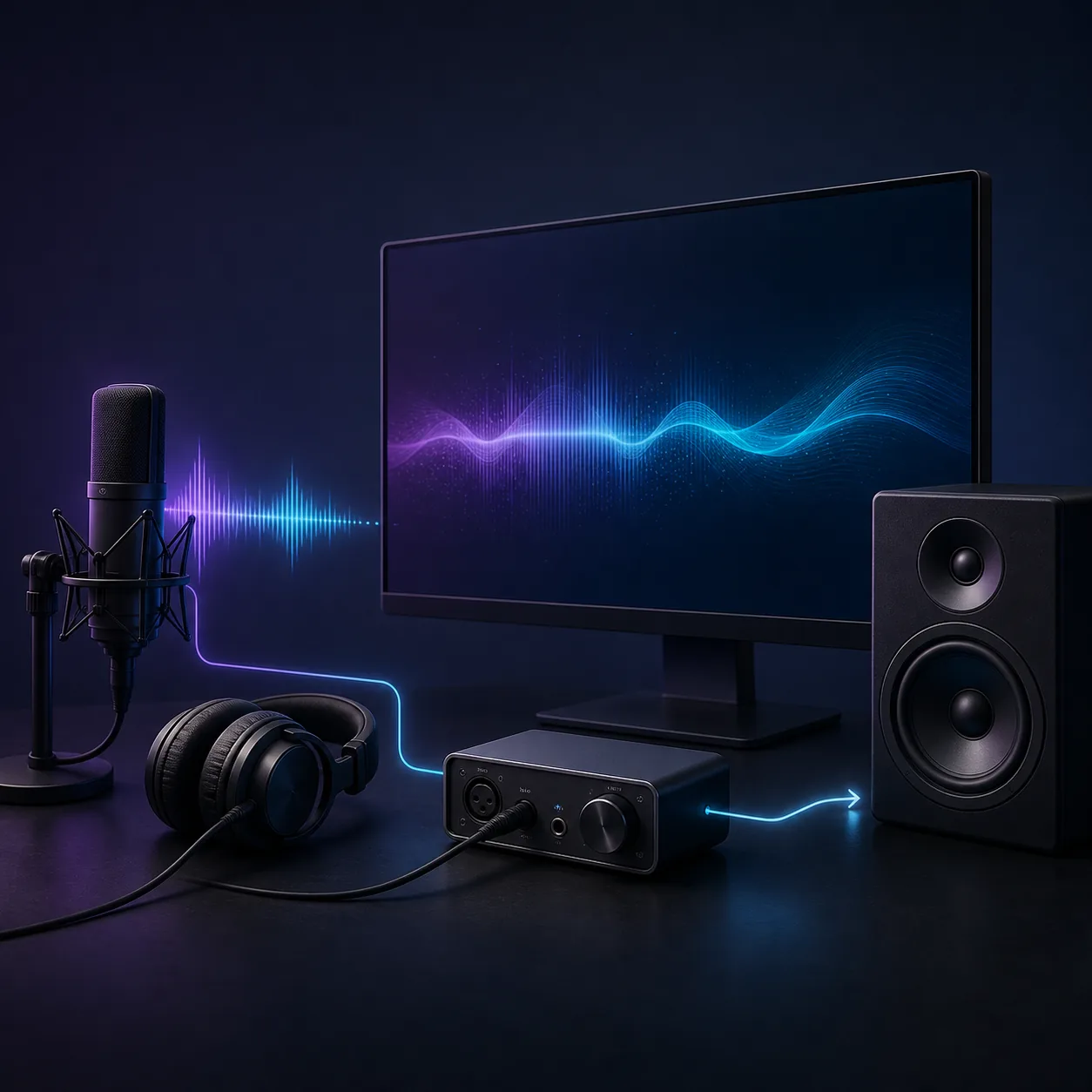
Per testare il ritardo audio su PC, usa un riferimento visivo fisso e un suono breve, prova una sola uscita alla volta, ripeti almeno cinque tentativi e confronta media e variabilità. Inizia con cuffie o altoparlanti cablati come riferimento, poi prova Bluetooth o il percorso di ritorno del microfono separatamente. I risultati del browser sono stime pratiche, non misurazioni di laboratorio certificate.
Un buon riferimento per monitoraggio, giochi ritmici e attività sensibili al tempo.
In molti casi è comodo per chiamate, giochi casual e ascolto normale.
Voce, video e monitoraggio live possono sembrare separati dall’azione.
Eco, feedback tardivo ed errori di sincronizzazione labiale diventano probabili.
Prepara un test del ritardo audio ripetibile
Un valore in millisecondi è utile solo se le condizioni sono chiare. Chiudi lettori musicali, giochi e app di chiamata che potrebbero usare lo stesso dispositivo. Seleziona in Windows l’uscita da controllare, usa un volume normale e non cambiare modalità Bluetooth, frequenza di campionamento o miglioramenti audio durante la stessa serie.
Inizia dal percorso pratico più breve: PC verso cuffie o altoparlanti cablati. Questo è il controllo. Se il risultato cablato è stabile ma Bluetooth è in ritardo, la causa è probabilmente nel percorso wireless e non nel browser. Se tutti i percorsi sono in ritardo, controlla mixer del sistema, driver, buffer o elaborazione video. La guida alla latenza audio distingue ritardo in uscita, in ingresso e round trip.
Per confrontare i dispositivi, annota nome, tipo di connessione, browser, volume e modalità speciali come gaming, bassa latenza o monitoraggio diretto. Una nota semplice evita di confrontare una misura del desktop con una misura Bluetooth dentro un gioco come se fossero lo stesso percorso.
Disattiva le uscite concorrenti per evitare che Windows sposti il test su un altro dispositivo senza avviso.
Inizia dall’audio cablato prima di provare Bluetooth, TV, soundbar o audio USB.
Il rumore di fondo rende meno ripetibili i test con altoparlanti o microfono e nasconde piccoli scarti.
Usa un metodo flash-suono sul PC
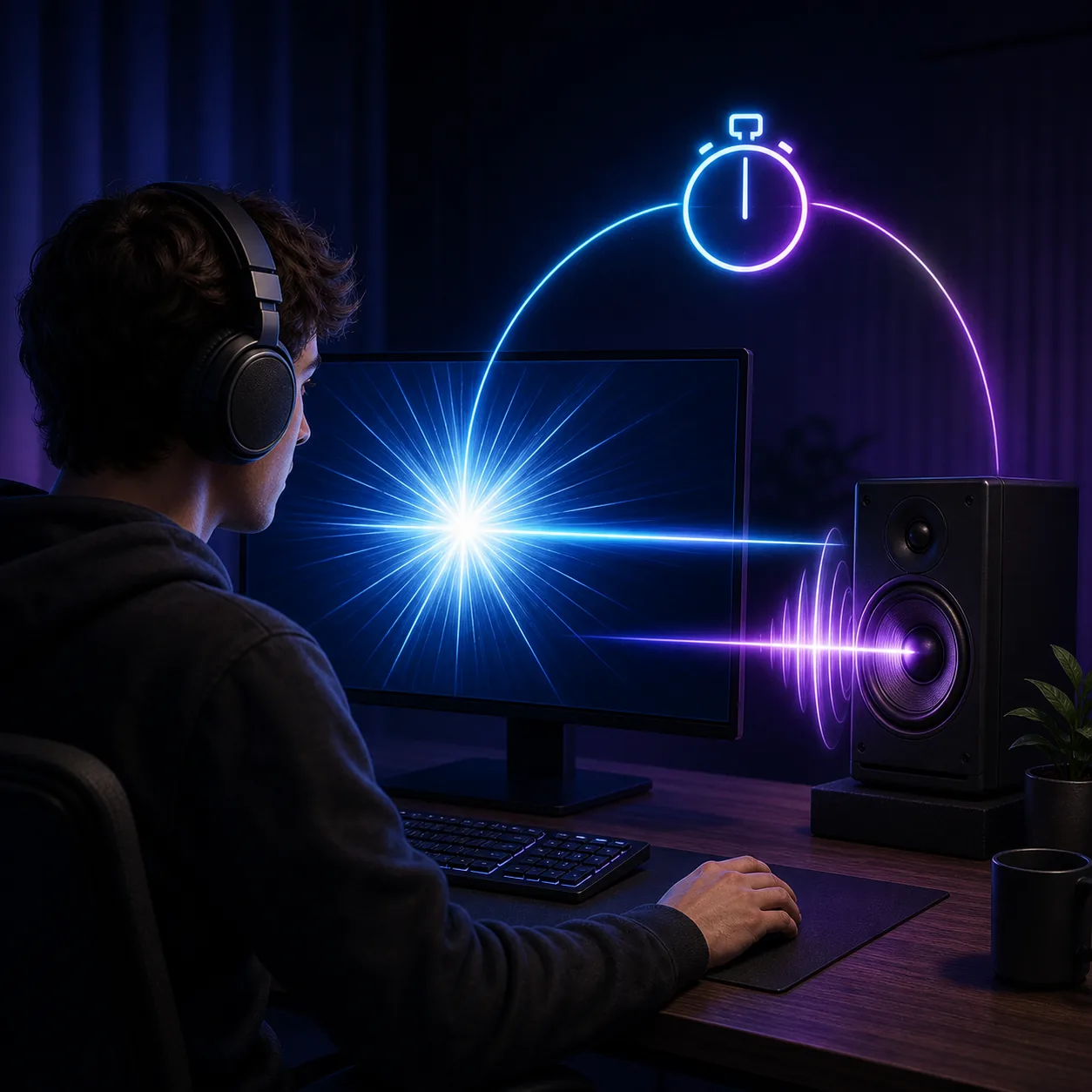
Il metodo online più semplice confronta un evento visivo con un suono breve. Lo schermo mostra un flash in un momento noto, mentre il beep attraversa l’uscita scelta. La differenza percepita stima il ritardo audio rispetto a schermo e browser. Non è una misura elettrica certificata, ma è utile per confrontare dispositivi nelle stesse condizioni.
Apri il test di sincronizzazione audio per controllare lo scarto tra immagine e suono, oppure inizia dal test di latenza audio per confrontare più dispositivi. Mantieni uguali frequenza di aggiornamento e volume durante le ripetizioni.
- Seleziona l’uscita
Scegli cuffie, altoparlanti, TV o interfaccia esatti da provare. Evita mixer virtuali se non fanno parte del percorso abituale.
- Imposta un livello comodo
Il suono deve essere chiaro ma non forte. Un volume eccessivo può cambiare la percezione del momento e rendere le reazioni irregolari.
- Ripeti più prove
Esegui almeno cinque prove, preferibilmente dieci per confrontare dispositivi. Registra la variabilità invece di eliminare un valore diverso.
- Mantieni lo stesso percorso
Non passare da cavo a Bluetooth, non cambiare codec e non cambiare cuffie o altoparlanti prima di finire la serie.
- Annota la media
Conserva media, valore minimo e massimo. Una media stabile è più utile di un singolo numero favorevole.
- Ripeti dopo una modifica
Cambia una sola opzione e ripeti la stessa serie per verificare se la correzione ha funzionato.
Leggi il risultato in millisecondi
I millisecondi descrivono il tempo, ma non sono un voto universale. Un ritardo in uscita di 35 ms può essere comodo per un film e fastidioso quando monitori un microfono. 70 ms possono andare bene per musica di sottofondo e far sembrare scollegato un gioco ritmico.
Guarda la stabilità oltre alla media. Se cinque prove sono vicine, hai un riferimento utile. Se i valori saltano molto, verifica la pianificazione del browser, il carico CPU, le ritrasmissioni Bluetooth, la posizione del microfono e il tempo di reazione prima di dare la colpa a un driver. Il test browser stima il percorso percepito, non ogni buffer interno.
| Risultato osservato | Cosa suggerisce | Prossimo controllo |
|---|---|---|
| Basso e stabile | Il percorso selezionato è probabilmente coerente per questo uso. | Salvalo come riferimento e confronta un altro dispositivo. |
| Alto e stabile | Un buffer, codec, elaborazione video o effetto ripetibile crea il ritardo. | Prova l’uscita cablata, disattiva gli effetti e consulta la guida adatta. |
| Media bassa, grande variabilità | La temporizzazione cambia o il suono è difficile da sentire in modo costante. | Riduci il carico di fondo, migliora la postazione e ripeti. |
| Il ritardo cresce nel tempo | Potrebbero esserci deriva, buffering o un problema di sincronizzazione. | Prova il lettore o l’app reale, non solo un offset fisso. |
Separa il ritardo di cavo, Bluetooth e microfono
Un PC può avere più ritardi audio contemporaneamente. Cuffie cablate, auricolari Bluetooth, TV HDMI e monitoraggio del microfono usano buffer diversi. Testarli come una sola categoria nasconde l’indizio utile. Cambia solo il percorso del dispositivo e lascia fissi browser, contenuto e procedura.
Per le cuffie, confronta prima un modello cablato con lo stesso volume e contenuto. Il test di latenza delle cuffie aiuta per le uscite, mentre il test di latenza Bluetooth isola il ritardo wireless. Se senti la tua voce in ritardo, usa il test di latenza del microfono: è un round trip con ingresso, elaborazione e uscita.
Lo scarto può dipendere anche da display o lettore video. Se compare solo in un’app, confronta un file locale, un video nel browser e le stesse cuffie fuori dall’app. Se segue il dispositivo, controlla il percorso hardware. Se segue solo il lettore, cerca il suo offset audio o l’impostazione di sincronizzazione.
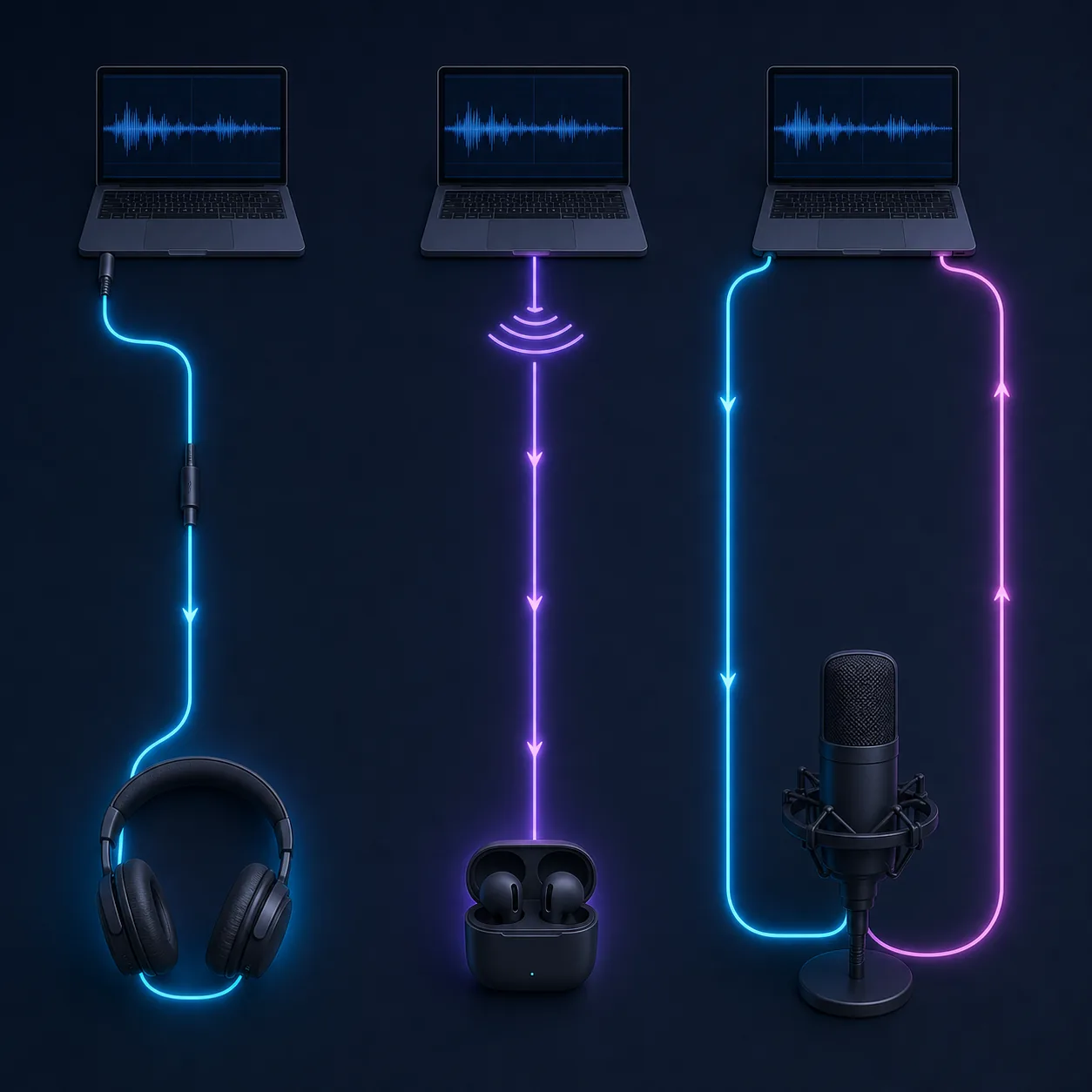
Usala come controllo. Un risultato stabile separa il ritardo del PC o dell’app dal buffering wireless.
Codec, auricolari, condizioni radio e modalità a bassa latenza possono cambiare media e stabilità.
Il percorso del microfono è round trip. Il monitoraggio diretto può evitare il ritorno software, ma va confrontato con la configurazione reale.
Correggi una causa e riprova lo stesso percorso
Non cambiare cinque impostazioni audio insieme. Inizia dall’esperimento più sicuro: ricollega il dispositivo, scegli l’uscita corretta, chiudi software audio aggiuntivo e ripeti la misura di riferimento. Poi prova una sola modifica, per esempio disattivare un miglioramento, cambiare modalità driver, ridurre un buffer di registrazione o attivare la modalità a bassa latenza.
Se il problema riguarda Windows 11, segui l’ordine della guida per correggere la latenza audio in Windows 11. Per interfaccia audio o monitoraggio DAW, consulta la guida alla latenza dell’interfaccia audio. Una correzione è credibile solo se dispositivo, volume, browser e numero di prove restano uguali e la media migliora senza crepitii o interruzioni.
Se una latenza più bassa crea problemi, aumenta il buffer di un passo e ripeti. L’impostazione più veloce non è sempre la migliore: un ritardo leggermente maggiore ma stabile è spesso più utile di una media bassa con clic, drop o timing irregolare.
- Cambia una variabile
Annota l’impostazione precedente e non combinare driver, frequenza di campionamento ed effetti nello stesso esperimento.
- Ripeti il riferimento
Usa la stessa pagina e lo stesso numero di prove per rendere valida la comparazione prima/dopo.
- Controlla nuovi artefatti
Ascolta crepitii, clipping, interruzioni, eco o deriva. Un numero più basso con segnale danneggiato non è una soluzione.
- Scegli per l’attività
Registrazione, giochi, chiamate, video e ascolto possono richiedere obiettivi diversi.
Cosa può e non può dirti un test audio online
Un test browser è ottimo per confrontare una configurazione in modo ripetibile, ma non è uno strumento di laboratorio calibrato. Pianificazione del browser, mixer di Windows, frequenza di aggiornamento, firmware, codec, posizione del microfono e reazione umana influenzano il risultato. Consideralo una stima e mantieni le stesse condizioni nel confronto.
Per broadcasting, validazione di prodotto o compensazione precisa di un DAW, usa strumenti elettrici o acustici dedicati. Nel troubleshooting quotidiano l’obiettivo è più semplice: capire quale percorso è in ritardo, misurare il cambiamento e verificare che la correzione non introduca instabilità.
Confrontare un riferimento cablato con Bluetooth, cuffie, altoparlanti, TV o monitoraggio del microfono.
Risultati di browser, volumi, modalità video o procedure diverse non formano una sola misura.
Certificazione, progettazione di prodotto e compensazione precisa richiedono strumenti di timing calibrati.
Inizia da un riferimento ripetibile
Esegui prima il test di latenza audio nel browser, poi confronta il percorso esatto che sembra in ritardo.
FAQ sul test del ritardo audio
Come posso testare il ritardo audio su un PC?
Usa un riferimento visivo fisso e un suono breve, seleziona un’uscita, ripeti almeno cinque prove e registra media e variabilità. Inizia dal cavo e testa Bluetooth o microfono separatamente.
Un test del ritardo audio online è preciso?
È utile per confrontare la stessa configurazione in condizioni ripetibili, ma è una stima. Browser, sistema, firmware, buffer Bluetooth e tempo di reazione influenzano il risultato.
Quanti millisecondi di ritardo audio sono normali?
Non esiste un valore unico. Sotto 20 ms sembra spesso immediato, 20–50 ms è generalmente utilizzabile, 50–100 ms è percepibile e oltre 100 ms disturba spesso monitoraggio o sincronizzazione labiale.
Perché Bluetooth è in ritardo ma il cavo no?
Bluetooth aggiunge buffer di codifica, trasmissione e decodifica. Codec, auricolari, condizioni radio e modalità a bassa latenza cambiano il risultato.
Come testo la latenza del monitoraggio del microfono?
Usa un test round trip e mantieni fissi microfono, cuffie o altoparlanti e software. Il risultato include ingresso, elaborazione e uscita.
Perché le mie misure variano?
Pianificazione del browser, carico CPU, ritrasmissioni Bluetooth, rumore, posizione del microfono o reazioni diverse possono causare variazioni. Riduci il carico e ripeti più prove.
Riferimenti tecnici per testare il ritardo audio
- Microsoft Learn: audio a bassa latenzaContesto tecnico sui percorsi audio Windows e sulle applicazioni a bassa latenza.
- Microsoft Support: risolvere problemi di suono o audio in WindowsIndicazioni ufficiali per uscite, driver, miglioramenti e servizi.
- MDN: AudioContext.baseLatencyRiferimento API del browser sulla latenza di un contesto audio.