
Esegui LatencyMon per 10–15 minuti durante il problema. Ordina Drivers per tempo massimo e totale, verifica il file ricorrente e prova una sola famiglia di dispositivi alla volta.
Buon riferimento, non garanzia.
Prova il carico reale.
I buffer piccoli possono crepitare.
Analizza i picchi ripetuti legati al sintomo.
Cosa significa latenza DPC elevata
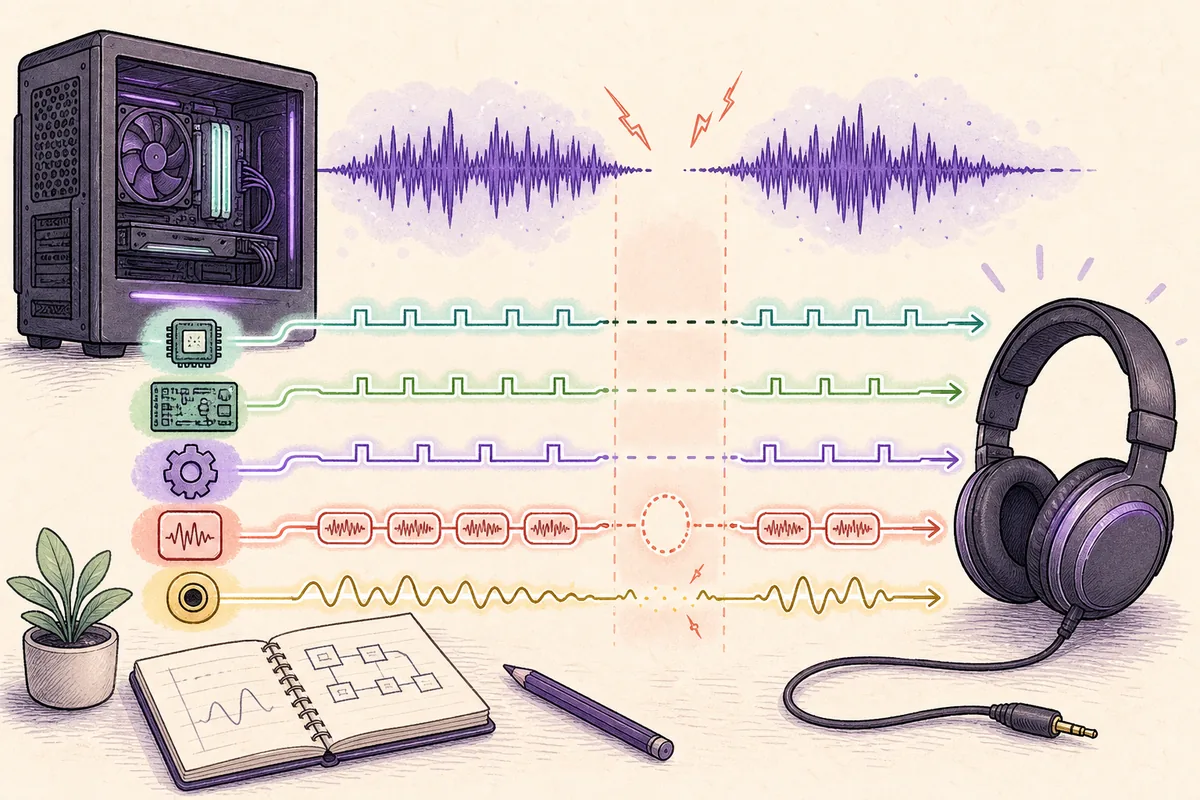
Le DPC consentono a un driver di rinviare parte del lavoro di interrupt. Se trattiene la CPU e il buffer audio manca la scadenza, compaiono click, suono robotico, silenzi o scatti video.
La DPC non è ritardo Bluetooth, buffer ASIO o lip-sync. Un singolo massimo non basta: cerca un andamento ripetuto con il difetto.
| Sintomo | Primo obiettivo | Motivo |
|---|---|---|
| Dropout in più app | Diagnosi DPC/ISR | Il difetto supera le app. |
| Un solo progetto DAW | Buffer e plugin | Il carico audio può essere diretto. |
| Solo Bluetooth | Percorso Bluetooth | Il buffering wireless è distinto. |
| Audio deriva dal video | Clock e sync | Serve controllo temporale. |
Crea una base ripetibile
Riavvia Windows e annota dispositivo, sample rate, buffer, energia, Wi‑Fi, Bluetooth, schermi e dock USB. Prepara il carico che scatena il problema.
Esegui LatencyMon durante gioco, chiamata, DAW o trasferimento. Aggiungi rete, GPU, USB e disco uno alla volta finché il picco è ripetibile.
- Crea una base ripetibile
Riavvia Windows e annota dispositivo, sample rate, buffer, energia, Wi‑Fi, Bluetooth, schermi e dock USB. Prepara il carico che scatena il problema.
- Leggi correttamente LatencyMon
Esegui LatencyMon durante gioco, chiamata, DAW o trasferimento. Aggiungi rete, GPU, USB e disco uno alla volta finché il picco è ripetibile.
- Verifica il risultato
La stessa attività deve funzionare senza difetto e una seconda sessione LatencyMon deve migliorare il pattern. Prova anche avvio a freddo e resume se rilevanti.
Leggi correttamente LatencyMon
Main è un riepilogo. In Drivers confronta tempo massimo, totale e conteggio; salva il report prima delle modifiche.
ntoskrnl.exe, Wdf01000.sys e dxgkrnl.sys possono mostrare lavoro di un altro dispositivo. Usali come indizio senza cancellare file di sistema o usare driver non ufficiali.
Wi‑Fi, Ethernet, VPN, filtri ed energia.
Driver grafico, audio display, overlay ed energia.
Controller, firmware, disco ed energia.
Hub, dock, interfacce e webcam.
Collega il picco al dispositivo
Disabilita temporaneamente solo dispositivi non essenziali. Spegnere il Wi‑Fi prova la rete; rimuovere un dock isola USB; disattivare l’audio del monitor prova la GPU.
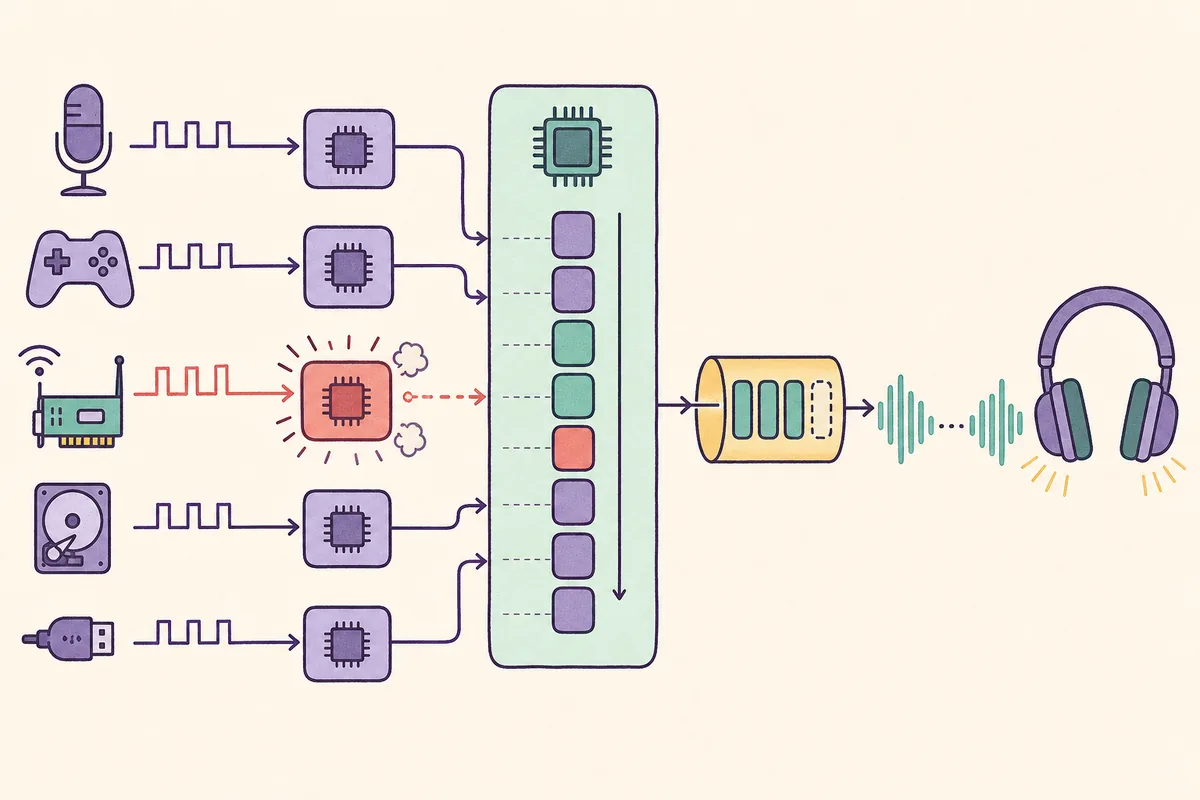
Rete, GPU, storage e USB competono per brevi finestre CPU prima della scadenza del buffer: il driver audio non è sempre responsabile.
Ordine sicuro delle correzioni
Parti dai driver chipset e dispositivo del produttore. Se il difetto segue un aggiornamento, confronta una versione precedente affidabile e prova rete e GPU separatamente.
Poi controlla risparmio energetico, hub USB, overlay, monitoraggio, audio virtuale e filtri VPN. BIOS e firmware solo con prova ripetibile e piano di ripristino. Confronta le versioni dei driver con una tabella semplice: data, versione, fonte, file sospetto, tempo massimo di esecuzione e risultato udibile. Nei notebook il pacchetto OEM può essere più stabile di un driver generico, mentre un desktop può beneficiare di una versione più recente del produttore. Non rimuovere più driver nello stesso passaggio: una modifica isolata permette di capire cosa ha funzionato e di ripristinare rapidamente la versione precedente.
- Crea una base ripetibile
Parti dai driver chipset e dispositivo del produttore. Se il difetto segue un aggiornamento, confronta una versione precedente affidabile e prova rete e GPU separatamente.
- Collega il picco al dispositivo
Parti dai driver chipset e dispositivo del produttore. Se il difetto segue un aggiornamento, confronta una versione precedente affidabile e prova rete e GPU separatamente.
- Ordine sicuro delle correzioni
Poi controlla risparmio energetico, hub USB, overlay, monitoraggio, audio virtuale e filtri VPN. BIOS e firmware solo con prova ripetibile e piano di ripristino.
- Rimuovi filtri e overlay
Prova separatamente filtri VPN, strumenti RGB o di monitoraggio, overlay di gioco e dispositivi audio virtuali inutilizzati.
- Procedi con cautela
Usa BIOS, firmware o sostituzione hardware solo con prova ripetibile e piano di ripristino.
Verifica il risultato
La stessa attività deve funzionare senza difetto e una seconda sessione LatencyMon deve migliorare il pattern. Prova anche avvio a freddo e resume se rilevanti.
Se DPC è stabile ma resta ritardo, confronta cavo e Bluetooth, aumenta il buffer DAW, bypassa plugin pesanti, allinea i sample rate e usa il test browser.
La stessa attività deve funzionare senza difetto e una seconda sessione LatencyMon deve migliorare il pattern. Prova anche avvio a freddo e resume se rilevanti.
Se DPC è stabile ma resta ritardo, confronta cavo e Bluetooth, aumenta il buffer DAW, bypassa plugin pesanti, allinea i sample rate e usa il test browser.
Il picco cambia driver o scompare solo perché è cambiato il carico.
Crash, disconnessioni ed errori hardware richiedono diagnosi del produttore.
Controlla il ritardo residuo
Dopo aver stabilizzato i driver, confronta uscite cablate, Bluetooth e altoparlanti.
Domande frequenti sulla latenza DPC elevata
Cosa la causa?
Driver rete, GPU, storage, USB, ACPI o framework, firmware, energia e filtri. Conferma sotto carico reale.
nvlddmkm.sys è sempre un bug NVIDIA?
Indica il percorso NVIDIA, ma audio display, overlay, energia o altri driver possono contribuire.
Quanto deve durare LatencyMon?
Finché riproduci il problema, spesso 10–15 minuti.
Disabilitare dispositivi per sempre?
No, fai prove temporanee solo con hardware non essenziale.
DPC aumenta il ritardo normale?
Soprattutto causa problemi real-time; Bluetooth e buffer vanno misurati a parte.
Riferimenti tecnici
- Microsoft Learn: introduzione alle DPCSpiegazione Microsoft delle DPC nei driver Windows.
- Resplendence LatencyMon: strumento ufficialePagina ufficiale dell’analizzatore di latenza driver e audio real-time.