
Ripeti lo stesso momento, apri un secondo video, passa temporaneamente all'altoparlante del dispositivo o a cuffie cablate e prova un altro browser o l'app. Se sbaglia un solo video, è probabile un problema della sorgente. Se migliora senza Bluetooth, soundbar o un browser specifico, intervieni su quel percorso di riproduzione.
La traccia caricata può essere già disallineata; le impostazioni del dispositivo non riparano il file.
Scheda, estensione, cache, decoder o processo dell'app sono il confine probabile.
Buffer Bluetooth, HDMI o elaborazione della soundbar aggiungono ritardo.
Riavvio, aggiornamento, connessione, driver e dispositivo hanno priorità.
Diagnostica il ritardo audio YouTube prima di cambiare impostazioni
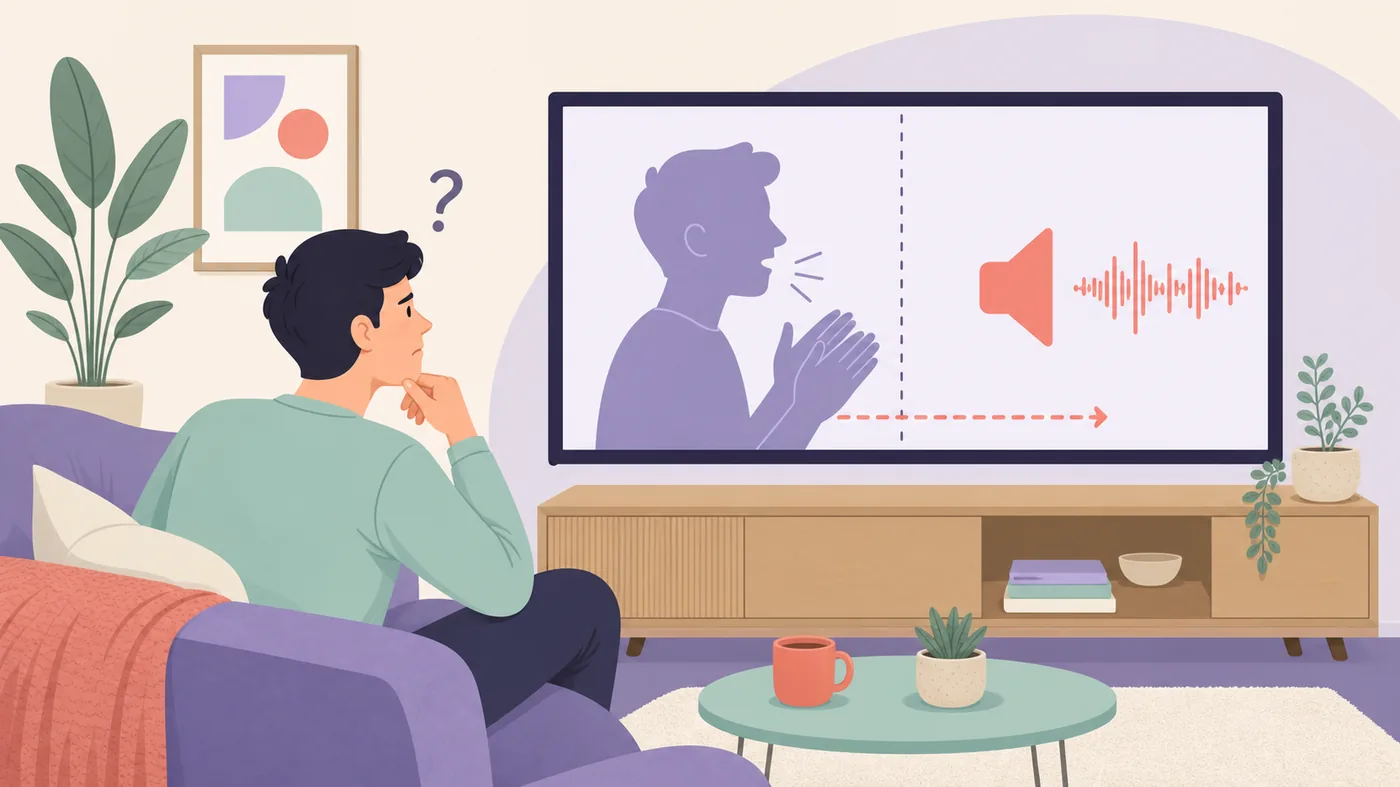
Scegli un riferimento netto: un battito di mani, una porta, un colpo di batteria o un volto che parla frontalmente. Ripeti due o tre secondi e osserva se il suono è sempre in anticipo, sempre in ritardo oppure parte allineato e deriva. Uno scarto fisso indica spesso codifica del video, Bluetooth, HDMI o elaborazione; una deriva crescente suggerisce riproduzione instabile, browser, app o tempi del file sorgente.
Apri un video di un altro canale e cambia una sola componente per volta: uscita, browser, app o schermo. Con il test di sincronizzazione audio nello stesso impianto puoi capire se è in ritardo l'intero percorso e non soltanto il video YouTube.
| Cosa osservi | Confine probabile | Prossimo controllo |
|---|---|---|
| Un solo video | Sorgente o caricamento | Confrontare altro video e altro dispositivo |
| Un solo browser | Profilo, estensione o decoder | Finestra privata e altro browser |
| Solo con auricolari | Percorso Bluetooth | Confrontare altoparlante o cavo |
| TV corretta, barra in ritardo | HDMI/eARC o elaborazione | Confrontare passthrough, PCM e lip sync |
| Scarto crescente | Riproduzione o sorgente instabile | Riavviare, ridurre qualità temporaneamente e aggiornare |
Esegui una prova di isolamento in cinque minuti
Ricarica il video e torna allo stesso punto. Confronta un secondo video, velocità 1×, qualità temporanea 720p, altoparlante senza Bluetooth e infine lo stesso URL in un altro browser aggiornato o nell'app ufficiale.
Una prova utile cambia una sola variabile. Se funziona un altro video, non ripristinare il dispositivo. Se funziona un'altra uscita, non cancellare l'intero browser. Annota video, momento, dispositivo, uscita e direzione dello scarto per verificare la soluzione nelle stesse condizioni.
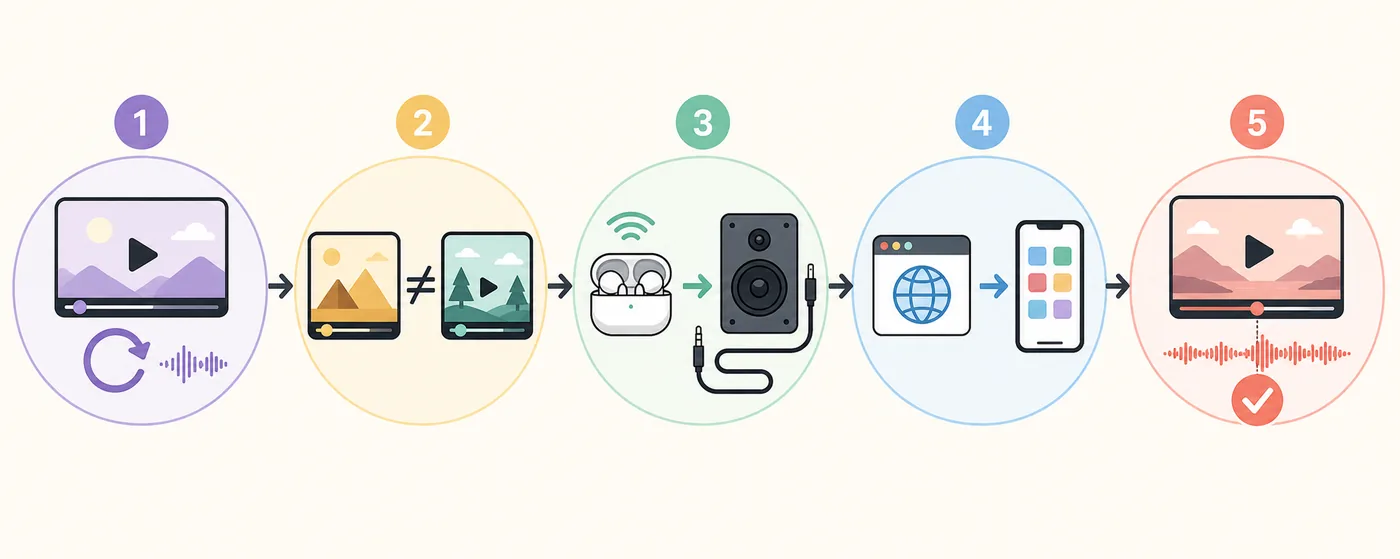
- Ripeti un riferimento chiaro
Distingui uno scarto fisso da una deriva crescente.
- Confronta un altro video
Separa sorgente e percorso di riproduzione.
- Rimuovi l'audio wireless
Usa altoparlante o cavo senza altri cambi.
- Cambia lettore
Prova altro browser, finestra privata o app.
- Torna all'impianto iniziale
Conferma il ritorno del sintomo prima di concludere.
Correggi l'audio fuori sincrono in Chrome, Edge, Firefox o Safari
Inizia con ricaricamento completo e finestra privata. Se lì funziona, disattiva le estensioni che modificano video, audio, sottotitoli, equalizzazione, velocità, annunci o contenuto e riattivale una alla volta. Aggiorna e chiudi completamente il browser; riduci le schede che decodificano video o usano audio in tempo reale.
Se rimane difettoso un solo browser, prova l'accelerazione hardware sia attiva sia disattiva e riavvia dopo il cambio. Se falliscono tutti, controlla uscita di sistema, audio spaziale, miglioramenti, formato e dispositivi USB. Il manuale sulla latenza audio di Windows 11 approfondisce questo percorso.
Controlla estensioni, dati del sito e profilo.
Aggiorna o ripristina solo il browser coinvolto.
Esamina uscita, sistema, driver o schermo.
Controlla connessione e decodifica prima del lip sync.
Correggi il suono in ritardo nell'app Android o iPhone
Forza la chiusura di YouTube, riapri l'app e riproduci lo stesso momento. Aggiorna app e sistema da fonti ufficiali. Su Android cancella prima la cache temporanea; lascia la cancellazione completa dei dati per dopo. Su iPhone o iPad riavvia prima di valutare la reinstallazione.
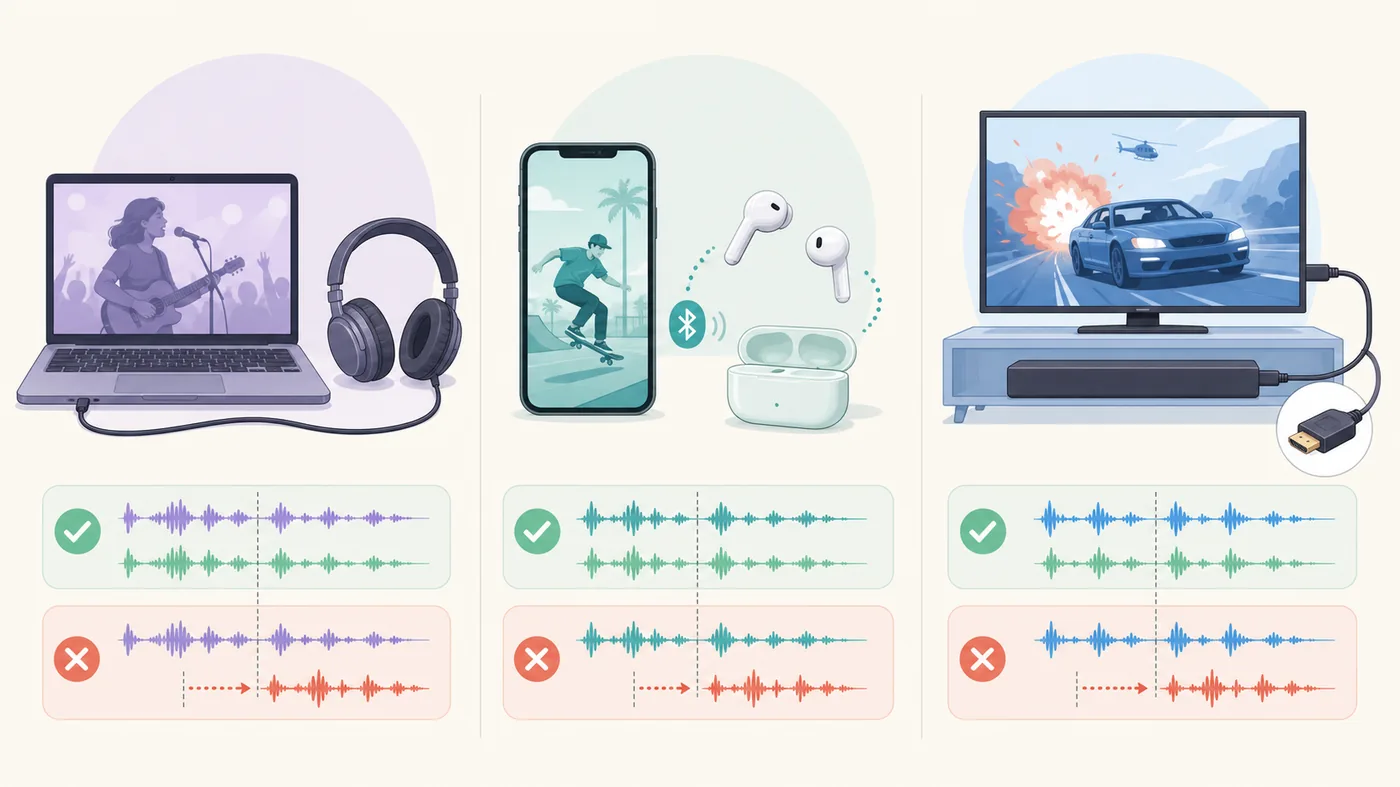
Gli auricolari Bluetooth aggiungono codifica, trasmissione e buffer. Confronta l'altoparlante del telefono. Se è sincronizzato, dimentica e abbina di nuovo gli auricolari, chiudi le app che usano il microfono e prova solo una modalità a bassa latenza realmente supportata. Gli AirPods non supportano aptX Low Latency. Confronta le uscite con il test di latenza Bluetooth.
Correggi il ritardo su smart TV, dispositivo streaming o soundbar
Riavvia l'app YouTube e spegni completamente TV, dispositivo streaming e soundbar. Prova gli altoparlanti TV senza la barra. Se sono sincronizzati, il ritardo è a valle: HDMI/eARC, decodifica surround o elaborazione. Se entrambe le uscite sbagliano, aggiorna app o TV e confronta un altro ingresso o servizio.
Confronta passthrough o bitstream con PCM, una voce alla volta. Disattiva temporaneamente surround virtuale, miglioramento dialoghi e volume automatico. La regolazione lip sync può compensare uno scarto fisso, ma usala alla fine: alcuni controlli ritardano ulteriormente un audio già in ritardo.
Reinserisci il cavo HDMI, usa le porte ARC/eARC indicate e rimuovi temporaneamente il ricevitore AV se il percorso è poco chiaro. Annota i valori iniziali. Cerca il percorso più breve e stabile per TV, sorgente e impianto, non un'impostazione universale.
Verifica la correzione e riconosci un caricamento difettoso
Dopo ogni modifica importante torna al video e al punto originali. Prova anche un altro volto che parla e una scena con impatti. La correzione è credibile se lo scarto resta ridotto dopo ricerca, pausa, cambio qualità e diversi minuti. Ripeti anche uscita dalla sospensione, cambio di uscita o riconnessione HDMI se il problema ritorna in quei passaggi.
Se un solo caricamento è errato su più dispositivi e gli altri video sono corretti, lo spettatore non può riparare il file sorgente. Evita un ritardo globale che rovini i video corretti. Chi pubblica deve confrontare il file esportato, controllare la gestione dei fotogrammi e riallineare le tracce prima di caricare una versione nuova.
Le misure nel browser sono stime. Reazione umana, elaborazione dello schermo, Bluetooth e riferimento scelto incidono. Usa confronti ripetuti per trovare il livello difettoso e non un solo valore in millisecondi come prova definitiva.
Dopo più prove conserva solo la correzione minima e reversibile.
Cerca instabilità in decoder, connessione, app o sorgente.
Trattalo come problema della sorgente, non come compensazione globale.
Esci dalla diagnosi YouTube ed esamina sistema o hardware.
Controlla il tempo tra suono e immagine
Esegui il test con lo stesso schermo e la stessa uscita, cambiando una sola variabile.
Domande sul ritardo audio di YouTube
Perché YouTube è fuori sincrono mentre le altre app funzionano?
Possono essere coinvolti un caricamento, l'app, estensioni, dati del sito o decoder. Confronta altro video e altro lettore prima di cambiare il sistema.
Perché il suono ritarda solo con cuffie Bluetooth?
Codifica, trasmissione e buffer aggiungono ritardo. Confronta altoparlante o cavo, abbina di nuovo e prova solo modalità supportate.
La velocità di riproduzione può correggere il ritardo?
Torna a 1× per la diagnosi. Il cambio può riavviare il lettore e nascondere temporaneamente il problema, ma non è una soluzione stabile.
Devo cambiare il lip sync della TV?
Solo dopo aver confrontato altoparlanti, bypass della barra, passthrough, PCM ed elaborazioni. Può peggiorare un audio già in ritardo.
Cosa fare se un solo video è fuori sincrono?
Se sbaglia su più dispositivi mentre gli altri sono corretti, la sorgente è probabilmente disallineata. Non applicare compensazione globale.
Come confermo che la correzione funziona?
Ripeti voce o impatto, passa a un altro punto, metti in pausa, riproduci per diversi minuti e prova un secondo video.
Fonti per riproduzione e audio
- Guida YouTube: problemi di riproduzioneControlli ufficiali per connessione, aggiornamento, cache e riavvio.
- Guida Chrome: aggiornare ChromeIstruzioni ufficiali per l'aggiornamento del browser.
- Microsoft: risolvere problemi audioIndicazioni ufficiali su uscita, miglioramenti, formati e driver.
- Apple: audio Bluetooth interrotto o distortoIndicazioni ufficiali per isolare cuffie wireless e interferenze.