
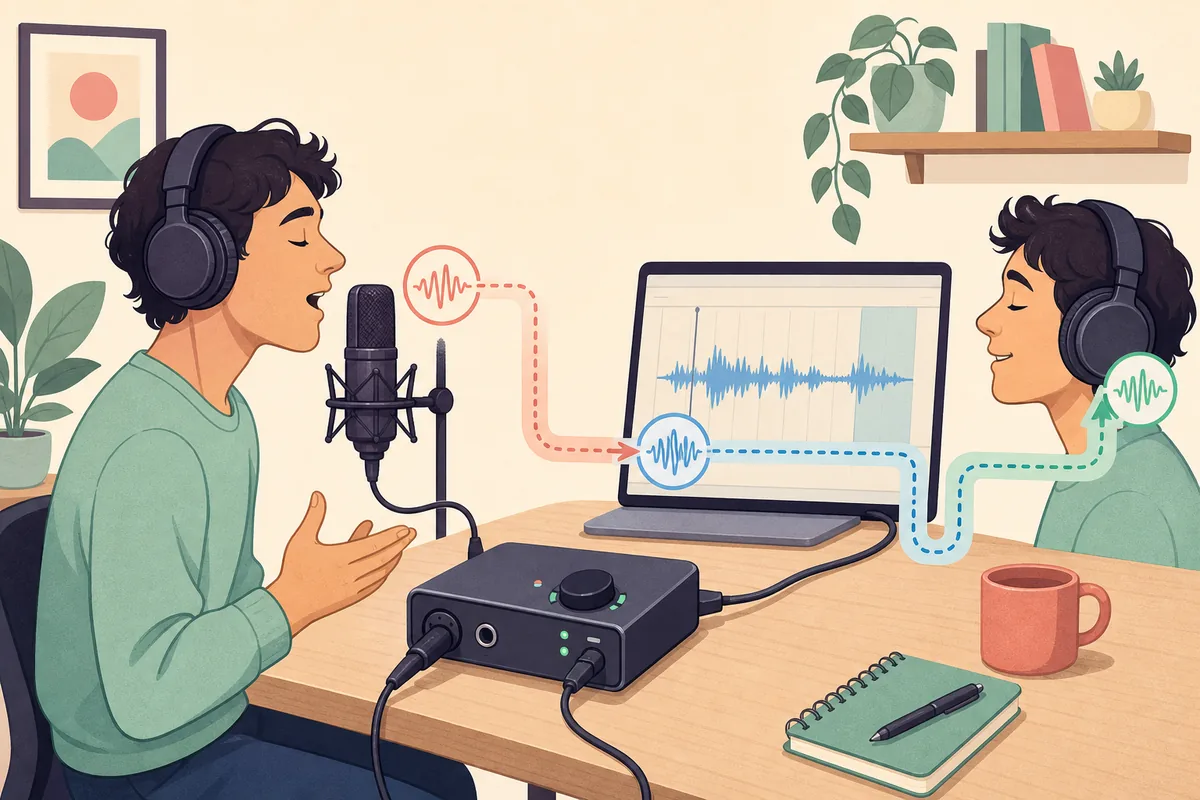
Usa il driver ASIO del produttore su Windows o Core Audio su macOS, prova 64/128 campioni, disattiva i plugin pesanti e abilita il direct monitoring.
Good target for live monitoring and timing-sensitive recording.
Often workable, but singers and drummers may notice it.
Practical starting range for a stable tracking session.
More processing headroom when live monitoring is not needed.
Da dove nasce la latenza
Il segnale attraversa conversione, USB, driver, buffer della DAW, plugin e uscita. La latenza round-trip reale supera spesso il solo valore del buffer.
Scegliere il buffer
64 campioni per sessioni leggere, 128 come base stabile, 256-1024 durante il mix. Se senti scatti, aumenta di uno step.
| Buffer | Best use | Trade-off |
|---|---|---|
| 64 samples | Tracking | Lowest delay, highest CPU pressure |
| 128 samples | General recording | Balanced starting point |
| 256 samples | Editing / light mixing | More stable, audible monitoring delay |
| 512–1024 | Heavy mixing | Maximum headroom, not for live monitoring |
Ordine corretto degli interventi
Seleziona il driver del produttore, collega direttamente l’interfaccia, uniforma il sample rate, escludi i plugin ad alta latenza e riduci il buffer gradualmente.
- Use the correct driver
Choose the manufacturer ASIO driver or Core Audio device.
- Simplify the path
Connect directly and remove Bluetooth or duplicate monitoring routes.
- Bypass heavy plugins
Disable look-ahead, linear-phase and oversampling processors while tracking.
- Lower the buffer
Move one step at a time and stop before clicks or dropouts begin.
- Measure again
Compare the same microphone, project and monitoring route.
Direct o software monitoring
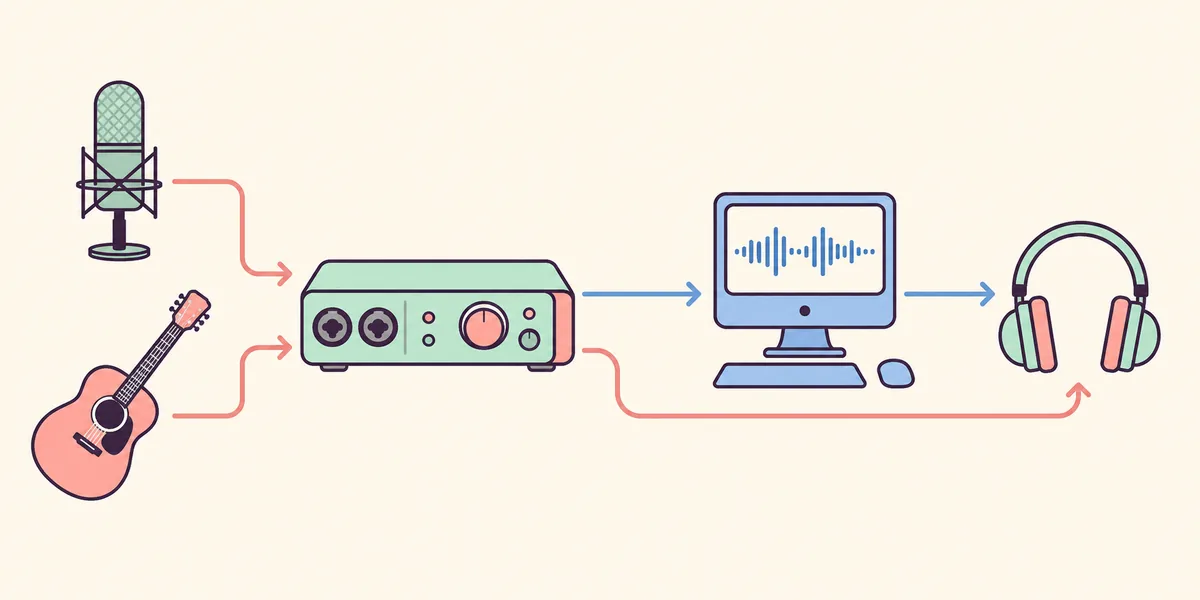
Il direct monitoring evita il passaggio nella DAW. Usa il software monitoring solo per effetti live necessari e mantieni leggera la catena.
Il mixer aggiunge latenza?
Un mixer analogico aggiunge poco ritardo; uno digitale può aggiungere conversione e buffer. Evita due percorsi di monitoring insieme.
Misura il ritardo di monitoring
Esegui il test del microfono prima e dopo ogni modifica a driver, buffer o routing.
FAQ sulla latenza delle interfacce audio
Qual è una buona latenza?
Sotto circa 10 ms round-trip è spesso confortevole; 10-20 ms può restare utilizzabile.
128 campioni bastano?
Di solito sì. Usa 64 per sessioni leggere e aumenta se compaiono clic.
Un’interfaccia migliore riduce la latenza?
Spesso grazie ai driver, ma contano anche computer, DAW, plugin e routing.
Il direct monitoring è a latenza zero?
È quasi immediato, non matematicamente zero, e soprattutto evita il buffer della DAW.
Perché i plugin aggiungono ritardo?
Look-ahead, fase lineare, convoluzione e oversampling possono aggiungere compensazione.
Riferimenti ufficiali
- Focusrite: latency and buffer sizeDriver, buffer and recording-latency guidance.
- Apple Logic Pro: I/O buffer sizeOfficial buffer-size and process-buffer controls.
- PreSonus: monitoring latencyDirect monitoring and device-block-size guidance.