
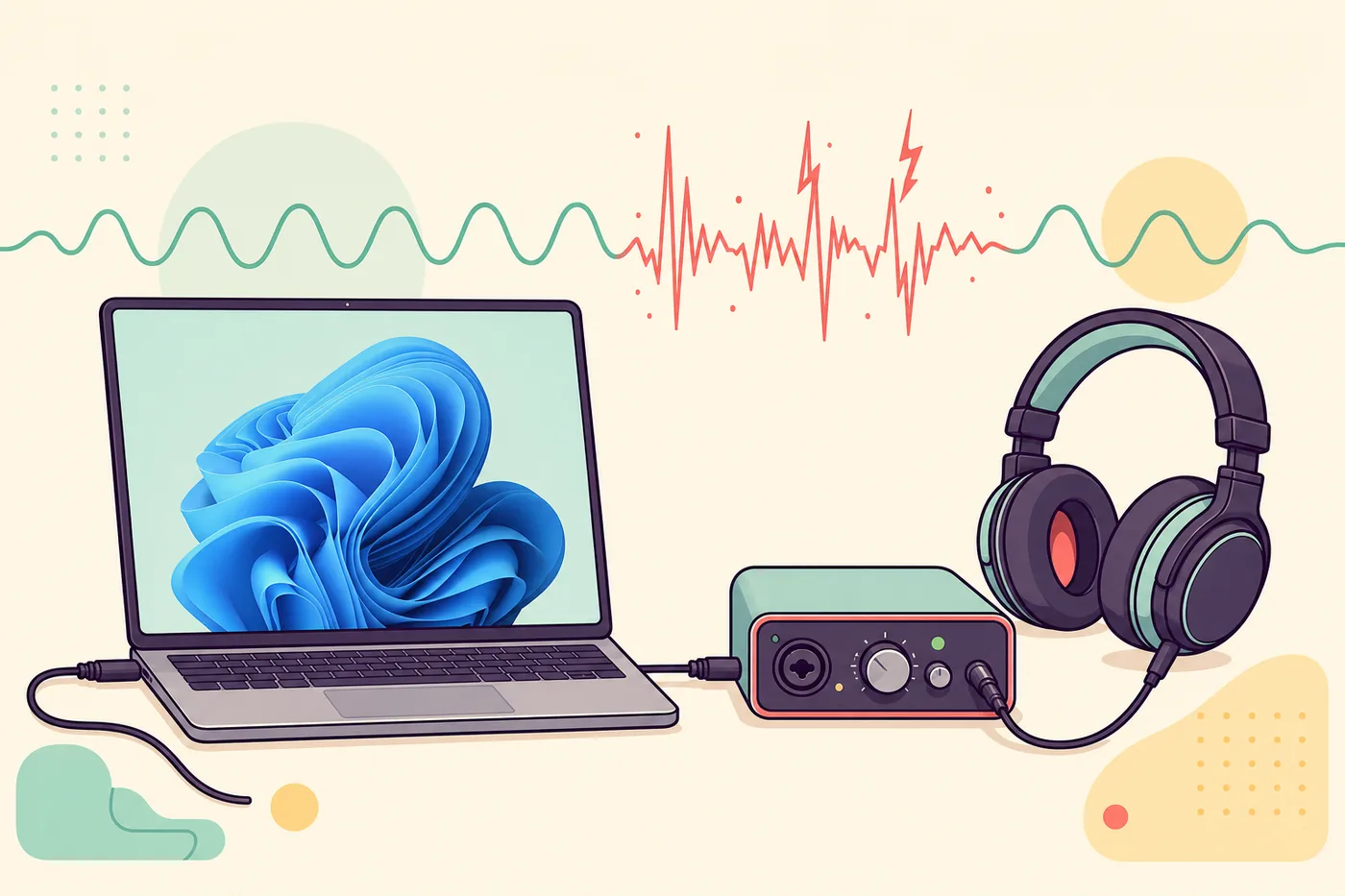
Riavvia l'app, prova una seconda uscita, disattiva temporaneamente i miglioramenti, uniforma il formato e installa il driver del produttore. Se succede solo nella DAW aumenta il buffer ASIO; se coinvolge più uscite sotto carico controlla la latenza DPC.
Controlla altoparlante, cavo, Bluetooth, porta USB e driver dedicato.
Confronta formato, modalità esclusiva, plugin e buffer.
Verifica elaborazioni condivise, energia, driver e DPC.
Se continua fuori da Windows prova cavo, presa e altoparlante.
Definire il tipo di disturbo prima di cambiare impostazioni
Distingui un gracchiare continuo, un singolo scoppiettio, un fruscio e una breve interruzione. Annota se compare con un gioco, un video, carico elevato, riconnessione Bluetooth o plugin.
Usa lo stesso file locale, volume e dispositivo per alcuni minuti, poi ripeti con un'altra app e un'altra uscita. Una prova ripetibile distingue un miglioramento temporaneo da una soluzione reale.
Separare altoparlanti, cuffie, Bluetooth e USB
Se gracchiano solo gli altoparlanti interni ma le cuffie cablate sono pulite, controlla driver del produttore, effetti e hardware degli altoparlanti. Per USB prova una porta diretta senza hub.
Per Bluetooth ricarica, rimuovi e associa di nuovo il dispositivo. Allontana fonti 2,4 GHz e prova senza microfono, perché il profilo vivavoce può ridurre qualità e stabilità.
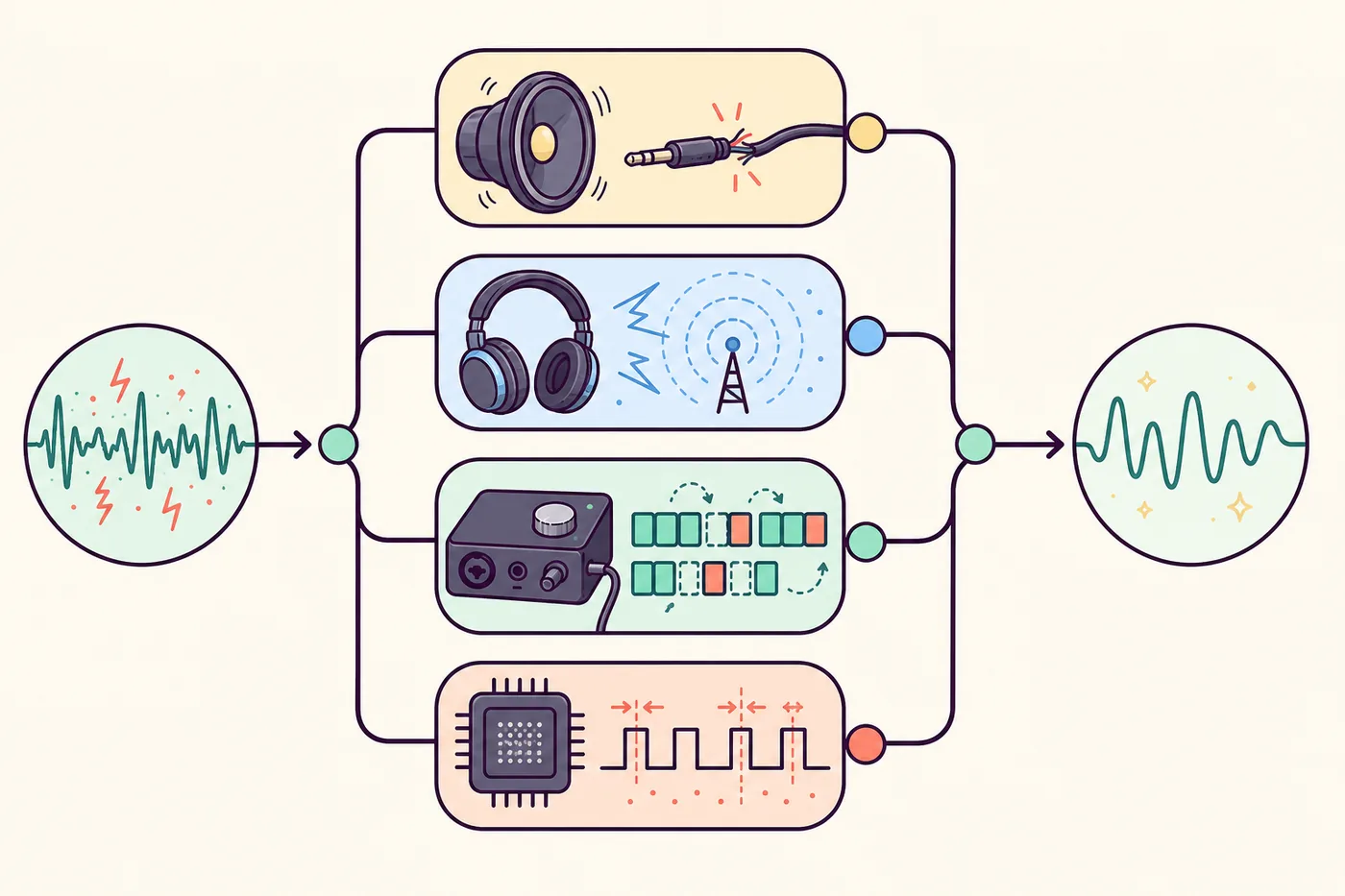
Concentrati sul dispositivo, porta, cavo o driver originale.
Passa a formato, elaborazioni condivise e driver di sistema.
Ripristinare in sicurezza il percorso di riproduzione
In Impostazioni → Sistema → Audio seleziona l'uscita corretta. Disattiva temporaneamente audio spaziale e miglioramenti. Scegli un formato supportato comune, come 24 bit/48 kHz, e uniforma la frequenza nell'app.
Se il problema riguarda una sola app, controlla l'uscita nel mixer e confronta modalità condivisa ed esclusiva. Evita modifiche casuali al Registro o la disattivazione di molti servizi.
Aggiornare il driver corretto e regolare il buffer
Preferisci il driver del produttore del PC, scheda madre o interfaccia. Se il problema è iniziato dopo un aggiornamento, confronta la precedente versione stabile e annota le versioni.
Per registrare parti da 128–256 campioni; per mix pesanti usa 512–1024. Un buffer più grande aumenta il ritardo ma offre più tempo di elaborazione. Uniforma la frequenza e disattiva plugin pesanti durante il test.
Controllare carico e DPC solo se il profilo coincide
Se più uscite si interrompono con lo stesso carico, osserva CPU, memoria e disco mentre riproduci il problema. Un breve blocco del driver può interrompere l'audio senza mostrare una CPU media al massimo.
Esegui LatencyMon con il carico reale e cerca famiglie di driver che salgono ripetutamente insieme al sintomo. Rete, GPU, USB, archiviazione e ACPI sono candidati; non giudicare un solo picco isolato.
Verificare la correzione e riconoscere un guasto hardware
Ripeti il fattore scatenante dopo ogni modifica e controlla separatamente altoparlanti, cuffie e registrazione. Annota dispositivo, porta, driver, frequenza e buffer.
Interrompi le prove software se il difetto esiste anche su un altro sistema, il connettore perde contatto, l'interfaccia si disconnette o compaiono errori hardware. Prova cavo, porta, alimentazione e assistenza del produttore.
Controlla il ritardo audio residuo
Gracchiare e latenza sono sintomi diversi. Quando la riproduzione è stabile confronta percorsi cablati, Bluetooth e altoparlanti.
Domande sull'audio che gracchia in Windows 11
Perché l'audio gracchia in Windows 11?
Le cause comuni sono dispositivo, miglioramento, formato, driver, buffer piccolo, Bluetooth, energia o picchi DPC.
Perché gracchiano solo gli altoparlanti?
Sono più probabili driver interno, effetti del produttore, amplificatore o hardware.
Un buffer ASIO piccolo causa scoppiettii?
Sì. Aumentalo gradualmente, uniforma la frequenza e disattiva plugin pesanti.
Devo disattivare i miglioramenti?
Fallo temporaneamente per la diagnosi, poi riattivali uno alla volta.
LatencyMon ripara il problema?
No. Aiuta a individuare ritardi ripetuti dei driver.
Bluetooth può gracchiare?
Sì, per segnale debole, interferenze, batteria, profilo o driver.
Fonti ufficiali
- Microsoft Support: audio distorto o con scoppiettiiProcedura ufficiale per dispositivi, miglioramenti, formati e driver.
- Resplendence LatencyMonPagina ufficiale dello strumento di analisi dei driver.