
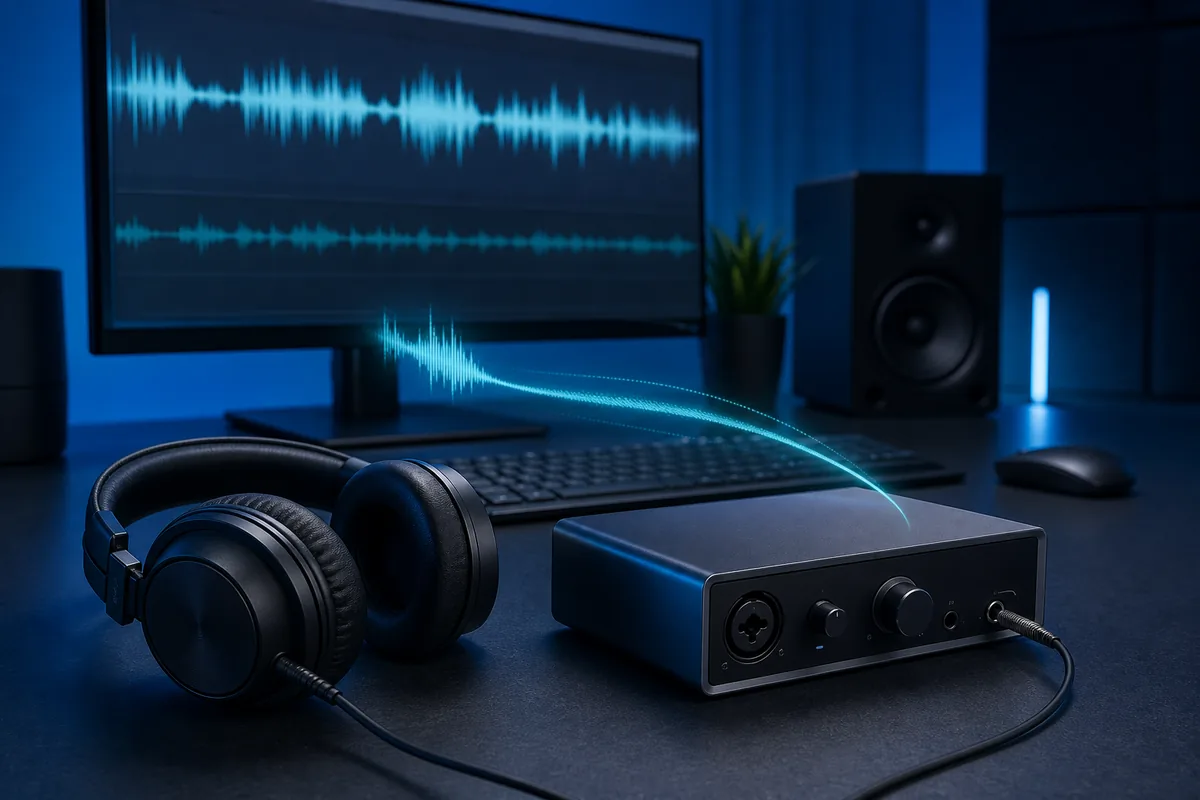
Prova un’uscita cablata, riavvia dispositivo e app, installa il driver del produttore, disattiva temporaneamente miglioramenti e audio spaziale, uniforma la frequenza di campionamento e chiudi gli strumenti audio in background. Per registrare usa ASIO con 64 o 128 campioni.
Controlla driver, effetti, formato, alimentazione e connessione.
Controlla dispositivo, API, buffer e plugin.
Codec, radio e buffer delle cuffie spesso dominano.
Usa ASIO, buffer ridotto e monitoraggio diretto.
Individua il percorso audio di Windows 11 in ritardo
Non modificare tutte le opzioni insieme. Confronta lo stesso clip con cuffie cablate, altoparlanti interni e Bluetooth, poi usa una seconda app. Se tutte le uscite cablate sono lente, indaga driver o elaborazione di sistema. Se accade in una sola app, controlla motore, buffer e plugin.
Distingui latenza di riproduzione e latenza round-trip. La seconda include ingresso microfono o strumento, elaborazione software e uscita. Il test del browser aiuta nel confronto; DAW e pannello dell’interfaccia mostrano il buffer utile per la registrazione.
| Sintomo | Causa probabile | Primo controllo |
|---|---|---|
| Ritardo in tutte le app | Driver, effetto o formato | Provare il cavo e disattivare gli effetti |
| Solo nei giochi | Bluetooth o sincronizzazione | Confrontare cavo e altro gioco |
| Solo nella DAW | Buffer, modalità o plugin | Scegliere ASIO e bypassare plugin |
| Eco o doppia voce | Due percorsi di monitoraggio | Silenziare un percorso |
Applica le correzioni di Windows 11 in ordine sicuro
Cambia una sola variabile e ripeti sempre la stessa prova. Eviti di scambiare un riavvio temporaneo per una soluzione stabile e puoi annullare facilmente un’impostazione che causa interruzioni.
Windows Update può sostituire componenti audio, ma un driver generico non è sempre il più rapido. Quando disponibile, preferisci il driver supportato dal produttore di PC, scheda madre, headset o interfaccia.
- Riavvia dispositivo e app
Ricollega USB o Bluetooth, chiudi completamente l’app e riavvia Windows se necessario.
- Conferma l’uscita
In Impostazioni > Sistema > Audio seleziona l’uscita realmente testata.
- Installa il driver corretto
Usa Windows Update e poi il supporto ufficiale del produttore.
- Disattiva miglioramenti e audio spaziale
Spegni temporaneamente effetti e virtualizzazione, poi riattivali uno alla volta.
- Uniforma la frequenza
Usa lo stesso formato in Windows, interfaccia e app; 48 kHz è comune per il video.
- Chiudi gli strumenti in background
Arresta mixer virtuali, voice changer, registratori e app di comunicazione.
Scegli modalità, formato e buffer corretti
WASAPI condiviso permette più app, ma mixaggio e conversione possono aggiungere buffer. La modalità esclusiva può stabilizzare un’app compatibile ma bloccarne altre. Misura entrambe.
In una DAW scegli il driver ASIO del produttore. Parti da 128 campioni, prova 64 con carico leggero e aumenta se compaiono clic. Il buffer della DAW non accelera necessariamente browser o video.
Uso quotidiano e più app, con priorità alla compatibilità.
Controllo diretto del formato per un’app compatibile, può bloccare le altre.
Preferito per registrare con interfaccia compatibile e buffer regolabile.
Tratta separatamente latenza Bluetooth e USB
Bluetooth aggiunge codifica, trasmissione e buffer nelle cuffie. I video possono compensare parte del ritardo; giochi e monitoraggio live no. Usa il cavo come controllo prima di modifiche al registro o promesse sui codec.
Con USB contano porta, driver e alimentazione. Collega direttamente l’interfaccia, evita hub sovraccarichi e prova un altro controller USB. Modifica il risparmio energetico solo in presenza di pause al risveglio o drop ripetuti.
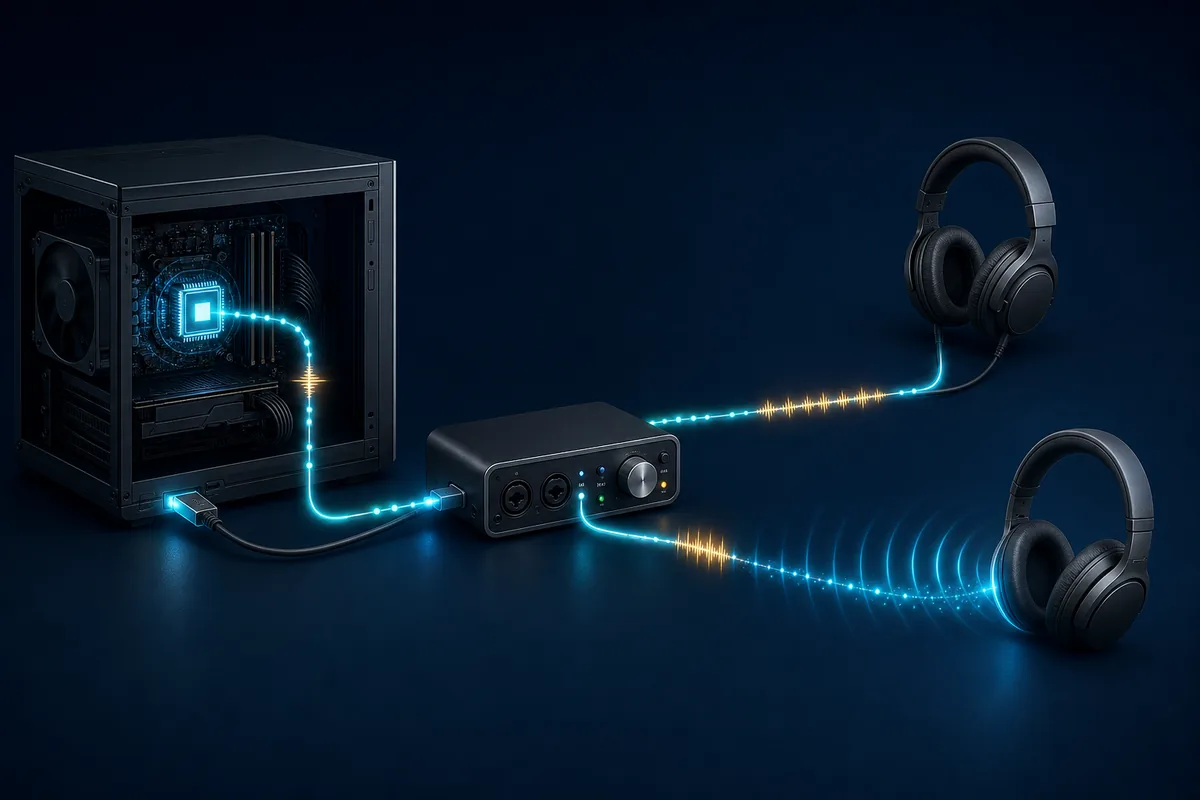
Verifica il miglioramento con un test ripetibile
Esegui almeno cinque tentativi e confronta mediana o intervallo stabile. I test di tocco includono la reazione umana; quelli con microfono includono altoparlante, stanza e ingresso. Usali per confrontare la stessa configurazione.
Mantieni l’impostazione più bassa che resta stabile. Clic, deriva, note perse o crash indicano che la correzione non è riuscita.
- Crea un riferimento
Mantieni uguali uscita, clip, app, volume e metodo.
- Prova sotto carico
Confronta il riposo con un carico elevato di CPU o GPU.
- Salva i dati
Annota versioni driver, formato, buffer e percorso del dispositivo.
Crea un riferimento di latenza Windows 11
Esegui il test con un’uscita cablata e ripeti la stessa modalità dopo ogni modifica.
FAQ sulla latenza audio in Windows 11
Perché l’audio di Windows 11 diventa improvvisamente in ritardo?
Driver, effetti, profilo Bluetooth, strumenti virtuali, conversione di frequenza o aggiornamenti delle app possono cambiare il percorso. Confronta prima il cavo in una seconda app.
Devo disattivare i miglioramenti audio?
Disattivali per la diagnosi e riattivali uno alla volta. Alcuni dispositivi usano l’elaborazione del produttore per timbro o protezione.
Quale buffer usare?
Con ASIO, 128 campioni sono un buon punto iniziale e 64 possono funzionare con carico leggero. Aumenta per il mix o se senti clic.
Windows 11 elimina il ritardo Bluetooth?
Può ridurre elaborazione evitabile, ma non rimuove i buffer di codec, radio e cuffie. Per giochi e live il cavo resta il riferimento.
La modalità esclusiva riduce sempre la latenza?
No. Può evitare il mix condiviso, ma driver e app aggiungono comunque buffer. Verifica con l’app reale.
Riferimenti audio Windows
- Microsoft Support: Fix sound or audio problems in WindowsSequenza ufficiale per uscita, effetti, formato, servizi e driver.
- Microsoft Learn: Low latency audioContesto tecnico sui percorsi Windows a bassa latenza.
- Microsoft Support: Fix Bluetooth problems in WindowsDiagnosi ufficiale di connessione e driver Bluetooth.