
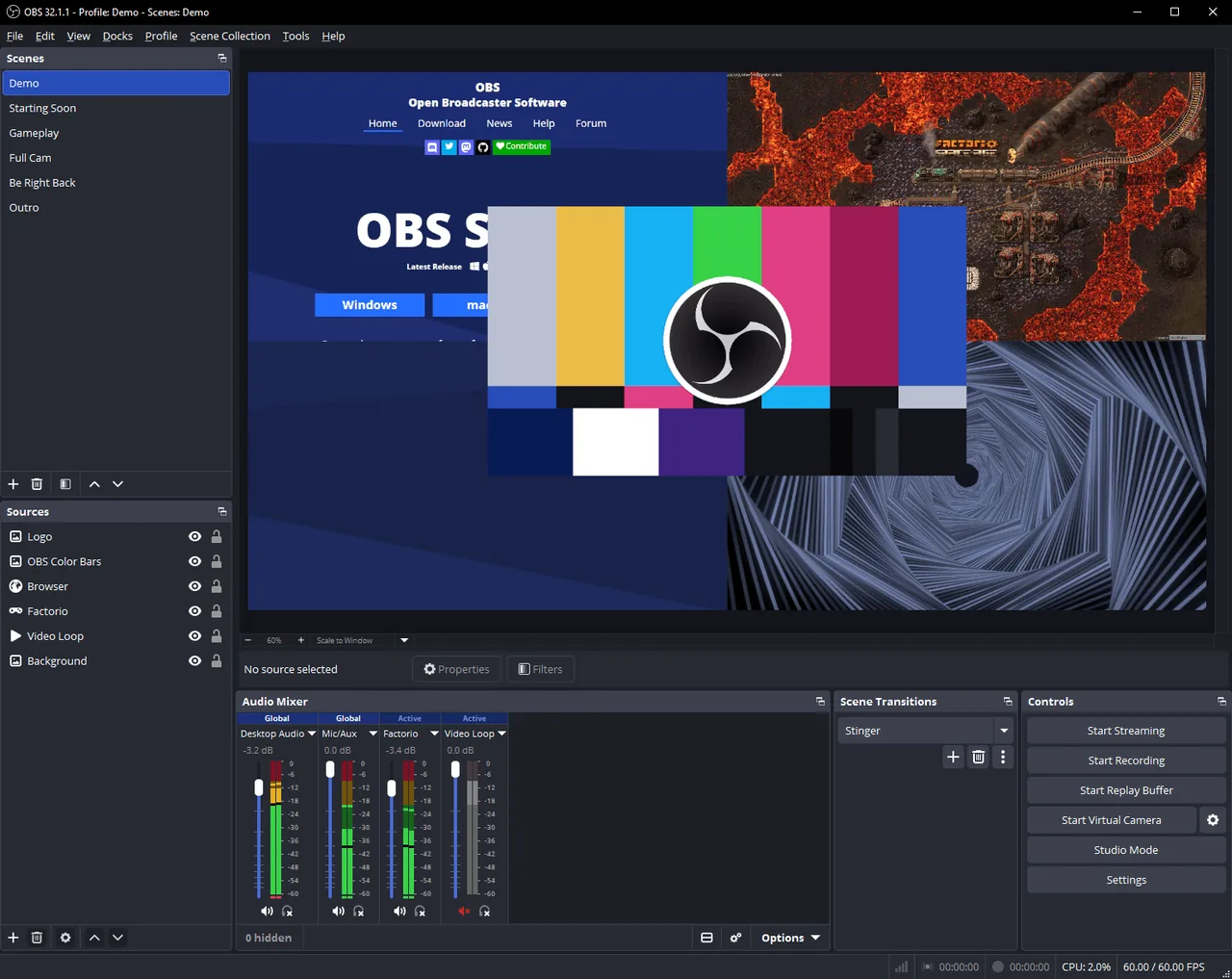
Per un ritardo costante, registra un evento visivo e sonoro netto, misura la differenza, apri Mixer audio → Proprietà audio avanzate e applica Sync Offset alla sorgente in ritardo. Se la differenza cresce, non aumentare solo l’offset: controlla buffer, frequenza, USB, driver e monitoraggio duplicato.
Applica un offset misurato e registra di nuovo.
Controlla buffer o clock differenti.
Verifica i percorsi di monitoraggio duplicati.
Controlla USB, driver, frequenza e buffer.
Il ritardo audio OBS è fisso o progressivo?
Registra un battito di mani, un clic o un bip con un momento visivo chiaro e confronta inizio e fine. Un intervallo uguale indica offset fisso; un divario crescente indica deriva.
Il ritardo fisso può dipendere dall'elaborazione video della scheda. OBS può ritardare il flusso che arriva prima. La deriva deriva invece da clock diversi o buffer che crescono.
Se il file è sincronizzato ma senti eco, controlla Monitoraggio audio, ascolto del sistema e duplicazioni tra Audio desktop e cattura.
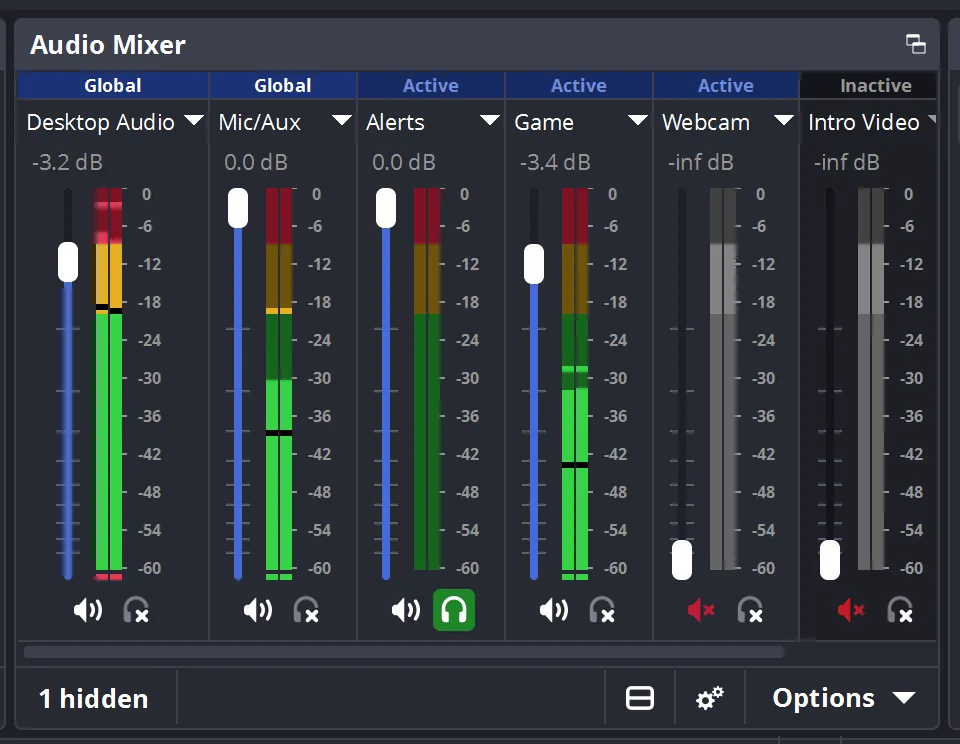
Misura e correggi la sorgente giusta.
Controlla buffer, USB, frequenza, driver e riavvio.
Correggi il monitoraggio, non automaticamente la registrazione.
Silenzia uno dei percorsi duplicati.
Misura il ritardo prima di modificare OBS
Crea una registrazione locale con scena, risoluzione, FPS e percorsi audio reali e ripeti l'evento almeno tre volte.
Usa il test di sincronizzazione audio per stimare direzione e dimensione, poi conferma in OBS.
Annota sorgente, collegamento, FPS, frequenza e millisecondi; misura di nuovo dopo ogni cambio hardware.
- Crea un evento netto
Usa battito, clic o bip.
- Registra 20–30 secondi
Mantieni scena e sorgenti reali.
- Controlla inizio e fine
Divario costante: offset; variabile: deriva.
- Misura in millisecondi
Confronta fotogrammi o piccoli valori.
- Ripeti
Usa la mediana, non una sola prova.
Imposta Sync Offset nelle Proprietà audio avanzate
Apri il menu del Mixer, scegli Proprietà audio avanzate e inserisci il valore misurato nella sorgente della scheda. 150 ms sono 0,15 secondi.
Se l'audio arriva prima, un valore positivo può ritardarlo. Se è già in ritardo, correggi il percorso tardivo invece di aggiungere altro ritardo.
Cambia una sola voce, registra di nuovo e salva il valore finale.
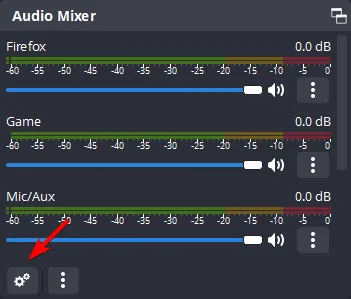
- Apri le proprietà avanzate
Usa il controllo del Mixer.
- Scegli la sorgente esatta
Seleziona la scheda verificata dal test.
- Inserisci la misura
Non copiare valori di altri impianti.
- Registra di nuovo
Controlla inizio e fine prima della diretta.
Fermare un ritardo che aumenta durante la diretta
Se l'audio scivola progressivamente, prova l'opzione buffer nelle proprietà della sorgente. Nel forum OBS sono riportati casi risolti disattivando il buffering.
Usa una sola frequenza, spesso 48 kHz, in OBS, sistema, software di acquisizione e dispositivi virtuali.
Collega la scheda direttamente a una porta USB adeguata, evita hub carichi, aggiorna driver e firmware e chiudi utility concorrenti. Riattiva la sorgente per localizzare l'accumulo.
Prova una scena pulita con un solo percorso e aggiungi filtri, cavi virtuali, monitoraggio e plugin uno alla volta.
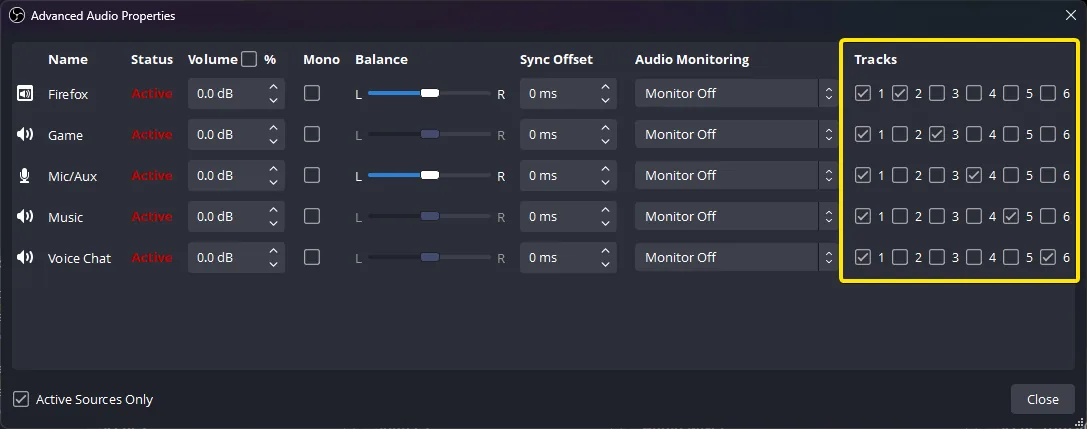
Prova l'opzione quando il divario cresce.
Usa lo stesso valore in tutti i percorsi.
Preferisci un collegamento diretto.
Riattiva la sorgente per localizzare l'accumulo.
Abbina il sintomo alla correzione OBS
Non applicare un offset fisso a ogni problema. Parti da una scena semplice e un solo percorso audio.
| Sintomo | Causa probabile | Prima azione | Sync Offset? |
|---|---|---|---|
| Stesso divario dall'inizio alla fine | Ritardo stabile | Misurare e applicare un piccolo offset | Sì |
| Il divario aumenta | Buffer, clock, USB o driver | Stabilizzare e misurare di nuovo | Non come soluzione principale |
| File corretto ma eco | Monitoraggio doppio | Disattivare un percorso | Di solito no |
| Solo la scheda è in ritardo | Percorso dispositivo | USB diretto, driver e riavvio | Dopo la stabilizzazione |
| Due audio di gioco | Routing doppio | Silenziare una sorgente | No |
| Cambia dopo il cambio scena | Sorgente, filtro o plugin | Provare scena pulita | Dopo la stabilizzazione |
Questa correzione del ritardo audio OBS vale per OBS Studio 32.2.1?
Sì. Le pagine ufficiali per scaricare OBS e quelle sulle versioni sono state controllate il 12 agosto 2026. OBS Studio 32.2.1 era la versione stabile mostrata, pubblicata il 24 luglio 2026. Mixer audio e Proprietà audio avanzate restano disponibili, anche se i menu possono variare in base a sistema e sorgente.
Scarica OBS solo dalla pagina ufficiale OBS o dal repository ufficiale. Questa guida non offre mirror, dimensioni fisse o link diretti non verificati.
OBS Studio 32.2.1, pubblicato il 24 luglio 2026.
Windows 10/11, macOS 12+ e Linux.
Non dichiarata: la pagina ufficiale non mostrava un valore stabile.
obsproject.com o versioni ufficiali.
Verifica la correzione prima della prossima diretta
Registra più a lungo della sessione in cui compariva il problema e controlla inizio, metà e fine. Verifica il file, non solo il monitoraggio.
Conserva Sync Offset, versione OBS, modello, driver, firmware, porta USB e frequenza.
Consulta anche che cos'è la latenza audio, il test Bluetooth e il test del microfono.
- Registra abbastanza a lungo
Un test breve non convalida una deriva tardiva.
- Controlla inizio, metà e fine
Verifica allineamento e stabilità.
- Controlla file e diretta
Il monitoraggio può essere in ritardo con file corretto.
- Cambia una variabile
Annota ogni miglioramento o regressione.
Controlla il divario con un test ripetibile
Usa lampo e segnale acustico, poi conferma il valore in una registrazione OBS.
Domande frequenti sul ritardo audio OBS
Quale Sync Offset usare per il ritardo audio OBS?
Usa il valore minimo ripetibile misurato nella tua registrazione. Non esiste un valore universale per una scheda di acquisizione.
Perché il ritardo audio OBS cresce durante una diretta?
La deriva può dipendere da buffer, clock diversi, conversione della frequenza, USB, driver o attivazione della sorgente. Un offset fisso non elimina un ritardo cumulativo.
Come correggere il ritardo audio della scheda di acquisizione in OBS?
Registra un evento netto, distingui ritardo fisso e deriva, controlla il percorso di acquisizione e applica un Sync Offset misurato solo se la differenza è stabile.
Quanti ms inserire per il ritardo audio OBS?
Non copiare un numero generico. Misura inizio e fine della registrazione, ripeti e usa il valore stabile più piccolo.
Come correggere il ritardo dell’audio di gioco in OBS?
Controlla il doppio percorso tra audio desktop e acquisizione, prova la scheda, uniforma le frequenze e correggi solo un offset stabile.
Perché solo l’audio della scheda è in ritardo?
La scheda usa hardware, USB e driver propri. Prova quella sorgente separatamente ed evita di duplicare l’audio desktop.
Il monitoraggio OBS può creare eco senza cambiare la registrazione?
Sì. Monitoraggio OBS, ascolto del sistema e utility di acquisizione possono creare due copie. Controlla il file prima di cambiare Sync Offset.
Aggiornare OBS risolve automaticamente il ritardo della scheda?
Non sempre. Un aggiornamento può correggere bug, ma ritardo stabile e deriva richiedono la misura del percorso di acquisizione.
Fonti OBS verificate
- Pagina ufficiale per scaricare OBSVersione stabile e piattaforme.
- Versione di OBS Studio 32.2.1Data e note ufficiali.
- Guida ufficiale alle tracce audioImmagini di Mixer e proprietà avanzate.
- Caso di deriva nel forum OBSContesto degli utenti sul buffering, distinto dalla documentazione ufficiale.