
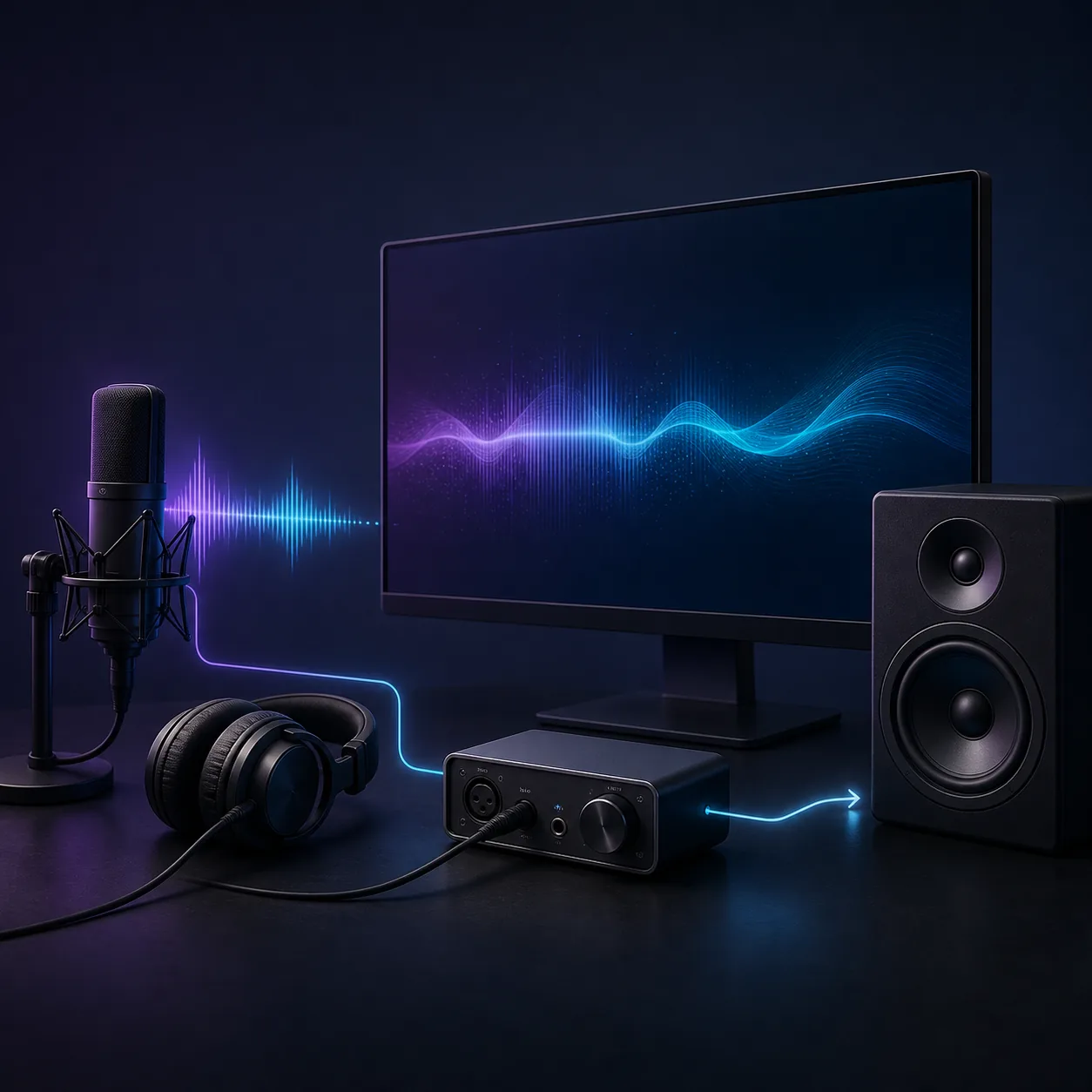
Pour tester le décalage audio sur PC, utilisez un repère visuel fixe et un son bref, testez une seule sortie à la fois, répétez au moins cinq essais et comparez la moyenne avec la dispersion. Commencez par un casque ou des haut-parleurs filaires comme référence, puis testez Bluetooth ou le retour du microphone séparément. Les résultats du navigateur sont des estimations pratiques, pas des mesures de laboratoire certifiées.
Une bonne référence pour le monitoring, les jeux rythmiques et les usages sensibles au timing.
Convient souvent aux appels, aux jeux occasionnels et à l’écoute normale.
La voix, la vidéo et le monitoring en direct peuvent sembler séparés de l’action.
L’écho, le retour tardif et les erreurs de synchronisation labiale deviennent probables.
Préparer un test de décalage audio répétable
Une valeur en millisecondes n’est utile que si les conditions sont constantes. Fermez les lecteurs, jeux et applications d’appel qui pourraient utiliser le même appareil audio. Sélectionnez dans Windows la sortie à examiner, gardez un volume normal et ne changez pas le mode Bluetooth, la fréquence d’échantillonnage ou les améliorations pendant une même série.
Commencez par le chemin le plus court : PC vers casque ou haut-parleurs filaires. Ce résultat sert de contrôle. Si le filaire est stable mais que le Bluetooth est en retard, la cause se trouve probablement dans le chemin sans fil plutôt que dans le navigateur. Si tous les chemins sont en retard, vérifiez le mixeur du système, le pilote, le tampon ou le traitement de l’image. Le guide sur la latence audio distingue la latence de sortie, d’entrée et aller-retour.
Pour comparer les appareils, notez le nom, le type de connexion, le navigateur, le volume et les modes spéciaux comme gaming, faible latence ou monitoring direct. Cette note évite de comparer une mesure du bureau avec une mesure Bluetooth dans un jeu comme si elles venaient du même chemin.
Déconnectez les sorties concurrentes pour éviter que Windows ne bascule silencieusement vers un autre appareil.
Commencez par un casque ou des haut-parleurs filaires avant Bluetooth, TV, barre de son ou audio USB.
Le bruit ambiant rend les tests de haut-parleurs ou de microphone moins répétables et masque un petit décalage.
Utiliser une méthode flash-son sur PC
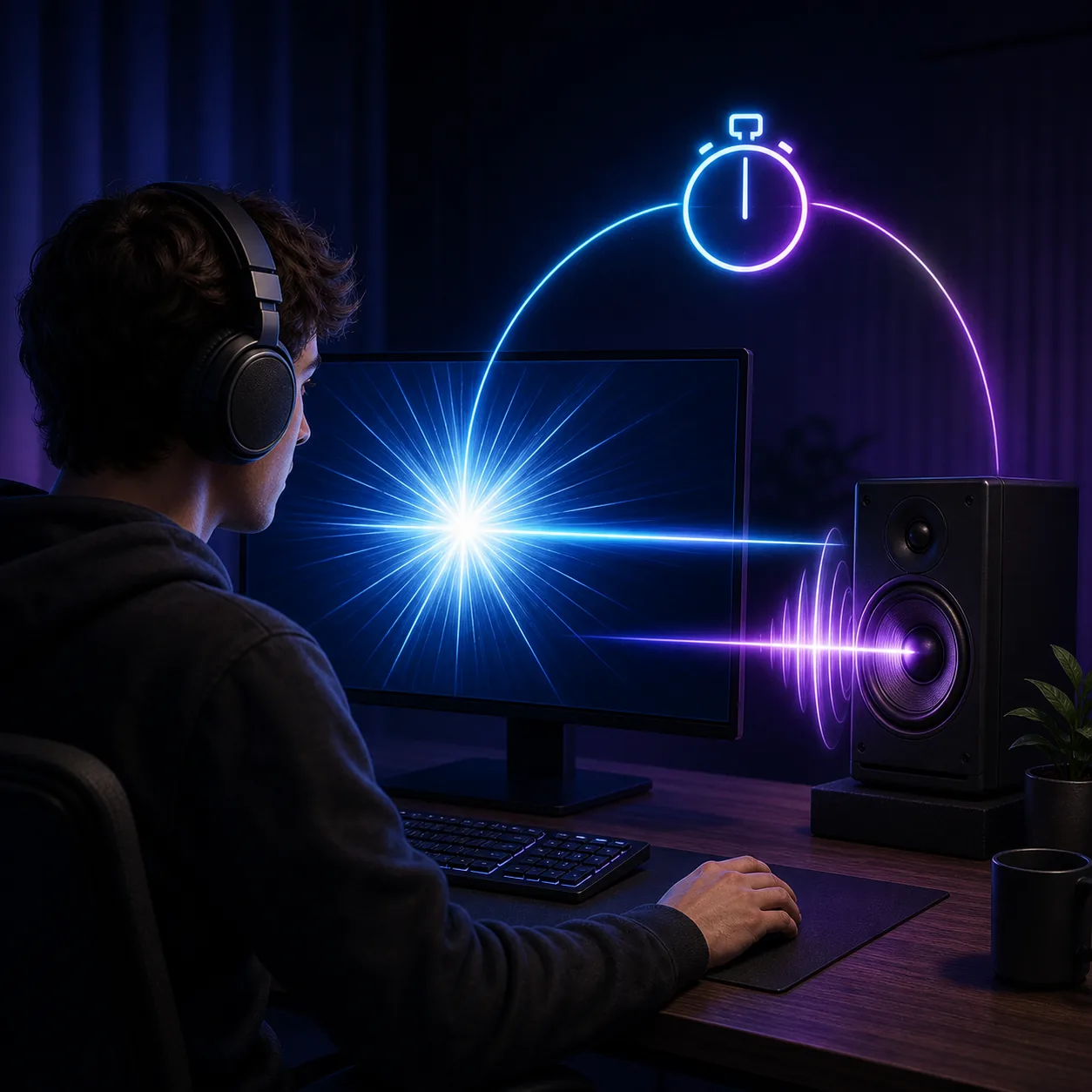
La méthode en ligne la plus simple compare un événement visuel avec un son bref. L’écran affiche un flash à un moment connu, tandis que le bip traverse la sortie sélectionnée. La différence perçue estime le décalage audio par rapport à l’écran et au navigateur. Ce n’est pas une mesure électrique certifiée, mais c’est très utile pour comparer des appareils dans les mêmes conditions.
Ouvrez le test de synchronisation audio pour vérifier un décalage image-son, ou commencez par le test de latence audio pour comparer plusieurs appareils. Gardez la fréquence de rafraîchissement et le volume constants pendant les répétitions.
- Sélectionner la sortie
Choisissez le casque, les haut-parleurs, la TV ou l’interface exacte à tester. Évitez un mixeur virtuel sauf s’il fait partie de votre chemin habituel.
- Régler un niveau confortable
Le son doit être clair mais pas fort. Un volume excessif peut modifier la perception du moment et rendre les réactions irrégulières.
- Répéter plusieurs essais
Faites au moins cinq essais, et plutôt dix pour comparer des appareils. Notez la dispersion au lieu de supprimer un résultat différent.
- Garder le même chemin
Ne passez pas du filaire au Bluetooth, ne changez pas de codec et ne remplacez pas le casque avant la fin de la série.
- Noter la moyenne
Conservez la moyenne ainsi que les valeurs minimale et maximale. Une moyenne stable vaut mieux qu’un chiffre isolé.
- Répéter après une modification
Modifiez une seule option, puis refaites la même série afin de vérifier la correction.
Lire le résultat en millisecondes
Les millisecondes décrivent un timing, mais ne constituent pas une note universelle. Un retard de sortie de 35 ms peut être confortable pour un film et gênant pour le monitoring d’un microphone. 70 ms peuvent convenir à une musique d’ambiance tout en rendant un jeu rythmique déconnecté.
Examinez la régularité en plus de la moyenne. Si cinq essais sont proches, vous avez une référence utile. S’ils varient beaucoup, vérifiez la planification du navigateur, la charge CPU, les retransmissions Bluetooth, la position du microphone et le temps de réaction avant d’accuser un pilote. Un test de navigateur estime le chemin perçu, pas chaque tampon interne.
| Résultat observé | Ce que cela suggère | Prochaine vérification |
|---|---|---|
| Faible et stable | Le chemin sélectionné est probablement constant pour cet usage. | Enregistrer la référence et comparer un autre appareil. |
| Élevé et stable | Un tampon, codec, traitement d’image ou effet répétable crée le décalage. | Tester la sortie filaire, désactiver les effets et consulter le guide adapté. |
| Moyenne faible, forte dispersion | Le timing change entre les essais ou le son est difficile à entendre. | Réduire la charge, améliorer l’installation et répéter. |
| Le retard augmente avec le temps | Une dérive, un remplissage de tampon ou un problème de synchronisation est possible. | Tester le vrai lecteur ou la vraie application, pas seulement un offset fixe. |
Séparer le décalage filaire, Bluetooth et microphone
Un PC peut avoir plusieurs décalages audio en même temps. Un casque filaire, des écouteurs Bluetooth, une TV HDMI et le monitoring d’un microphone utilisent des tampons différents. Les tester comme une seule catégorie masque l’information importante. Changez uniquement le chemin de l’appareil et gardez le navigateur, le contenu et la procédure fixes.
Pour un casque, comparez d’abord une sortie filaire avec le même volume et le même contenu. Le test de latence des casques aide à comparer les sorties, tandis que le test de latence Bluetooth isole le sans-fil. Si vous entendez votre voix en retard, utilisez le test de latence du microphone : il mesure un aller-retour comprenant entrée, traitement et sortie.
Un décalage visuel peut aussi venir de l’écran ou du lecteur vidéo. S’il n’apparaît que dans une application, comparez un fichier local, une vidéo du navigateur et le même casque hors de cette application. Si le décalage suit l’appareil, examinez le chemin matériel. S’il suit le lecteur, cherchez son réglage d’offset ou de synchronisation.
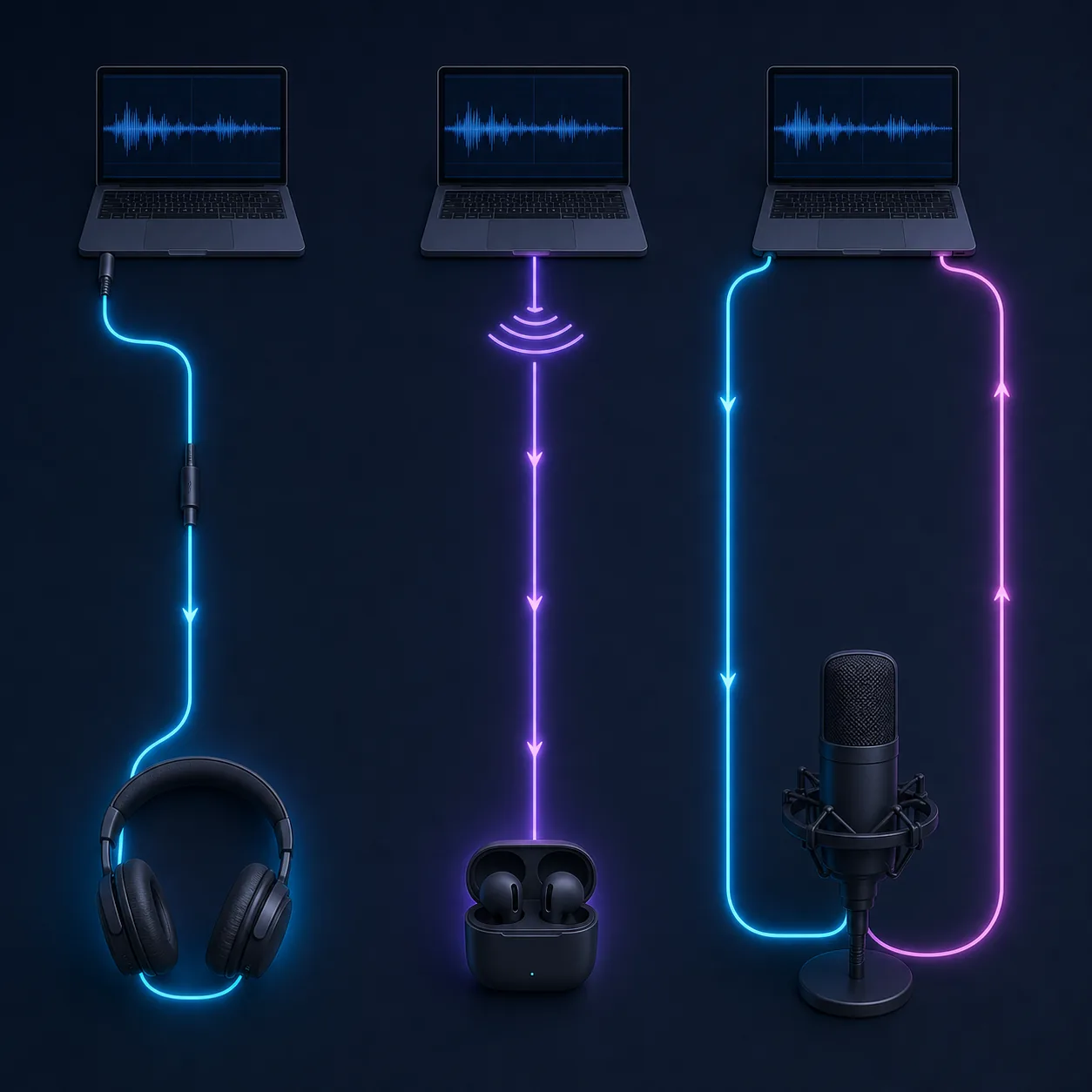
L’utiliser comme contrôle. Un résultat filaire stable sépare le retard du PC ou de l’application du tampon sans fil.
Codec, écouteurs, conditions radio et modes faible latence peuvent modifier la moyenne et la stabilité.
Le chemin microphone est un aller-retour. Le monitoring direct peut éviter le retour logiciel, mais comparez toujours votre configuration réelle.
Corriger une cause puis retester le même chemin
Ne changez pas cinq réglages audio à la fois. Commencez par l’essai le moins risqué : reconnecter l’appareil, sélectionner la bonne sortie, fermer les logiciels audio supplémentaires et refaire la référence. Ensuite, testez une seule modification, par exemple désactiver une amélioration, changer de mode de pilote, réduire un tampon d’enregistrement ou activer le mode faible latence.
Si le problème concerne Windows 11, suivez l’ordre du guide de correction de la latence audio sous Windows 11. Pour une interface audio ou le monitoring d’un DAW, utilisez le guide de latence des interfaces audio. Une correction est crédible seulement si l’appareil, le volume, le navigateur et le nombre d’essais restent identiques, sans grésillements ni coupures.
Si une latence plus faible crée des artefacts, augmentez le tampon d’un cran et retestez. Le réglage le plus rapide n’est pas toujours le meilleur : un retard légèrement supérieur mais stable est souvent préférable à une moyenne faible avec clics, coupures ou timing instable.
- Changer une variable
Noter l’ancien réglage et ne pas combiner pilote, fréquence d’échantillonnage et effets dans la même expérience.
- Répéter la référence
Utiliser la même page et le même nombre d’essais pour rendre la comparaison avant/après valable.
- Chercher de nouveaux artefacts
Écouter grésillements, écrêtage, coupures, écho ou dérive. Un chiffre plus bas avec un signal dégradé n’est pas une réussite.
- Choisir selon l’usage
Enregistrement, jeu, appels, vidéo et écoute musicale peuvent avoir des objectifs de latence différents.
Ce qu’un test audio en ligne peut et ne peut pas dire
Un test de navigateur est excellent pour comparer une configuration de façon répétable, mais ce n’est pas un instrument de laboratoire étalonné. Planification du navigateur, mixage Windows, fréquence d’affichage, firmware, codec, position du microphone et réaction humaine influencent le résultat. Considérez-le comme une estimation et gardez les mêmes conditions pour comparer.
Pour la diffusion, la validation d’un produit ou la compensation précise d’un DAW, utilisez des instruments électriques ou acoustiques dédiés. Pour un dépannage courant, l’objectif est plus simple : identifier le chemin en retard, mesurer l’évolution et vérifier que la correction n’ajoute pas d’instabilité.
Comparer une référence filaire avec Bluetooth, casques, haut-parleurs, TV ou monitoring microphone.
Des résultats obtenus avec d’autres navigateurs, volumes, modes d’écran ou procédures ne forment pas une seule mesure.
Certification, ingénierie produit et compensation précise nécessitent des instruments de timing étalonnés.
Commencer par une référence répétable
Lancez d’abord le test de latence audio du navigateur, puis comparez le chemin exact qui semble en retard.
FAQ sur le test de décalage audio
Comment tester le décalage audio sur un PC ?
Utilisez un repère visuel fixe et un son bref, sélectionnez une sortie, répétez au moins cinq essais et notez la moyenne et la dispersion. Commencez en filaire puis testez Bluetooth ou le microphone séparément.
Un test audio en ligne est-il précis ?
Il est utile pour comparer une même configuration dans des conditions répétables, mais il s’agit d’une estimation. Navigateur, système, firmware, tampon Bluetooth et temps de réaction influencent le résultat.
Quel décalage audio en millisecondes est normal ?
Il n’existe pas de valeur unique. Moins de 20 ms semble souvent immédiat, 20–50 ms est généralement utilisable, 50–100 ms devient perceptible et plus de 100 ms gêne souvent le monitoring ou la synchronisation labiale.
Pourquoi le Bluetooth est-il en retard alors que le filaire ne l’est pas ?
Bluetooth ajoute des tampons d’encodage, de transmission et de décodage. Le codec, les écouteurs, les conditions radio et le mode faible latence modifient le résultat.
Comment tester la latence du monitoring microphone ?
Utilisez un test aller-retour et gardez fixes le microphone, le casque ou les haut-parleurs et le logiciel de monitoring. Le résultat inclut entrée, traitement et sortie.
Pourquoi mes valeurs de décalage varient-elles ?
Planification du navigateur, charge CPU, retransmissions Bluetooth, bruit, position du microphone ou réactions différentes peuvent créer une variation. Réduisez la charge et répétez davantage.
Références techniques pour tester le décalage audio
- Microsoft Learn : audio à faible latenceContexte technique sur les chemins audio Windows et les applications à faible latence.
- Microsoft Support : résoudre les problèmes de son ou d’audio dans WindowsConseils officiels pour sorties, pilotes, améliorations et services.
- MDN : AudioContext.baseLatencyRéférence de l’API navigateur sur la latence d’un contexte audio.