
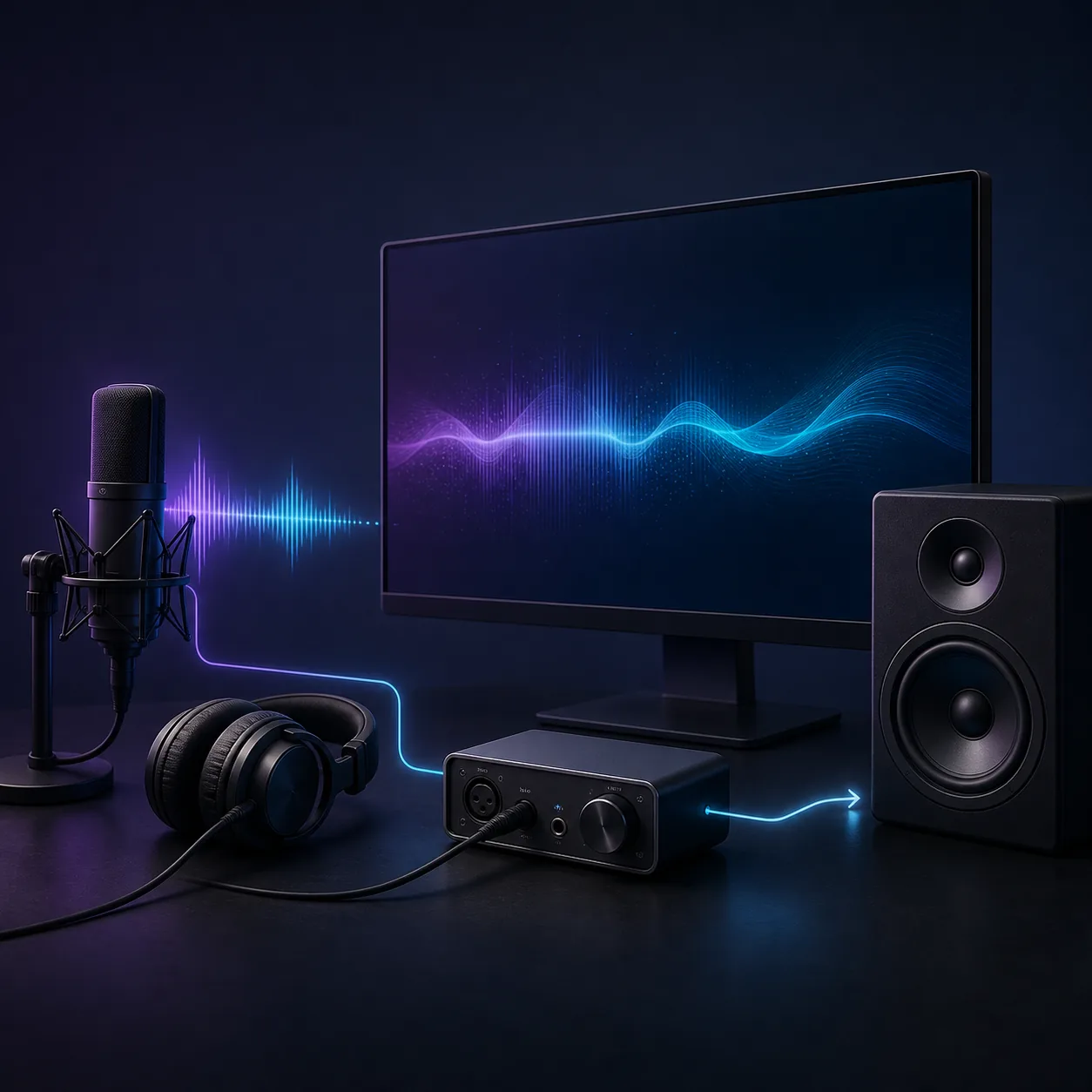
Para probar el retraso de audio en un PC, usa una señal visual fija y un sonido corto, prueba una sola salida cada vez, repite al menos cinco veces y compara el promedio con la variación. Empieza con auriculares o altavoces con cable como referencia y prueba Bluetooth o el retorno del micrófono por separado. Los resultados del navegador son estimaciones prácticas, no mediciones de laboratorio certificadas.
Una buena referencia para monitorización, juegos rítmicos y tareas sensibles al tiempo.
A menudo resulta cómodo para llamadas, juegos casuales y reproducción normal.
La voz, el vídeo y la monitorización en vivo pueden sentirse separados de la acción.
Es más probable notar eco, respuesta tardía y errores de sincronización labial.
Prepara una prueba de retraso de audio repetible
Un número en milisegundos solo sirve si las condiciones están claras. Cierra reproductores, juegos y aplicaciones de llamadas que puedan usar el mismo dispositivo. Selecciona en Windows la salida que quieres investigar, usa un volumen normal y no cambies el códec Bluetooth, la frecuencia de muestreo ni las mejoras de sonido durante la misma serie.
Empieza con la ruta práctica más corta: PC a auriculares o altavoces con cable. Ese resultado es tu control. Si el resultado con cable es estable pero Bluetooth llega tarde, la causa probablemente está en la ruta inalámbrica y no en el navegador. Si todas las rutas llegan tarde, revisa la mezcla del sistema, el controlador, el búfer o el procesamiento de imagen. La guía sobre latencia de audio explica la diferencia entre retraso de salida, entrada y ida y vuelta.
Para comparar dispositivos, anota el nombre, el tipo de conexión, el navegador, el volumen y cualquier modo especial, como gaming, baja latencia o monitorización directa. Así no compararás una medición del escritorio con otra dentro de un juego como si fueran la misma ruta.
Desconecta salidas competidoras para que Windows no cambie el dispositivo sin avisar.
Empieza con audio por cable antes de probar Bluetooth, TV, barra de sonido o USB.
El ruido ambiente dificulta repetir una prueba con altavoces o micrófono y puede ocultar un desfase pequeño.
Usa un método de flash y pitido en tu PC
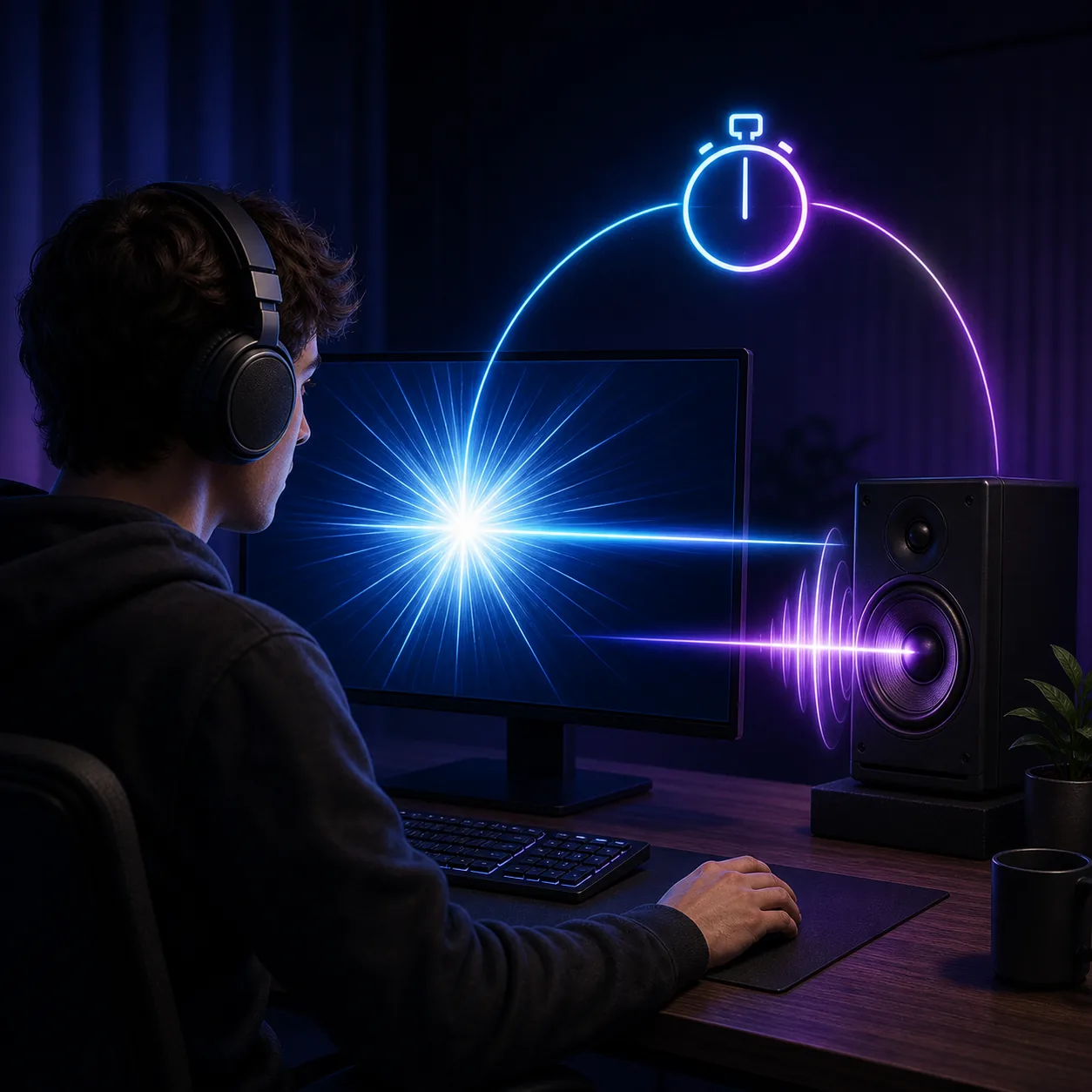
El método online más sencillo compara un evento visual con un sonido breve. La pantalla muestra un destello en un momento conocido y el pitido recorre la salida seleccionada. La diferencia percibida estima el retraso de audio respecto a la pantalla y al navegador. No es una medición eléctrica certificada, pero funciona bien para comparar dispositivos bajo las mismas condiciones.
Abre la prueba de sincronización de audio para comprobar el desfase entre imagen y sonido, o empieza con la prueba de latencia de audio para comparar más dispositivos. Mantén la frecuencia de actualización y el volumen mientras repites la prueba.
- Selecciona la salida
Elige los auriculares, altavoces, TV o interfaz exactos que quieres probar. Evita un mezclador virtual salvo que sea parte de tu ruta habitual.
- Ajusta un volumen cómodo
El sonido debe oírse con claridad, pero no estar alto. Un volumen excesivo puede cambiar la percepción del momento y volver irregulares tus respuestas.
- Repite varias veces
Haz al menos cinco pruebas y, para comparar dispositivos, preferiblemente diez. No descartes automáticamente un valor distinto: registra la variación.
- Mantén la misma ruta
No cambies de cable a Bluetooth, de códec ni de auriculares a altavoces hasta terminar la serie.
- Anota el promedio
Guarda el promedio y los valores mínimo y máximo. Un promedio estable es más útil que un único resultado llamativo.
- Repite tras un cambio
Cambia una sola opción y ejecuta la misma serie otra vez para saber si la corrección realmente ayudó.
Lee el resultado en milisegundos
Los milisegundos describen el tiempo, pero no son una calificación universal de aprobado o suspenso. Un retraso de salida de 35 ms puede ser cómodo para una película y molesto al monitorizar un micrófono. 70 ms pueden servir para música de fondo y, aun así, hacer que un juego rítmico se sienta desconectado.
Observa la estabilidad además del promedio. Si cinco pruebas quedan agrupadas, tienes una referencia útil. Si saltan mucho, sospecha de la planificación del navegador, la carga del procesador, las retransmisiones Bluetooth, la posición del micrófono o el tiempo de reacción antes de culpar a un controlador. La prueba del navegador estima la ruta percibida y no revela cada búfer interno.
| Resultado observado | Qué suele indicar | Siguiente comprobación |
|---|---|---|
| Bajo y estable | La ruta seleccionada probablemente es consistente para ese uso. | Guárdalo como referencia y compara otro dispositivo. |
| Alto y estable | Hay un búfer, códec, procesamiento de pantalla o efecto repetible. | Prueba la salida por cable, desactiva mejoras y abre la guía del dispositivo. |
| Promedio bajo, mucha variación | La temporización cambia o es difícil oír el sonido de forma consistente. | Reduce la carga de fondo, mejora el entorno y repite. |
| El retraso aumenta con el tiempo | Puede haber deriva, almacenamiento en búfer o un problema de sincronización. | Prueba la aplicación o el reproductor real, no solo un desfase fijo. |
Separa el retraso por cable, Bluetooth y micrófono
Un PC puede tener varios retrasos de audio al mismo tiempo. Los auriculares con cable, los auriculares Bluetooth, un televisor por HDMI y la monitorización del micrófono contienen búferes distintos. Si los pruebas como una sola categoría, pierdes la pista importante. Cambia solo la ruta del dispositivo y mantén fijo el navegador, el contenido y el procedimiento.
Para auriculares, compara primero un modelo con cable con el mismo volumen y contenido. La prueba de latencia de auriculares sirve para comparar salidas, mientras que la prueba de latencia Bluetooth aísla el retraso inalámbrico. Si oyes tu propia voz tarde, usa la prueba de latencia del micrófono: es un recorrido de ida y vuelta que incluye entrada, procesamiento y salida.
El desfase también puede proceder de la pantalla o del reproductor. Si ocurre solo en una aplicación, compara un archivo local, un vídeo del navegador y los mismos auriculares fuera de esa app. Si el desfase sigue al dispositivo, revisa la ruta. Si solo sigue al reproductor, busca su ajuste de retraso o sincronización.
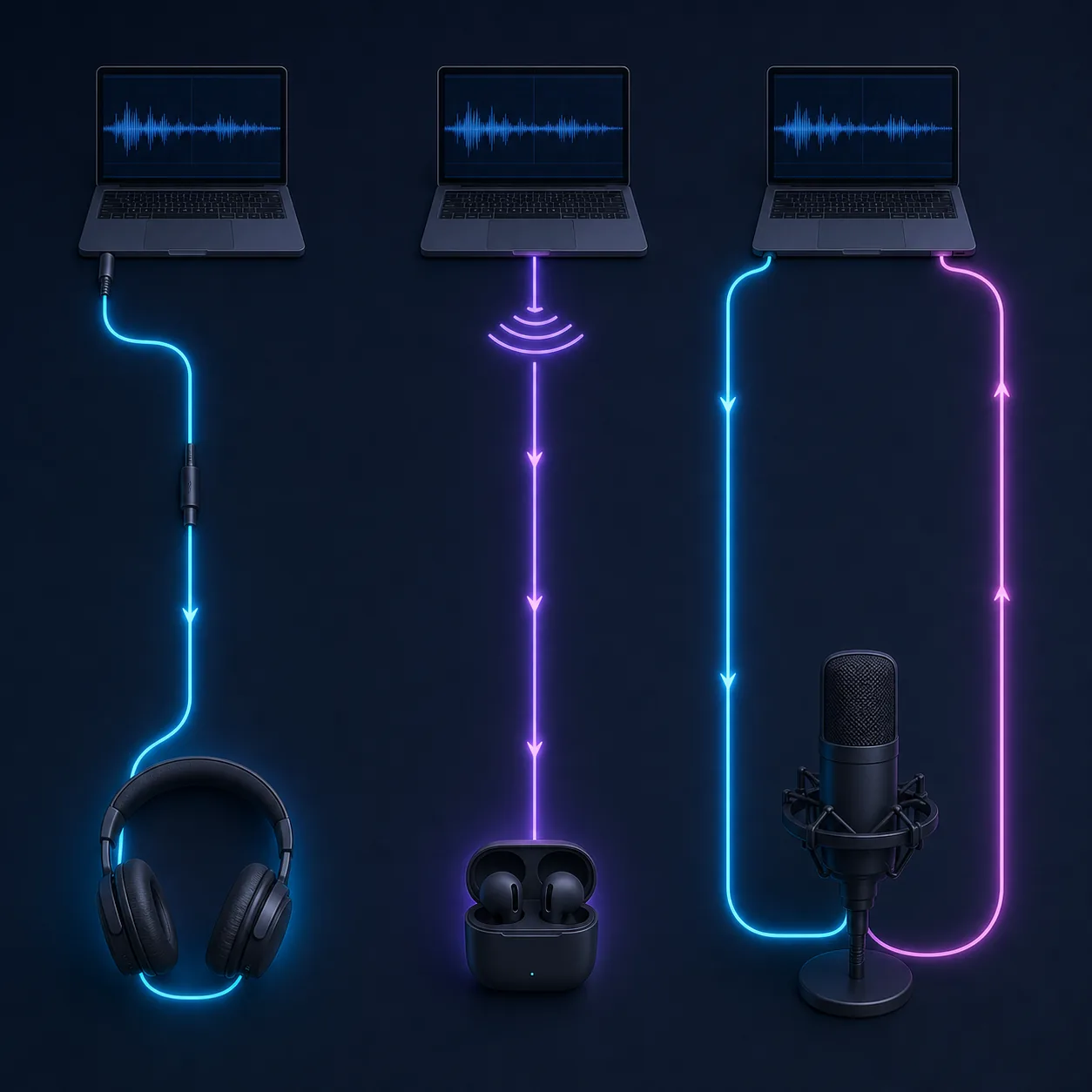
Úsala como control. Un resultado estable por cable ayuda a separar el retraso del PC o de la aplicación del búfer inalámbrico.
El códec, los auriculares, la radio y los modos de baja latencia pueden cambiar el promedio y la estabilidad.
La ruta del micrófono es de ida y vuelta. La monitorización directa puede evitar el retorno por software, pero compárala con tu configuración real.
Corrige una causa y vuelve a probar la misma ruta
No cambies cinco opciones de audio a la vez. Empieza por el experimento más seguro: vuelve a conectar el dispositivo, selecciona la salida correcta, cierra software de audio adicional y repite la referencia. Después prueba un solo cambio, como desactivar una mejora, seleccionar otro modo de controlador, reducir un búfer de grabación o activar el modo de baja latencia del dispositivo.
Si el problema es específico de Windows 11, sigue el orden de la guía para corregir la latencia de audio en Windows 11. Para una interfaz de audio o monitorización de un DAW, consulta la guía de latencia de interfaces de audio. Una corrección es creíble solo si el mismo dispositivo, volumen, navegador y número de pruebas producen un promedio mejor sin chasquidos ni cortes.
Si una latencia menor provoca fallos, aumenta el búfer un paso y repite. La configuración más rápida no siempre es la mejor: un retraso algo mayor pero estable suele ser más útil que un promedio bajo con clics, cortes o tiempos que saltan.
- Cambia una variable
Anota el valor anterior y no combines cambios de controlador, frecuencia de muestreo y mejoras en un solo experimento.
- Repite la referencia
Usa la misma página y el mismo número de pruebas para que la comparación antes/después sea válida.
- Busca nuevos artefactos
Escucha chasquidos, clipping, cortes, eco o deriva. Un número menor con una señal dañada no es una solución.
- Elige según la tarea
Grabación, juegos, llamadas, vídeo y música pueden necesitar objetivos de latencia distintos.
Qué puede decirte una prueba online y qué no
Una prueba del navegador es muy útil para comparar una configuración de forma repetible, pero no es un instrumento de laboratorio calibrado. La planificación del navegador, la mezcla de Windows, la frecuencia de actualización, el firmware, el códec, la posición del micrófono y la reacción humana afectan el resultado. Trátalo como una estimación y mantén las mismas condiciones al comparar.
Para emisiones, validación de productos o compensación precisa de un DAW, usa equipos eléctricos o acústicos dedicados. En un diagnóstico cotidiano el objetivo es más sencillo: identificar qué ruta llega tarde, medir el cambio y confirmar que la corrección no introduce inestabilidad.
Comparar una referencia por cable con Bluetooth, auriculares, altavoces, TV o monitorización del micrófono.
Resultados de distintos navegadores, volúmenes, modos de pantalla o procedimientos no son una única medición.
La certificación, la ingeniería de producto y la compensación exacta requieren instrumentos calibrados.
Empieza con una referencia repetible
Ejecuta primero la prueba de latencia del navegador y después compara la ruta exacta que notas retrasada.
Preguntas frecuentes sobre el retraso de audio
¿Cómo pruebo el retraso de audio en un PC?
Usa una señal visual fija y un sonido corto, selecciona una salida, repite al menos cinco veces y registra el promedio y la variación. Empieza con cable y prueba Bluetooth o micrófono por separado.
¿Es precisa una prueba de retraso de audio online?
Es útil para comparar la misma configuración en condiciones repetibles, pero es una estimación. El navegador, el sistema, el firmware, el búfer Bluetooth y el tiempo de reacción influyen.
¿Cuántos milisegundos de retraso de audio son normales?
No existe un valor único. Menos de 20 ms suele sentirse inmediato, 20–50 ms suele ser utilizable, 50–100 ms es perceptible y más de 100 ms suele molestar en monitorización o sincronización labial.
¿Por qué Bluetooth tiene retraso y el cable no?
Bluetooth añade búferes de codificación, transmisión y decodificación. El códec, los auriculares, las condiciones de radio y el modo de baja latencia cambian el resultado.
¿Cómo pruebo la latencia de monitorización del micrófono?
Usa una prueba de ida y vuelta y mantén fijos el micrófono, los auriculares o altavoces y el software. El resultado incluye entrada, procesamiento y salida.
¿Por qué mis resultados saltan?
La planificación del navegador, la carga del procesador, las retransmisiones Bluetooth, el ruido, la posición del micrófono o reacciones distintas pueden causar variación. Reduce la carga y repite más pruebas.
Referencias técnicas para probar el retraso de audio
- Microsoft Learn: Audio de baja latenciaContexto técnico sobre las rutas de audio de Windows y las aplicaciones de baja latencia.
- Microsoft Support: Solucionar problemas de sonido o audio en WindowsGuía oficial para seleccionar salidas, revisar controladores, mejoras y servicios.
- MDN: AudioContext.baseLatencyReferencia de la API del navegador sobre la latencia de un contexto de audio.