
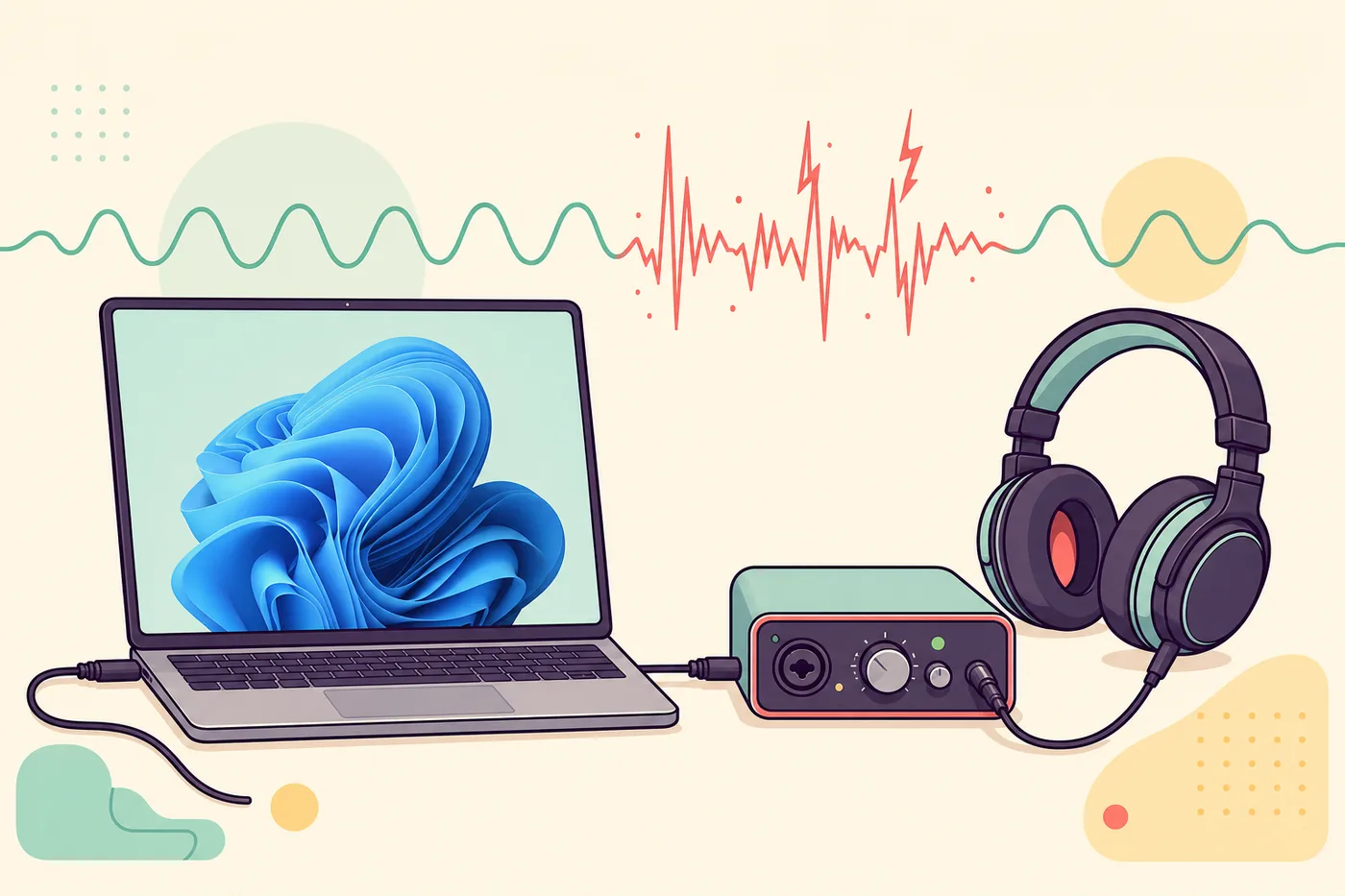
Reinicia la aplicación afectada, prueba otra salida, desactiva temporalmente las mejoras, iguala el formato de Windows y actualiza el controlador del fabricante. Si solo falla un DAW, aumenta el búfer ASIO. Si falla todo el audio bajo carga, investiga la latencia DPC.
Revisa altavoz, cable, enlace Bluetooth, puerto USB y controlador específico.
El formato, el modo exclusivo, los plugins o el búfer pueden ser inestables.
Comprueba mejoras compartidas, energía, controladores y picos DPC.
Si continúa fuera de Windows, sospecha del cable, conector, altavoz o alimentación.
Define el patrón antes de cambiar ajustes
Distingue entre crujido continuo, chasquido aislado, zumbido y corte breve. Anota si aparece al abrir un juego, iniciar un vídeo, activar plugins, usar el micrófono Bluetooth o aumentar la carga del equipo. El momento exacto suele revelar la parte de la cadena que no entrega audio a tiempo.
Crea una prueba repetible con el mismo archivo local, volumen y dispositivo durante varios minutos. Repite con otra aplicación y otra salida. Así sabrás si un reinicio solo ocultó el problema o si el cambio realmente lo resolvió.
| Patrón | Zona probable | Primera comprobación |
|---|---|---|
| Solo altavoces del portátil | Controlador, mejora o altavoz | Comparar con auriculares con cable |
| Solo Bluetooth | Enlace inalámbrico o perfil | Comparar con salida cableada |
| Solo una aplicación | Motor, formato o modo exclusivo | Probar otra aplicación |
| Solo DAW | Búfer, frecuencia o plugins | Aumentar el búfer |
| Varios dispositivos bajo carga | Programación del sistema | Reproducir con LatencyMon |
Separa altavoces, auriculares, Bluetooth y USB
Cambia una rama física cada vez. Si los altavoces internos crujen pero los auriculares no, céntrate en el controlador del fabricante, las mejoras del portátil o el propio altavoz. Si una interfaz USB falla solo en un puerto, evita concentradores sin alimentación y prueba una conexión directa.
Para Bluetooth, carga el dispositivo, elimínalo y vuelve a emparejarlo. Aléjalo de redes saturadas de 2,4 GHz y prueba sin usar su micrófono, porque Windows puede activar el perfil manos libres de menor calidad. No extrapoles un resultado Bluetooth a una interfaz ASIO.
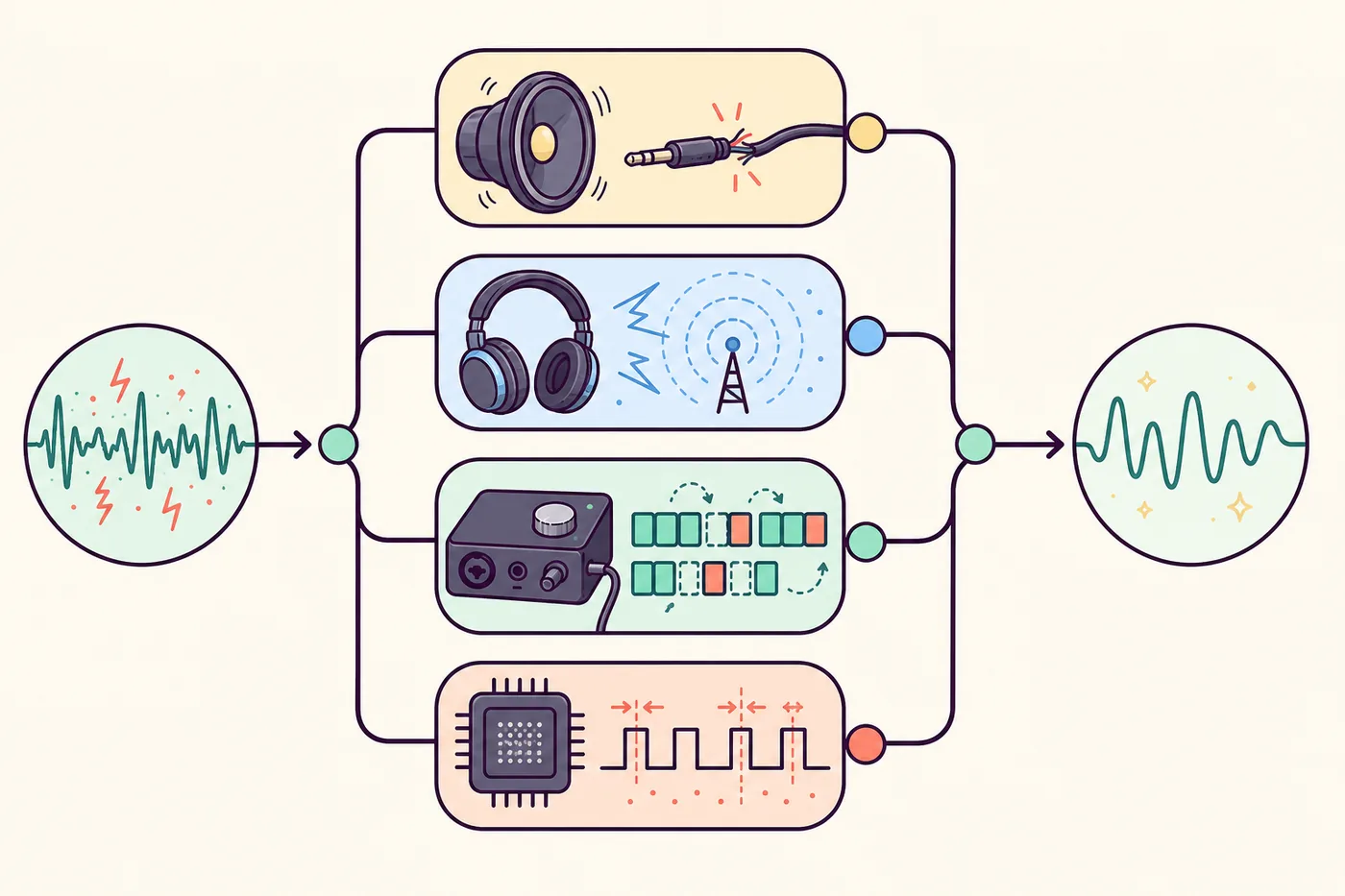
El problema se limita al dispositivo, puerto, cable o controlador original.
Pasa a formato, mejoras, controladores compartidos y carga del sistema.
Restablece de forma segura la ruta de reproducción
En Configuración → Sistema → Sonido, selecciona la salida correcta. Desactiva temporalmente el sonido espacial y las mejoras opcionales. Prueba un formato convencional compatible, como 24 bits y 48 kHz, y usa la misma frecuencia en la aplicación cuando sea posible.
Si falla una sola aplicación, revisa su salida en el mezclador y compara el modo compartido con el exclusivo. Conserva el modo que supere la prueba repetible. Evita editar el registro o desactivar servicios antes de comprobar la ruta normal.
- Reinicia la aplicación y el dispositivo
Una transmisión bloqueada puede fallar después de suspender o cambiar de salida.
- Desactiva mejoras
Prueba sin sonido espacial, normalización ni efectos del fabricante.
- Iguala el formato
Mantén una frecuencia compatible entre Windows, aplicación y dispositivo.
Actualiza el controlador correcto y ajusta el búfer
Obtén el controlador del fabricante del PC, placa base, dispositivo o interfaz. Si el problema empezó tras una actualización, compara la versión anterior que funcionaba; no instales utilidades genéricas que cambian varios componentes sin dejar registro.
En grabación, un búfer demasiado pequeño provoca clics aunque el navegador funcione bien. Empieza con 128–256 muestras para grabar y usa 512–1024 para mezclar proyectos pesados. Aumentar el búfer añade retardo, pero entrega más tiempo de proceso. Iguala la frecuencia, evita plugins exigentes y usa monitorización directa cuando sea posible.
| Uso | Búfer inicial | Si cruje |
|---|---|---|
| Grabación | 128–256 | Subir a 256–512 y quitar plugins |
| Instrumentos virtuales | 128–256 | Congelar pistas o reducir carga |
| Mezcla | 512–1024 | Aumentar si la interfaz lo permite |
| Reproducción normal | Gestionado por Windows | Revisar formato y controlador |
Comprueba carga y DPC solo cuando el patrón encaja
Si varias salidas fallan al mismo tiempo bajo carga, observa CPU, memoria y almacenamiento mientras reproduces el síntoma. Un pico corto puede interrumpir el audio aunque el promedio de CPU parezca normal.
Ejecuta LatencyMon con la carga real y busca una familia de controladores que se repita junto al fallo. Red, GPU, almacenamiento, USB y ACPI pueden intervenir. Usa la guía de alta latencia DPC para aislar el controlador; usa la guía de latencia de Windows cuando el síntoma principal sea retraso y no cortes.
Varias salidas fallan con la misma carga y se repite el mismo controlador.
Solo falla el DAW y un búfer mayor lo estabiliza.
Verifica la reparación y reconoce un fallo físico
Repite el desencadenante original después de cada cambio y añade la carga que antes causaba el ruido. Comprueba por separado altavoces, auriculares y grabación. Guarda dispositivo, puerto, versión, frecuencia y búfer para comparar tras futuras actualizaciones.
Detén los cambios de software si el altavoz distorsiona también en otro sistema, el conector falla al tocarlo, la interfaz se desconecta o Windows registra errores de hardware. En esos casos prueba otro cable o puerto y solicita soporte técnico.
- Repite la prueba original
Usa el mismo archivo, aplicación y carga.
- Prueba una segunda ruta
Confirma que el problema no se trasladó.
- Reinicia y vuelve a probar
Una solución real sobrevive al reinicio y a la suspensión.
Comprueba si aún existe retraso audible
Los chasquidos y la latencia son síntomas distintos. Cuando el audio sea estable, compara el retraso de rutas cableadas, Bluetooth y altavoces.
Preguntas sobre audio con chasquidos en Windows 11
¿Por qué cruje el audio en Windows 11?
Las causas habituales son una salida concreta, mejoras, formato incompatible, controlador, búfer pequeño, Bluetooth, energía o picos DPC.
¿Por qué crujen los altavoces pero no los auriculares?
Ese patrón apunta al controlador, mejora o hardware del altavoz interno, no necesariamente a todo Windows.
¿Un búfer ASIO pequeño causa clics?
Sí. Auméntalo gradualmente, iguala la frecuencia y desactiva plugins pesados durante la prueba.
¿Debo desactivar las mejoras?
Hazlo temporalmente. Si el ruido desaparece, reactiva los efectos uno a uno.
¿LatencyMon repara el problema?
No; identifica retrasos repetidos de controladores para orientar la reparación.
¿Bluetooth puede causar chasquidos?
Sí, por señal débil, interferencias, batería, cambio de perfil o controlador.
Fuentes oficiales de diagnóstico
- Microsoft Support: audio distorsionado o con chasquidosSecuencia oficial para salidas, mejoras, formatos y controladores.
- Resplendence LatencyMonHerramienta oficial para analizar latencia de controladores.