
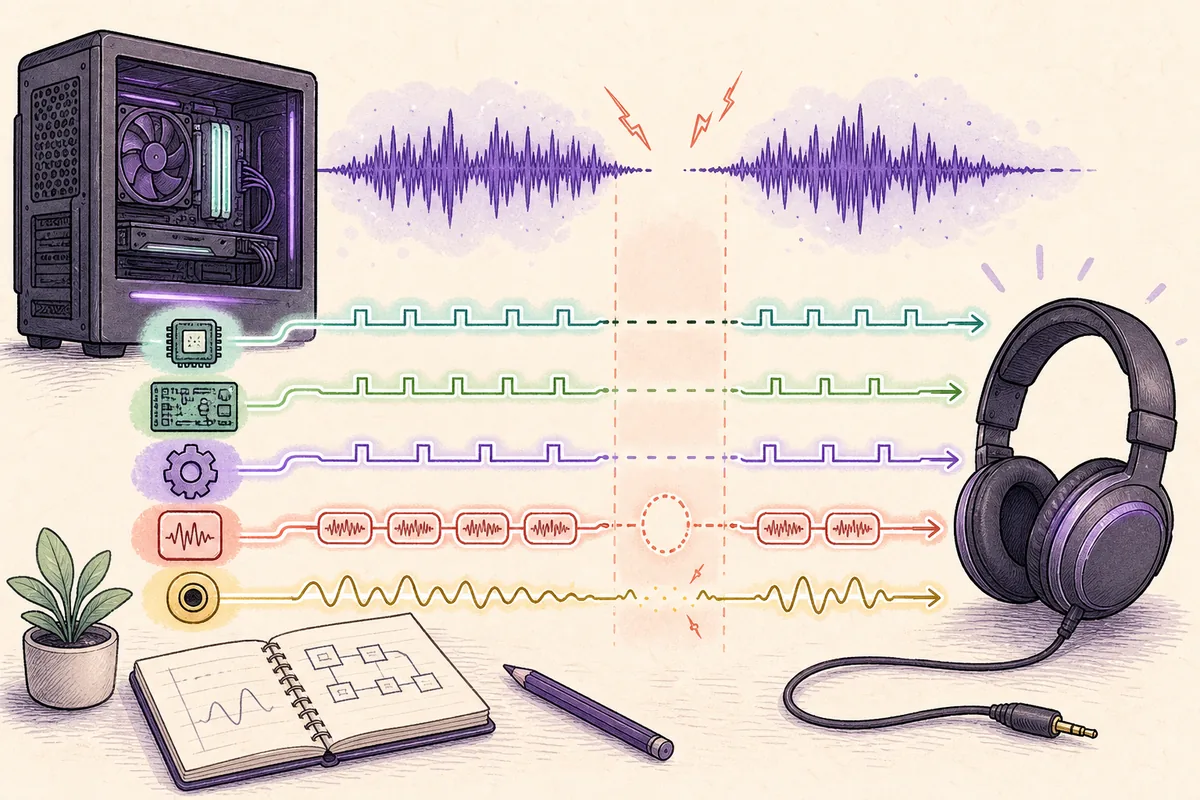
Ejecuta LatencyMon 10–15 minutos mientras reproduces el corte. Ordena Drivers por tiempo máximo y total, busca el controlador que se repite cuando aparece el síntoma y prueba solo una familia de dispositivos cada vez.
Referencia útil, no garantía universal.
Prueba el uso y búfer reales.
Los búferes pequeños pueden mostrar chasquidos.
Analiza picos repetidos ligados al síntoma.
Qué significa una latencia DPC alta
Las llamadas DPC permiten que un controlador aplace parte del trabajo de una interrupción. Es normal hasta que ocupa el procesador demasiado tiempo y el búfer de audio no se rellena antes de su límite. Aparecen chasquidos, sonido robótico, silencios breves o tirones de imagen.
No confundas DPC con retardo Bluetooth, tamaño de búfer ASIO o desfase labial. Un único pico tampoco demuestra la causa: busca un patrón repetido que coincida con el síntoma.
| Síntoma | Primer objetivo | Motivo |
|---|---|---|
| Cortes en varias aplicaciones | Diagnóstico DPC/ISR | El fallo cruza motores de audio. |
| Solo un proyecto DAW | Búfer y plugins | La carga de audio puede ser la causa. |
| Solo Bluetooth llega tarde | Ruta Bluetooth | El búfer inalámbrico es distinto. |
| El audio deriva del vídeo | Reloj y sincronía | La deriva necesita revisar temporización. |
Crea una referencia reproducible
Reinicia Windows y anota dispositivo, frecuencia de muestreo, búfer, energía, Wi‑Fi, Bluetooth, pantallas y hubs USB. Mantén preparada la carga que provoca el fallo.
Ejecuta LatencyMon durante el juego, llamada, DAW o transferencia real. Añade red, GPU, USB o disco de una en una hasta poder repetir el pico.
- Crea una referencia reproducible
Reinicia Windows y anota dispositivo, frecuencia de muestreo, búfer, energía, Wi‑Fi, Bluetooth, pantallas y hubs USB. Mantén preparada la carga que provoca el fallo.
- Cómo leer LatencyMon
Ejecuta LatencyMon durante el juego, llamada, DAW o transferencia real. Añade red, GPU, USB o disco de una en una hasta poder repetir el pico.
- Verifica la solución
La misma carga debe funcionar sin el síntoma y una segunda sesión de LatencyMon debe mejorar el patrón. Comprueba también arranque en frío y reanudación si antes causaban el problema.
Cómo leer LatencyMon
Main resume el riesgo; no identifica por sí sola al culpable. En Drivers compara tiempo máximo, tiempo total y número de ejecuciones. Guarda el informe antes de cambiar nada.
ntoskrnl.exe, Wdf01000.sys o dxgkrnl.sys pueden representar trabajo iniciado por otro dispositivo. Úsalos como pista; no borres archivos del sistema ni instales drivers no oficiales.
Wi‑Fi, Ethernet, VPN, filtros y energía.
Driver gráfico, audio de pantalla, overlays y energía.
Controlador, firmware, estado del disco y energía.
Hubs, docks, interfaces, cámaras y dispositivos.
Relaciona el pico con el dispositivo
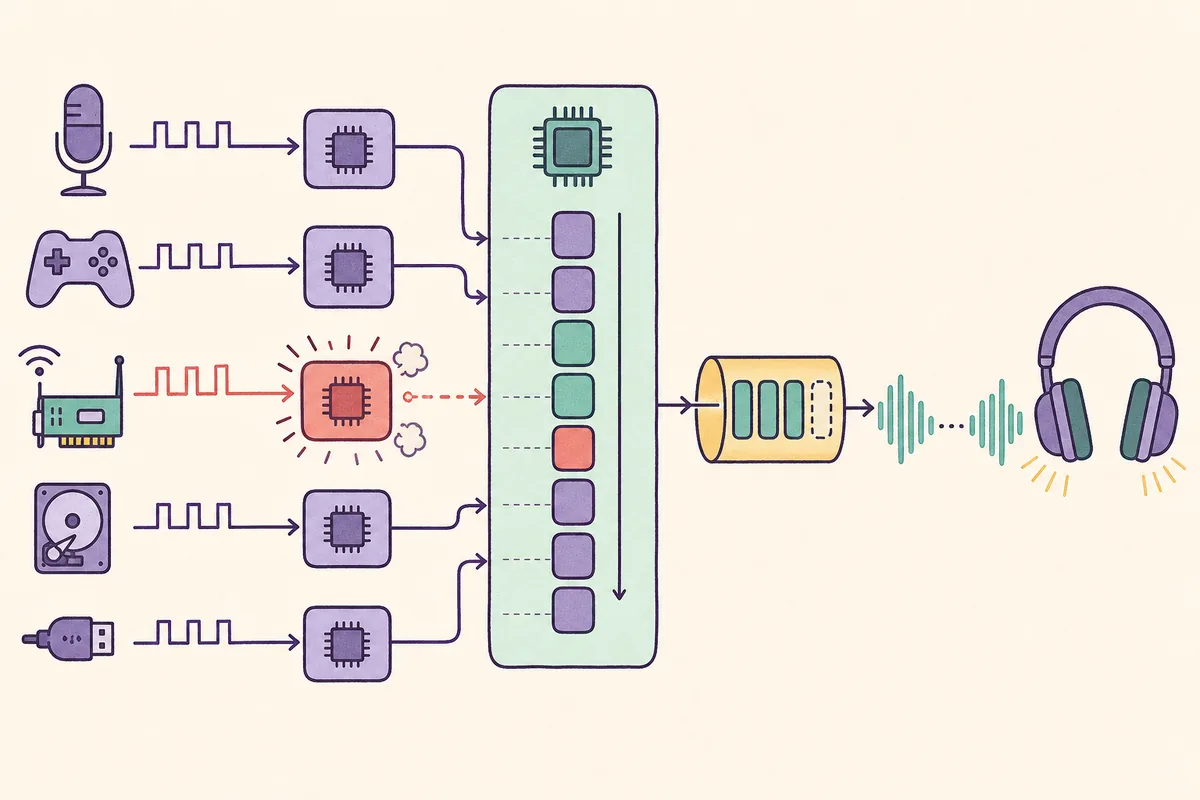
Desactiva temporalmente solo dispositivos no esenciales. Una prueba sin Wi‑Fi confirma la ruta de red; desconectar un dock separa USB; desactivar el audio del monitor prueba la ruta gráfica.
Red, GPU, almacenamiento y USB compiten por ventanas cortas de CPU antes del plazo del búfer. Por eso el controlador de audio no siempre es el responsable.
Orden seguro de corrección
Empieza por drivers de chipset y dispositivo del fabricante. Si el fallo comenzó tras una actualización, compara una versión anterior conocida y prueba red y GPU por separado.
Después revisa ahorro de energía, hubs USB, overlays, utilidades de monitorización, audio virtual y filtros VPN. BIOS o firmware solo con evidencia repetible, instrucciones oficiales y plan de recuperación.
- Crea una referencia reproducible
Empieza por drivers de chipset y dispositivo del fabricante. Si el fallo comenzó tras una actualización, compara una versión anterior conocida y prueba red y GPU por separado.
- Relaciona el pico con el dispositivo
Empieza por drivers de chipset y dispositivo del fabricante. Si el fallo comenzó tras una actualización, compara una versión anterior conocida y prueba red y GPU por separado.
- Orden seguro de corrección
Después revisa ahorro de energía, hubs USB, overlays, utilidades de monitorización, audio virtual y filtros VPN. BIOS o firmware solo con evidencia repetible, instrucciones oficiales y plan de recuperación.
- Quita filtros y overlays
Prueba filtros VPN, utilidades RGB o de monitorización, overlays de juegos y dispositivos de audio virtual que no uses.
- Escala con cuidado
Usa BIOS, firmware o sustitución de hardware solo con evidencia repetible y un plan de recuperación.
Verifica la solución
La misma carga debe funcionar sin el síntoma y una segunda sesión de LatencyMon debe mejorar el patrón. Comprueba también arranque en frío y reanudación si antes causaban el problema.
Si DPC está estable pero persiste el retardo, compara cable y Bluetooth, aumenta el búfer DAW, desactiva plugins pesados, iguala frecuencias y usa la prueba del navegador.
La misma carga debe funcionar sin el síntoma y una segunda sesión de LatencyMon debe mejorar el patrón. Comprueba también arranque en frío y reanudación si antes causaban el problema.
Si DPC está estable pero persiste el retardo, compara cable y Bluetooth, aumenta el búfer DAW, desactiva plugins pesados, iguala frecuencias y usa la prueba del navegador.
El pico cambia de controlador o desaparece solo porque cambió la carga.
Bloqueos, desconexiones y errores de hardware requieren diagnóstico del fabricante.
Comprueba el retardo de reproducción restante
Cuando los picos estén controlados, compara rutas cableadas, Bluetooth y altavoces.
Preguntas sobre latencia DPC alta
¿Qué causa una latencia DPC alta?
Controladores de red, GPU, almacenamiento, USB, ACPI o framework, además de firmware, energía y filtros. Confirma la familia con la carga real.
¿nvlddmkm.sys significa siempre un fallo de NVIDIA?
Apunta a la ruta NVIDIA, pero también pueden influir audio de pantalla, overlays, estados de energía u otros drivers.
¿Cuánto tiempo ejecuto LatencyMon?
Hasta reproducir el problema; normalmente 10–15 minutos.
¿Debo desactivar dispositivos para siempre?
No. Haz pruebas temporales con hardware no esencial y corrige después el driver o la configuración.
¿DPC causa retardo normal de audio?
Afecta sobre todo a la planificación en tiempo real y provoca cortes. Bluetooth y búferes se miden por separado.
Referencias técnicas
- Microsoft Learn: introducción a las DPCMicrosoft explica el uso de DPC en controladores de Windows.
- Resplendence LatencyMon: herramienta oficialPágina oficial del analizador de latencia de drivers y audio en tiempo real.