
Repite el mismo momento, abre otro video, cambia temporalmente al altavoz del dispositivo o a auriculares con cable y prueba YouTube en otro navegador o en la app. Si falla un solo video, probablemente el archivo subido está desalineado. Si mejora al quitar Bluetooth, la barra de sonido o un navegador concreto, repara esa ruta de reproducción.
La pista subida puede estar desincronizada y los cambios del dispositivo no repararán ese archivo.
Una pestaña, extensión, caché, decodificador o proceso bloqueado delimita el fallo.
El búfer Bluetooth, HDMI o el procesamiento de la barra añade retardo.
Prioriza reinicio, actualización, conexión, controladores y dispositivo.
Diagnostica el audio atrasado de YouTube antes de cambiar ajustes
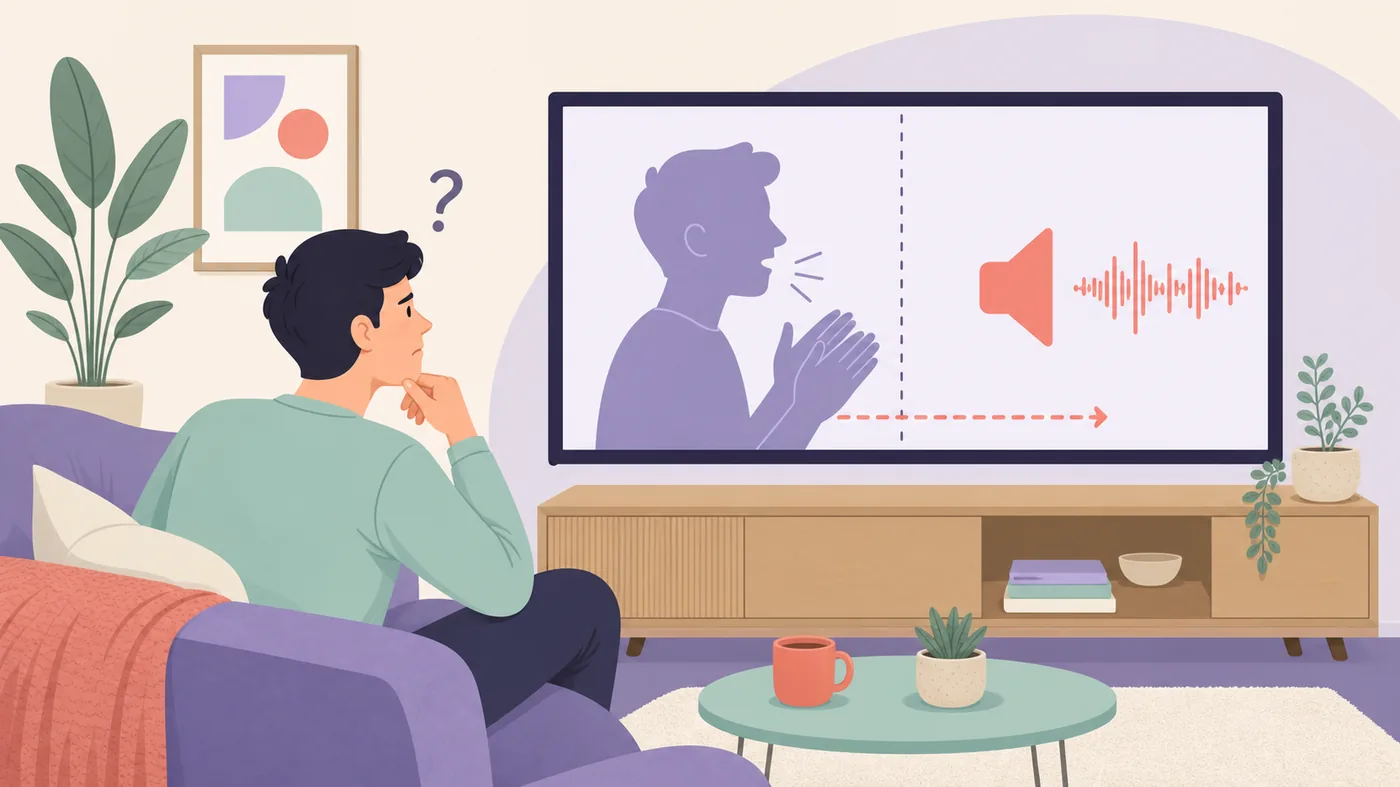
Busca un momento claro: una palmada, una puerta, un golpe de batería o una cara hablando a cámara. Repite dos o tres segundos y decide si el sonido siempre va adelantado, siempre va atrasado o empieza bien y se separa con el tiempo. Un desfase fijo suele apuntar al video codificado, Bluetooth, HDMI o procesamiento; una deriva creciente suele indicar inestabilidad de reproducción, app, navegador o archivo fuente.
Abre otro video de un canal distinto y cambia una sola capa cada vez: salida, navegador, app o pantalla. Así evitas modificar opciones al azar. También puedes abrir la prueba de sincronización de audio con el mismo equipo para saber si el retraso pertenece a toda la ruta y no solo al video de YouTube.
| Lo que observas | Límite probable | Siguiente prueba |
|---|---|---|
| Solo una subida falla | Video fuente | Compara otra subida y reporta el video si procede |
| Todos fallan en un navegador | Perfil, extensión o decodificador | Ventana privada, extensiones desactivadas y otro navegador |
| Solo ocurre con auriculares | Ruta Bluetooth | Compara altavoz integrado o cable |
| TV bien y barra atrasada | HDMI/eARC o procesamiento | Compara passthrough, PCM y control de sincronía |
| Empieza bien y deriva | Inestabilidad de reproducción | Reinicia, baja calidad temporalmente y actualiza la app |
Haz una prueba de aislamiento de cinco minutos
Recarga el video y vuelve al mismo punto. Reproduce un segundo video, usa velocidad 1×, selecciona temporalmente 720p, desconecta Bluetooth y prueba el altavoz o un cable. Por último abre la misma URL en otro navegador actualizado o en la app oficial.
Un resultado útil cambia una sola variable. Si otro video funciona, no reinicies todo el equipo. Si otra salida funciona, no borres el navegador. Si otro navegador funciona, revisa el perfil original. Anota video, minuto, dispositivo, salida y si el sonido iba antes o después para repetir exactamente la verificación.
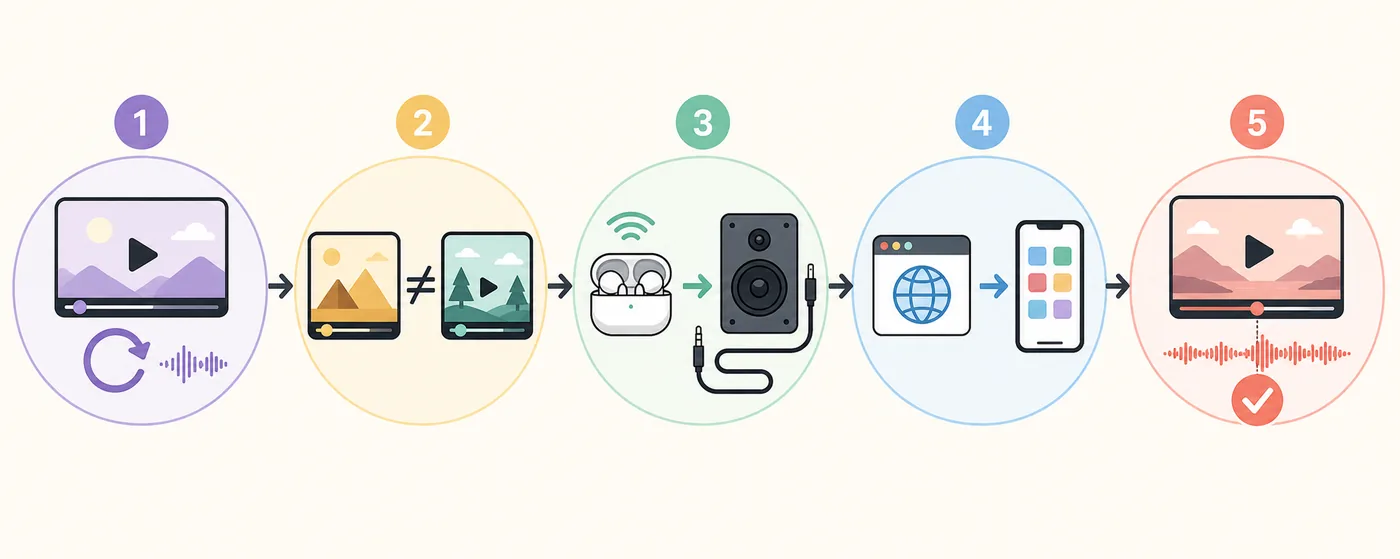
- Repite una señal clara
Usa voz o un impacto y distingue desfase fijo de deriva.
- Compara otra subida
Separa el archivo defectuoso del problema de reproducción.
- Elimina el audio inalámbrico
Prueba altavoz o cable sin cambiar nada más.
- Cambia el reproductor
Usa otro navegador, ventana privada o app oficial.
- Vuelve al montaje original
Confirma que el síntoma regresa antes de culpar al último cambio.
Corrige el audio fuera de sincronía en Chrome, Edge, Firefox o Safari
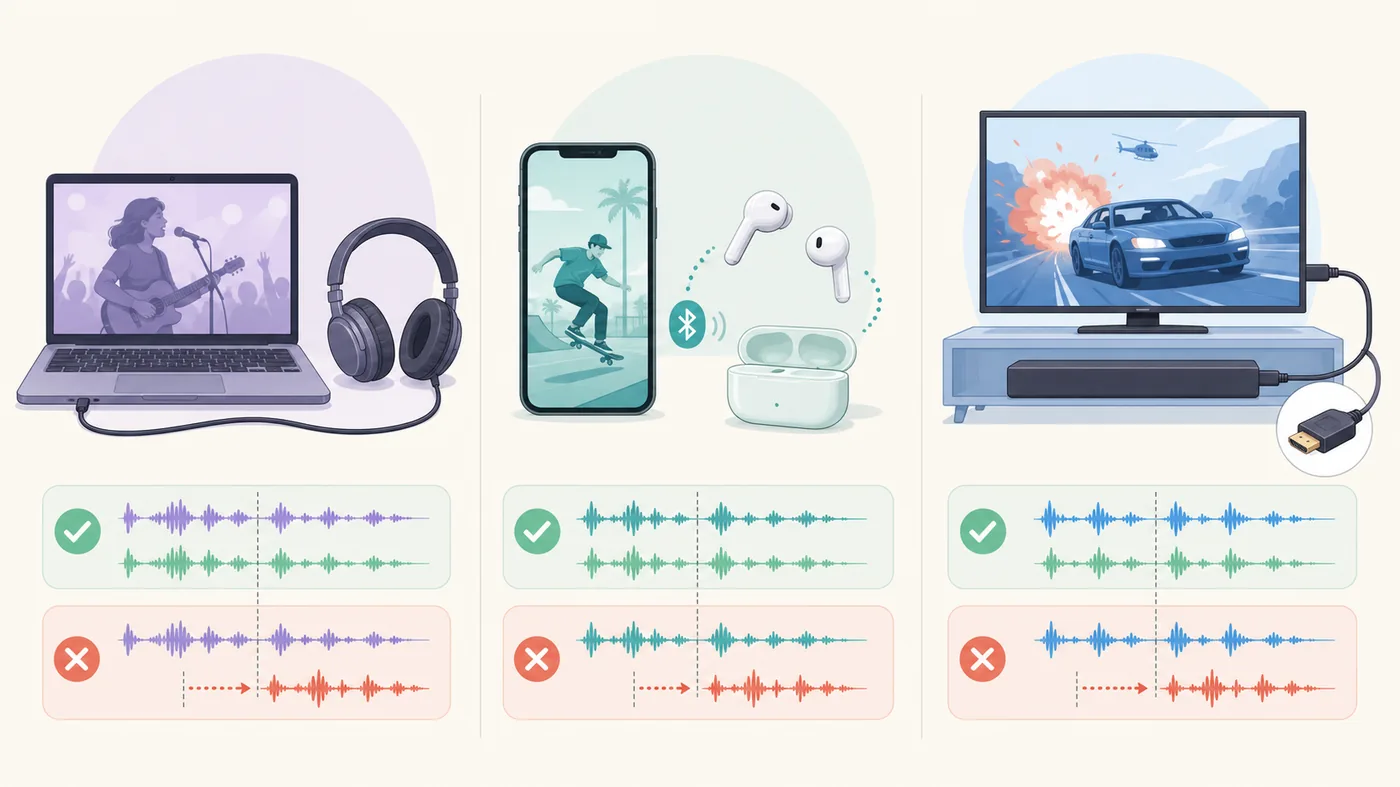
Empieza con una recarga completa y una ventana privada. Si allí funciona, desactiva extensiones que alteren video, audio, subtítulos, ecualización, velocidad, anuncios o contenido. Reactívalas una por una. Actualiza el navegador, ciérralo por completo y reduce pestañas que decodifican video o usan audio en tiempo real.
Si solo un navegador sigue mal, prueba la aceleración por hardware en ambos estados y reinicia después. Conserva el estado estable. Si todos los navegadores fallan, revisa la salida del sistema, audio espacial, mejoras, formato y dispositivos USB. La guía de latencia de audio en Windows 11 cubre esa ruta con más detalle.
Revisa extensiones, datos del sitio y ajustes del perfil.
Actualiza o restablece solo el navegador afectado.
Investiga salida, sistema, controlador o pantalla.
Comprueba conexión y decodificación antes de tocar la sincronía.
Corrige el sonido retrasado en Android o iPhone
Fuerza el cierre de YouTube, vuelve a abrirlo y repite el mismo minuto. Actualiza la app y el sistema desde sus fuentes oficiales. En Android, borra primero la caché temporal; evita borrar todos los datos si no quieres iniciar sesión y restaurar preferencias. En iPhone o iPad, reinicia y deja la reinstalación para después de las comparaciones sencillas.
Los auriculares Bluetooth añaden codificación, transmisión y búfer. Compara el altavoz del teléfono. Si queda sincronizado, olvida y empareja de nuevo los auriculares, cierra apps que usen el micrófono y prueba un modo de baja latencia que el fabricante realmente admita. Los AirPods no admiten aptX Low Latency. Usa la prueba de latencia Bluetooth para comparar salidas.
Corrige el retraso en smart TV, reproductor o barra de sonido
Reinicia la app y apaga por completo TV, reproductor y barra. Prueba los altavoces de la TV con la barra desconectada. Si la TV queda sincronizada, el retraso está después: negociación HDMI/eARC, decodificación envolvente o procesamiento. Si ambas salidas fallan, actualiza la app o el televisor y compara otro servicio o entrada.
Compara passthrough o bitstream con PCM, una opción cada vez. Desactiva temporalmente sonido virtual, mejora de diálogo y volumen automático. El ajuste de lip sync sirve para un desfase fijo, pero déjalo para el final: algunos controles solo retrasan más el audio y no corrigen un sonido que ya llega tarde.
Vuelve a conectar HDMI, usa los puertos ARC/eARC documentados y elimina temporalmente el receptor AV si la ruta no está clara. Guarda los valores originales. No existe un ajuste universal: busca la ruta estable más corta para tu TV, fuente y sistema de audio.
Verifica la solución y reconoce un problema de la subida
Vuelve al video y minuto originales después de cada cambio importante. Prueba también otra cara hablando y un clip con impactos. La solución es creíble si el desfase sigue pequeño después de buscar, pausar, cambiar calidad y reproducir varios minutos. Si vuelve tras suspensión, cambio de salida o reconexión HDMI, repite esa transición.
Si una sola subida falla en todos los dispositivos y las demás funcionan, el espectador no puede reparar el archivo. No apliques un retraso global que estropee videos correctos. Los creadores deben comparar el archivo exportado, revisar la tasa de fotogramas y alinear las pistas antes de subir una versión corregida.
Las pruebas del navegador son estimaciones. La reacción humana, la pantalla, Bluetooth y la señal elegida influyen. Usa comparaciones repetidas para ubicar la capa defectuosa y no presentes una sola cifra en milisegundos como prueba de que un controlador o servicio es culpable.
Repite la misma señal y conserva la corrección reversible mínima.
Busca inestabilidad del decodificador, conexión, app o fuente.
Trátala como problema de origen, no del sistema completo.
Sal de YouTube e investiga sistema o hardware.
Comprueba el tiempo entre sonido e imagen
Ejecuta la prueba con la misma pantalla y salida y cambia una sola variable cada vez.
Preguntas sobre audio atrasado en YouTube
¿Por qué YouTube está desincronizado y otras apps no?
Puede fallar una subida, la app, extensiones, datos guardados o el decodificador. Compara otro video y otro navegador o app antes de cambiar el sistema.
¿Por qué el sonido se retrasa solo con auriculares Bluetooth?
La codificación, transmisión y memoria intermedia Bluetooth añaden demora. Compara altavoz o cable, empareja de nuevo y prueba únicamente modos compatibles.
¿Cambiar la velocidad corrige el retraso?
Usa 1× para diagnosticar. Cambiar velocidad puede reiniciar el reproductor y ocultar el problema, pero no es una corrección estable.
¿Debo cambiar el ajuste lip sync de la TV?
Solo después de comparar altavoces, bypass de barra, passthrough, PCM y procesamiento. Puede empeorar un audio que ya va tarde.
¿Qué hago si falla un solo video?
Si el mismo video falla en varios dispositivos y otros están bien, probablemente la subida está desalineada. No apliques compensación global.
¿Cómo confirmo que la solución funcionó?
Repite voz o impactos, busca otro punto, pausa y deja correr varios minutos. Confirma también con un segundo video.
Fuentes de reproducción y audio
- Ayuda de YouTube: problemas de reproducciónComprobaciones oficiales de conexión, actualización, caché y reinicio.
- Ayuda de Chrome: actualizar ChromeInstrucciones oficiales para comprobar e instalar actualizaciones.
- Microsoft: solucionar problemas de sonidoGuía oficial sobre salida, mejoras, formatos y controladores.
- Apple: audio Bluetooth interrumpido o distorsionadoConsejos oficiales para aislar auriculares inalámbricos e interferencias.