
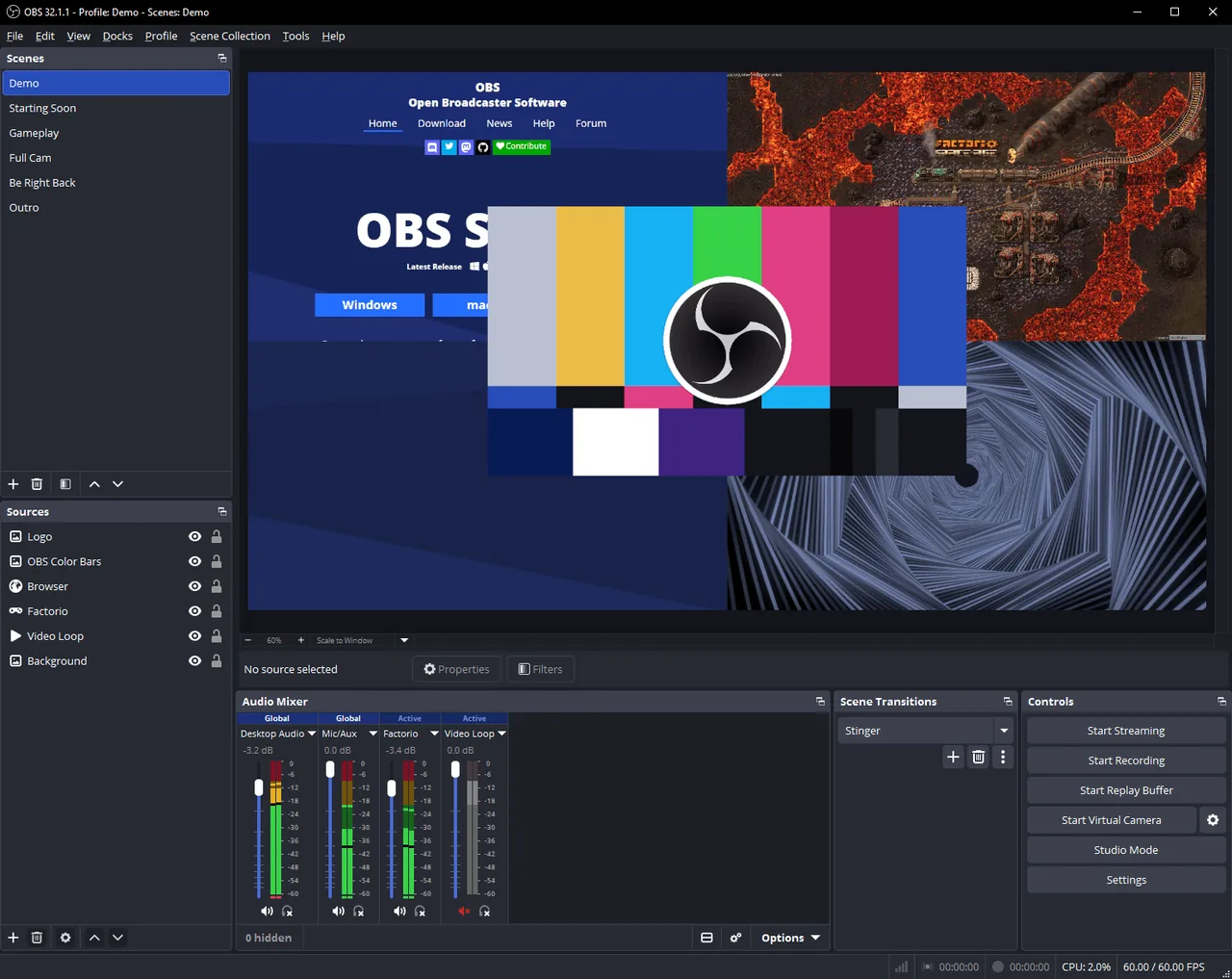
Para un retraso constante, graba un evento visual y sonoro claro, mide la diferencia, abre Mezclador de audio → Propiedades de audio avanzadas y aplica Sync Offset a la fuente retrasada. Si el desfase crece, no aumentes el offset sin límite: revisa búfer de la capturadora, frecuencia, USB, controladores y monitorización duplicada.
Aplica un Sync Offset medido y vuelve a grabar.
Busca deriva de reloj o acumulación de búfer.
Revisa la monitorización y las rutas duplicadas.
Comprueba USB, controlador, frecuencia y búfer.
¿El desfase de audio en OBS es fijo o progresivo?
Graba una palmada, un clic de mando o un pitido con un momento visual claro. Comprueba el principio y el final. Si la distancia es casi idéntica, existe un desfase fijo; si el sonido se aleja cada vez más, hay desincronización progresiva.
Un retraso fijo suele proceder del procesamiento de vídeo de la capturadora. OBS puede retrasar la señal que llega antes. La deriva es distinta: dos dispositivos no mantienen el mismo reloj o un búfer sigue creciendo. Un offset grande puede alinear el primer minuto y empeorar el final.
Distingue el archivo grabado de lo que oyes en directo. Si la grabación está sincronizada pero escuchas eco, revisa Monitorización de audio, la escucha del sistema y cualquier duplicación entre Audio del escritorio y la capturadora.
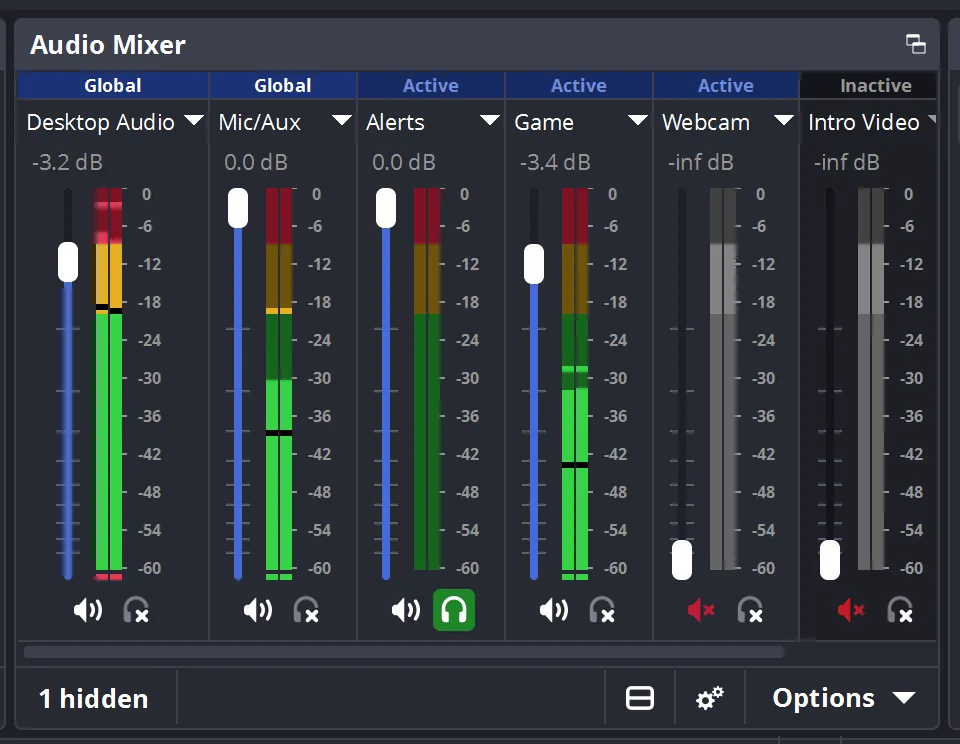
Mide el desfase y ajusta la fuente correcta.
Investiga búfer, USB, frecuencia, controladores y reinicio de fuente.
Corrige la monitorización sin alterar automáticamente la grabación.
Silencia una ruta si escritorio y capturadora reproducen lo mismo.
Mide el retraso de la capturadora antes de cambiar OBS
Haz una grabación local con la misma escena, resolución, FPS y rutas de audio del directo. Genera un evento claro y repítelo al menos tres veces para que un clic impreciso no se convierta en un ajuste permanente.
Usa la Prueba de sincronización de audio en el dispositivo capturado, el monitor o una fuente de navegador para estimar dirección y tamaño. Después confirma el valor dentro de una grabación de OBS.
Anota fuente, conexión, resolución, FPS, frecuencia y milisegundos. Si cambias capturadora, puerto USB, modo de consola o dispositivo de audio, vuelve a medir.
- Crea un evento claro
Usa una palmada, un clic, un pitido o un patrón fácil de reconocer.
- Graba 20–30 segundos
Mantén la escena y las fuentes reales.
- Comprueba inicio y final
Un hueco constante es offset; uno cambiante es deriva.
- Calcula milisegundos
Revisa fotograma a fotograma o compara pequeños cambios.
- Repite y usa la mediana
No fijes el valor a partir de una sola prueba.
Configura Sync Offset en Propiedades de audio avanzadas
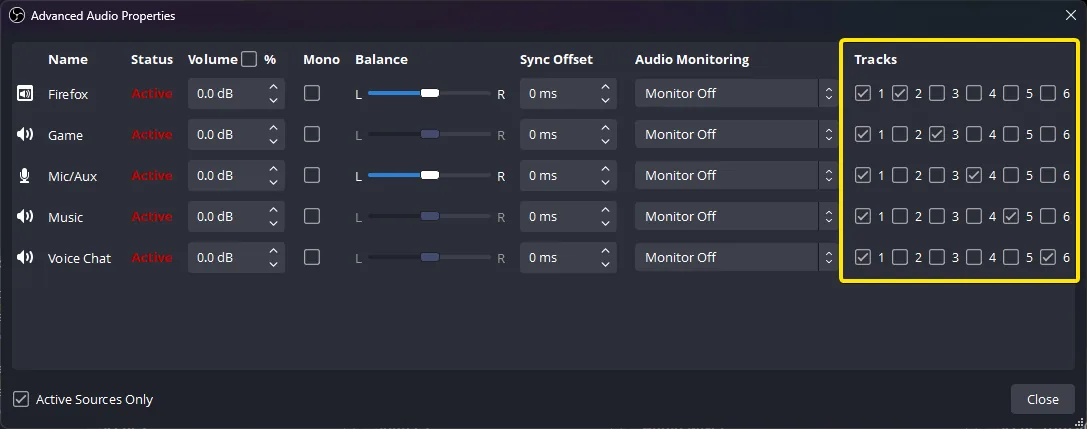
En el Mezclador abre el menú de opciones y elige Propiedades de audio avanzadas. Localiza la fuente de la capturadora e introduce el valor medido en Sync Offset. OBS utiliza milisegundos: 150 equivale a 0,15 segundos.
En muchas configuraciones el vídeo tarda más en procesarse y el audio llega antes; un offset positivo retrasa ese audio. Si el sonido ya llega tarde, no añadas más retraso sin pensar. OBS puede retrasar una señal temprana, pero no hacer que una tardía llegue antes.
Cambia un único valor, graba de nuevo y guarda el ajuste final en las notas de la escena.
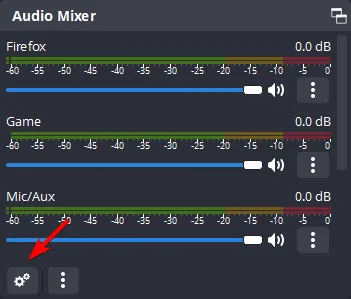
- Abre Propiedades avanzadas
Usa el control del Mezclador, no la ventana general de Ajustes.
- Busca la fuente exacta
Selecciona la capturadora salvo que la prueba demuestre otra ruta.
- Introduce los milisegundos
No copies el valor de otra instalación.
- Haz una grabación nueva
Verifica el principio y el final antes de emitir.
Cómo corregir un retraso que aumenta durante el directo
Si el audio se retrasa poco a poco, elimina la causa que acumula la demora. En las propiedades de la capturadora prueba el búfer cuando esté disponible. Casos del foro de OBS indican que desactivarlo puede detener la deriva y dejar solo un pequeño desfase estable.
Configura OBS y los dispositivos con una sola frecuencia, normalmente 48 kHz para vídeo. Revisa Ajustes → Audio, el formato del sistema, el software de captura y los mezcladores virtuales. Mezclar 44,1 y 48 kHz añade remuestreo.
Conecta la capturadora directamente a un puerto USB adecuado, evita concentradores saturados, actualiza controlador y firmware desde el fabricante y cierra utilidades que abran el mismo dispositivo. Si aparece tras cambiar de escena, desactiva y reactiva la fuente.
Prueba una colección limpia con una sola ruta de audio y añade filtros, cables virtuales, monitorización y complementos uno por uno.
Prueba la opción de búfer si la deriva aumenta.
Mantén una sola frecuencia en OBS, sistema y dispositivos.
Usa un puerto directo y reduce dispositivos de gran ancho de banda.
Desactiva y reactiva para localizar la acumulación.
Relaciona el síntoma con la solución correcta
No apliques un offset constante a todos los problemas. Empieza con una escena simple y una sola ruta.
| Síntoma | Causa probable | Primera acción | ¿Sync Offset? |
|---|---|---|---|
| Mismo hueco de principio a fin | Retraso estable | Mide y aplica un offset pequeño | Sí |
| El retraso crece | Búfer, reloj, USB o controlador | Estabiliza y vuelve a medir | No como solución principal |
| Archivo correcto pero eco | Monitorización duplicada | Desactiva una ruta de escucha | Normalmente no |
| Solo la capturadora llega tarde | Ruta del dispositivo | Prueba USB directo, reinicio y controlador | Cuando sea estable |
| Dos copias del juego | Enrutamiento duplicado | Silencia una fuente | No |
| Cambia al alternar escenas | Activación, filtro o complemento | Prueba una escena limpia | Después de estabilizar |
¿Esta solución sirve para OBS Studio 32.2.1?
Sí. Las páginas oficiales de descarga y versiones de OBS se comprobaron el 12 de agosto de 2026. OBS Studio 32.2.1 era la versión estable mostrada, publicada el 24 de julio de 2026. El Mezclador y las Propiedades de audio avanzadas siguen disponibles, aunque los menús pueden variar según el sistema y la fuente.
Descarga OBS solo desde la página oficial de OBS o el repositorio oficial. Esta guía no ofrece espejos, tamaños de instalador ni enlaces directos no verificados.
OBS Studio 32.2.1, publicada el 24 de julio de 2026.
Windows 10/11, macOS 12 o posterior y Linux.
No se afirma porque la página oficial no mostraba un tamaño estable.
obsproject.com o las versiones oficiales de obsproject/obs-studio.
Comprueba la corrección antes del próximo directo
Graba durante más tiempo que la sesión que mostraba el fallo y revisa un evento al principio, en medio y al final. Comprueba el archivo, no solo la monitorización.
Guarda Sync Offset, versión de OBS, modelo, controlador, firmware, puerto USB y frecuencia. Ese punto de referencia facilita localizar cambios futuros.
Consulta qué es la latencia de audio, la prueba de latencia Bluetooth y la prueba del micrófono si esas rutas participan.
- Graba más que la ventana del fallo
Cinco minutos no validan una deriva que aparecía a los treinta.
- Revisa inicio, medio y final
Confirma alineación y estabilidad.
- Comprueba archivo y directo
La monitorización puede ir tarde aunque el archivo esté bien.
- Cambia una sola variable
Anota cada mejora o regresión.
Comprueba el desfase con una prueba repetible
Usa destello y pitido para estimar la dirección y confirma el valor en una grabación de OBS.
Preguntas sobre el retraso de audio en OBS
¿Qué Sync Offset debo usar para el retraso de audio en OBS?
Usa el menor valor repetible medido en tu propia grabación. No existe un offset universal porque cambian el modo de vídeo, la capturadora, el USB, el controlador y el enrutamiento.
¿Por qué aumenta el retraso de audio en OBS durante el directo?
La desincronización progresiva suele indicar búfer, relojes distintos, conversión de frecuencia, USB, controlador o activación de la fuente. Un offset fijo no elimina una deriva.
¿Cómo corrijo el retraso de audio de una capturadora en OBS?
Graba un evento claro, decide si el desfase es fijo o progresivo, revisa la ruta de la capturadora y aplica Sync Offset solo si la diferencia se mantiene estable.
¿Qué número de ms pongo para el retraso de audio en OBS?
No copies un valor universal. Mide el principio y el final de tu grabación, repite la prueba y usa el valor estable más pequeño.
¿Cómo corrijo el retraso del audio del juego en OBS?
Comprueba si el audio está duplicado por Audio de escritorio y la capturadora, prueba la ruta de la capturadora, iguala frecuencias y corrige solo un offset estable.
¿Por qué la capturadora llega tarde pero el escritorio no?
La capturadora tiene su propio hardware, USB y controlador. Prueba esa fuente por separado y evita duplicar la ruta del escritorio.
¿La monitorización de OBS puede crear eco sin cambiar la grabación?
Sí. La monitorización de OBS junto con la escucha del sistema o de la utilidad de captura puede crear dos copias. Comprueba el archivo antes de cambiar Sync Offset.
¿Actualizar OBS corrige automáticamente el retraso de la capturadora?
No siempre. Una actualización puede corregir errores, pero el retraso estable y la deriva requieren medir y revisar la ruta de captura.
Fuentes OBS consultadas
- Descarga oficial de OBSVersión estable y plataformas.
- Versión de OBS Studio 32.2.1Fecha y notas oficiales.
- Guía oficial de pistas de audioCapturas del Mezclador y Propiedades avanzadas.
- Caso de deriva en el foro OBSContexto de usuarios sobre el búfer; no se presenta como documentación oficial.