
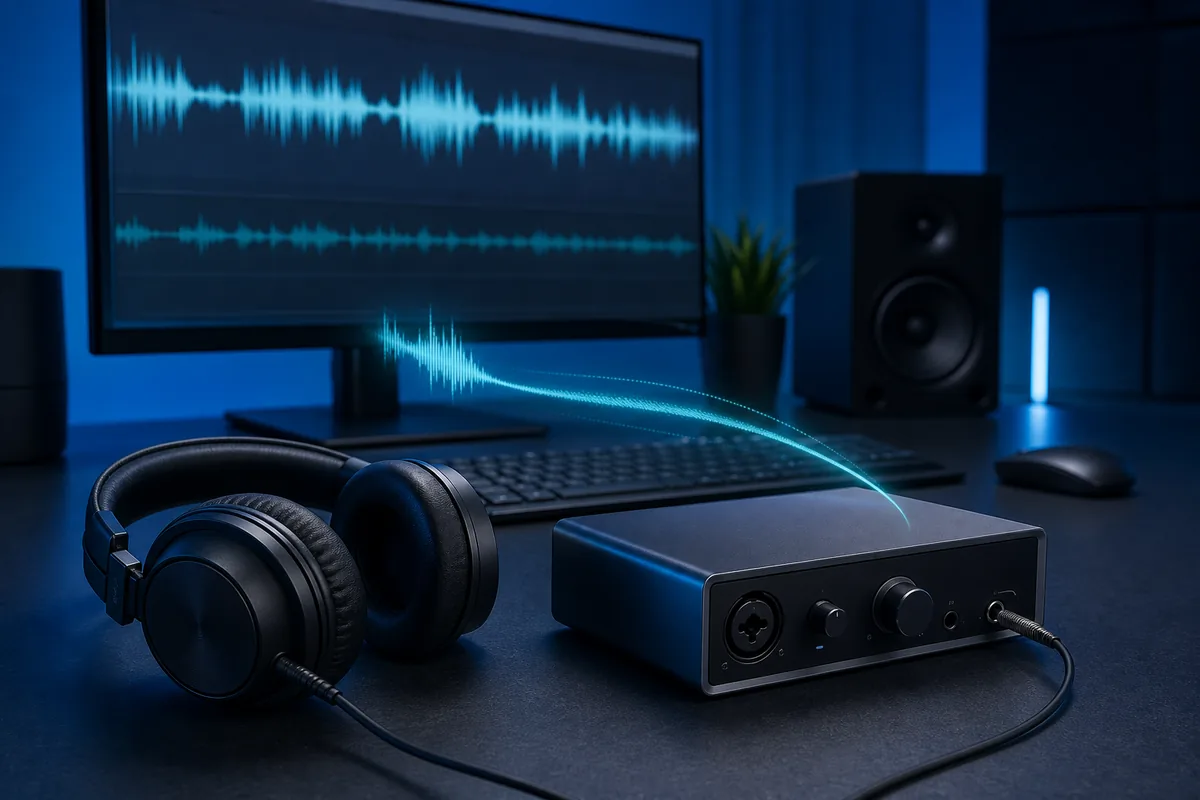
Prueba una salida con cable, reinicia el dispositivo, instala el controlador del fabricante, desactiva temporalmente mejoras y sonido espacial, iguala la frecuencia de muestreo y cierra las aplicaciones de audio en segundo plano. Para grabar, usa ASIO y un búfer de 64 o 128 muestras.
Revisa controlador, mejoras, formato, energía y conexión.
Revisa dispositivo, API de audio, búfer y plugins.
El códec y los búferes del auricular suelen dominar.
Usa ASIO, un búfer pequeño y monitorización directa.
Identifica qué ruta de audio de Windows 11 tiene retraso
No empieces cambiando todas las opciones. Reproduce el mismo clip en auriculares con cable, altavoces internos y Bluetooth, y repite en otra aplicación. Si toda salida con cable llega tarde, busca el problema en el controlador o el procesamiento del sistema. Si solo falla una app, revisa su motor, búfer o plugins.
Distingue la latencia de reproducción de la latencia de ida y vuelta. La segunda incluye entrada de micrófono o instrumento, procesamiento y salida. Una prueba del navegador sirve para comparar antes y después; un DAW o el panel de la interfaz ofrece el dato de búfer más útil para grabación.
| Síntoma | Causa probable | Primera comprobación |
|---|---|---|
| Retraso en todas las apps | Controlador, mejora o formato | Probar cable y desactivar procesamiento |
| Solo juegos | Bluetooth o sincronía del juego | Comparar cable y otro juego |
| Solo el DAW | Búfer, modo o plugins | Elegir ASIO y omitir plugins |
| Eco o doble voz | Dos rutas de monitorización | Silenciar una ruta |
Aplica las correcciones de Windows 11 en un orden seguro
Cambia una sola variable y repite siempre la misma prueba. Así no confundes un reinicio temporal con una solución estable y puedes deshacer fácilmente un ajuste que provoque cortes.
Windows Update puede cambiar componentes de audio, pero un controlador genérico no siempre ofrece la menor latencia. Cuando exista, utiliza el controlador compatible del fabricante del PC, placa, auriculares o interfaz.
- Reinicia dispositivo y aplicación
Reconecta USB o Bluetooth, cierra la app por completo y reinicia Windows si la sesión fue larga.
- Confirma la salida
En Configuración > Sistema > Sonido elige la misma salida que estás probando.
- Instala el controlador correcto
Usa Windows Update y después comprueba el soporte oficial del fabricante.
- Desactiva mejoras y sonido espacial
Apaga temporalmente virtualización, corrección de sala y efectos; recupera solo lo necesario.
- Iguala la frecuencia
Mantén el mismo formato en Windows, panel de la interfaz y app; 48 kHz es habitual en vídeo.
- Cierra herramientas en segundo plano
Detén mezcladores virtuales, cambiadores de voz, grabadores y apps de comunicación durante la prueba.
Elige el modo, formato y búfer correctos
WASAPI compartido permite que varias aplicaciones suenen a la vez, aunque la mezcla y conversión pueden añadir búfer. El modo exclusivo puede estabilizar la ruta de una app compatible, pero puede dejar sin sonido a las demás. Conviene medir ambos.
En un DAW usa el controlador ASIO del fabricante. Empieza en 128 muestras, prueba 64 en una sesión ligera y aumenta el búfer si aparecen clics o sobrecarga. Un búfer pequeño del DAW no acelera necesariamente el audio normal del navegador o del vídeo.
Adecuado para el escritorio y varias apps; prioriza compatibilidad.
Da control directo del formato a una app compatible, pero puede bloquear otras.
Opción preferida para grabación con una interfaz compatible y control del búfer.
Trata Bluetooth y USB como problemas distintos
Bluetooth añade codificación, transmisión y búfer interno. El vídeo puede compensar parte del retraso; los juegos y la monitorización en vivo no pueden anticipar todos los sonidos. Usa auriculares con cable como control antes de probar cambios de registro o promesas de códecs.
En USB importan el puerto, el controlador y la alimentación. Conecta la interfaz directamente, evita concentradores saturados y prueba otro controlador USB. Cambia el ahorro de energía solo si observas pausas al despertar o cortes repetidos.
Verifica la mejora con una prueba repetible
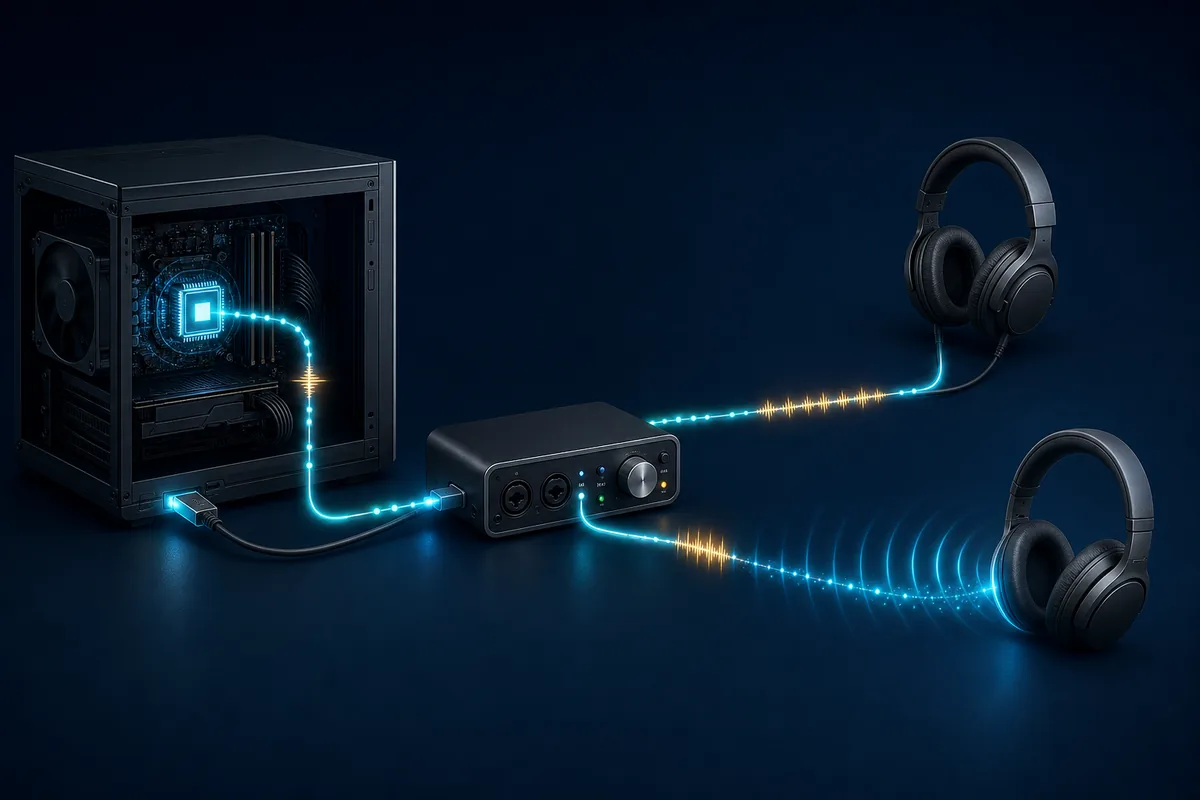
Realiza al menos cinco intentos y compara una mediana o rango estable. Las pruebas de pulsación incluyen el tiempo de reacción; las de micrófono incluyen altavoz, sala y entrada. Son mejores para comparar el mismo equipo que para certificar una cifra absoluta.
Conserva la configuración más baja que sea estable, no solo el número menor. Si produce clics, deriva, notas perdidas o cierres, no es una solución válida.
- Crea una referencia
Mantén salida, clip, app, volumen y método iguales.
- Prueba con carga
Compara reposo con una tarea intensa de CPU o GPU.
- Guarda evidencias
Anota versiones de controladores, formato, búfer y ruta exacta del dispositivo.
Crea una referencia de latencia en Windows 11
Ejecuta la prueba con una salida con cable y repite el mismo modo después de cada cambio.
Preguntas sobre latencia de audio en Windows 11
¿Por qué el audio de Windows 11 se retrasa de repente?
Un cambio de controlador, mejora, perfil Bluetooth, mezclador virtual, formato o aplicación puede alterar la ruta. Compara primero una salida con cable en otra app.
¿Debo desactivar las mejoras de audio?
Desactívalas para diagnosticar y reactiva una a una. Algunos dispositivos necesitan procesamiento del fabricante para el tono o la protección del altavoz.
¿Qué tamaño de búfer debo usar?
Con ASIO, 128 muestras es un buen inicio y 64 puede funcionar en un sistema ligero. Usa más para mezclar o si aparecen clics.
¿Windows 11 elimina el retraso Bluetooth?
Puede reducir procesamiento evitable, pero no elimina los búferes del códec, radio y auricular. Para juegos y monitorización, el cable sigue siendo la referencia.
¿El modo exclusivo siempre reduce la latencia?
No. Puede evitar mezcla y conversión compartidas, pero el controlador y la propia app siguen influyendo. Mídelo con la aplicación real.
Referencias de Windows usadas
- Microsoft Support: Fix sound or audio problems in WindowsOrden oficial para salida, mejoras, formato, servicios y controladores.
- Microsoft Learn: Low latency audioInformación técnica sobre rutas de audio de baja latencia en Windows.
- Microsoft Support: Fix Bluetooth problems in WindowsDiagnóstico oficial de conexión y controladores Bluetooth.