
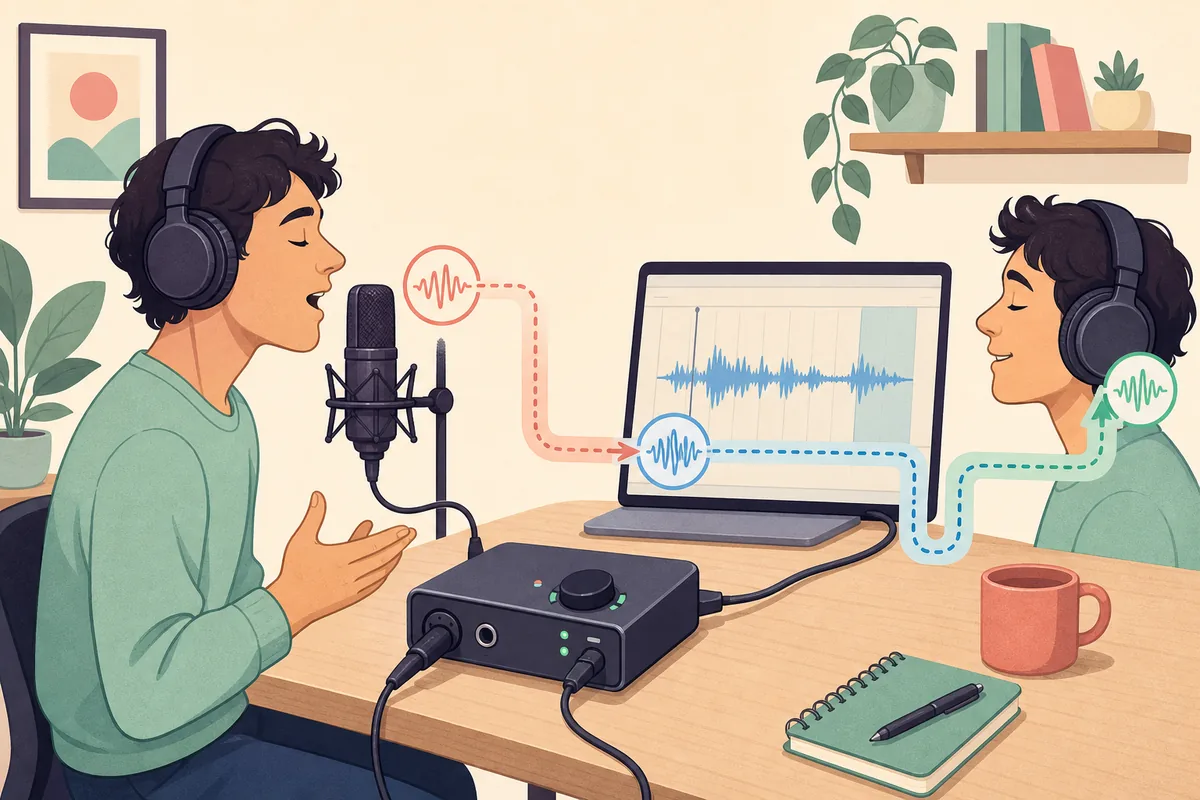
Usa el driver ASIO del fabricante en Windows o Core Audio en macOS, prueba 64/128 muestras, desactiva plugins pesados y activa la monitorización directa si aún notas retraso.
Good target for live monitoring and timing-sensitive recording.
Often workable, but singers and drummers may notice it.
Practical starting range for a stable tracking session.
More processing headroom when live monitoring is not needed.
De dónde viene la latencia
La señal pasa por conversión, conexión USB, driver, buffer del DAW, plugins y salida antes de llegar a los auriculares. La latencia total de ida y vuelta incluye más que el valor mostrado por el DAW.
Elegir el buffer
64 muestras sirve para sesiones ligeras, 128 es un punto de partida estable y 256-1024 conviene al mezclar. Si aparecen clics, sube un nivel.
| Buffer | Best use | Trade-off |
|---|---|---|
| 64 samples | Tracking | Lowest delay, highest CPU pressure |
| 128 samples | General recording | Balanced starting point |
| 256 samples | Editing / light mixing | More stable, audible monitoring delay |
| 512–1024 | Heavy mixing | Maximum headroom, not for live monitoring |
Orden correcto de solución
Selecciona el driver del fabricante, conecta la interfaz directamente, iguala la frecuencia de muestreo, desactiva plugins con look-ahead y baja el buffer paso a paso.
- Use the correct driver
Choose the manufacturer ASIO driver or Core Audio device.
- Simplify the path
Connect directly and remove Bluetooth or duplicate monitoring routes.
- Bypass heavy plugins
Disable look-ahead, linear-phase and oversampling processors while tracking.
- Lower the buffer
Move one step at a time and stop before clicks or dropouts begin.
- Measure again
Compare the same microphone, project and monitoring route.
Monitorización directa o por software
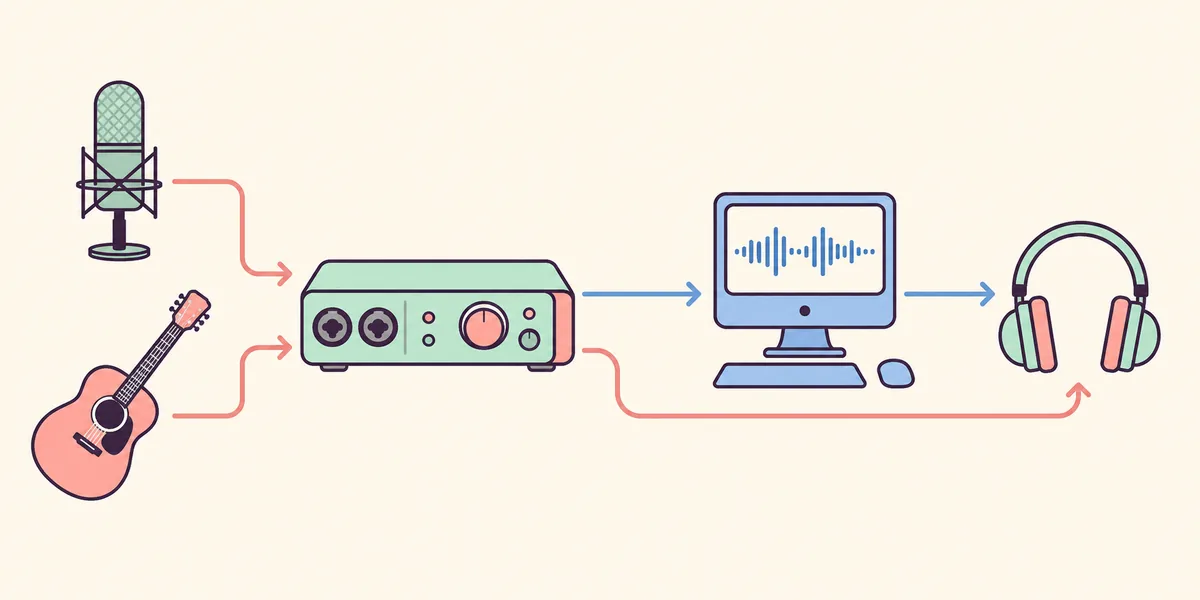
La monitorización directa evita el viaje por el DAW. Usa software solo cuando necesites efectos en tiempo real y mantén la cadena ligera.
¿Un mezclador añade latencia?
Un mezclador analógico añade muy poco; uno digital puede sumar conversión y buffering. Evita escuchar a la vez la ruta directa y la del DAW.
Mide el retraso real de monitorización
Usa la prueba de latencia de micrófono antes y después de cambiar driver, buffer o ruteo.
Preguntas sobre latencia de interfaz
¿Qué latencia es buena?
Menos de unos 10 ms suele sentirse cómodo; entre 10 y 20 ms puede servir y valores mayores se notan más.
¿128 muestras sirven para grabar?
Sí, normalmente es un punto de partida estable. Usa 64 en sesiones ligeras y sube si aparecen clics.
¿Una interfaz mejor reduce la latencia?
Puede hacerlo por sus drivers y buffers, pero el ordenador, DAW, plugins y ruteo también importan.
¿La monitorización directa es cero latencia?
Es casi inmediata, no matemáticamente cero, pero evita el gran viaje de ida y vuelta por el DAW.
¿Por qué los plugins añaden retraso?
Limitadores look-ahead, EQ de fase lineal, convolución y oversampling pueden activar compensación de retardo.
Fuentes oficiales consultadas
- Focusrite: latency and buffer sizeDriver, buffer and recording-latency guidance.
- Apple Logic Pro: I/O buffer sizeOfficial buffer-size and process-buffer controls.
- PreSonus: monitoring latencyDirect monitoring and device-block-size guidance.