
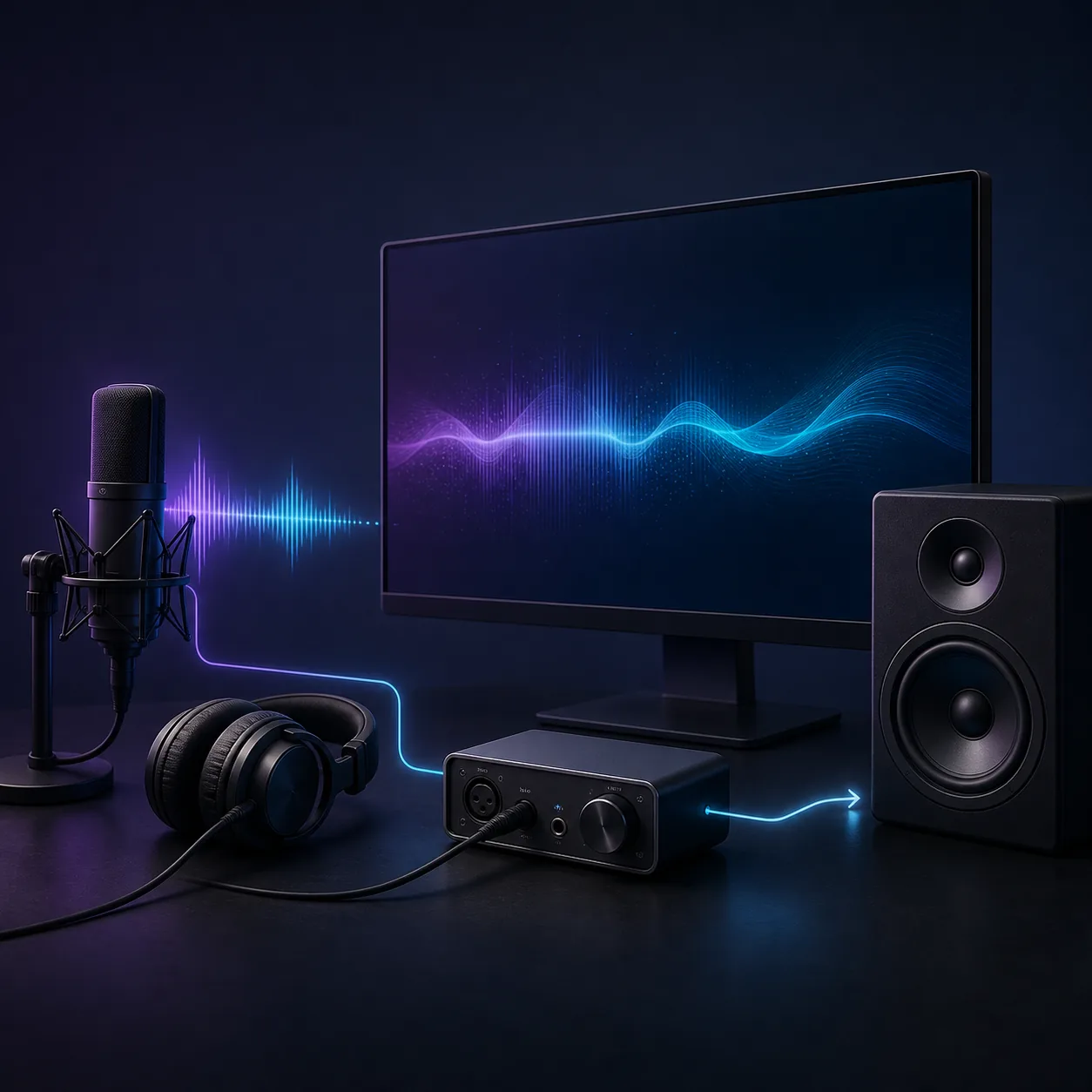
Für einen Audioverzögerungstest am PC verwendest du einen festen visuellen Reiz und einen kurzen Ton, prüfst immer nur einen Ausgang, wiederholst mindestens fünf Messungen und vergleichst Durchschnitt sowie Streuung. Beginne mit kabelgebundenen Kopfhörern oder Lautsprechern als Referenz und teste Bluetooth oder einen Mikrofon-Rückweg separat. Browserwerte sind praktische Schätzungen, keine zertifizierten Labormessungen.
Eine gute Referenz für Monitoring, Rhythmusspiele und zeitkritische Anwendungen.
Für Gespräche, Gelegenheitsspiele und normale Wiedergabe häufig angenehm.
Sprache, Video und Live-Monitoring können sich vom Ereignis entkoppelt anfühlen.
Echo, verspätetes Feedback und deutliche Lippensynchronitätsfehler werden wahrscheinlicher.
Einen wiederholbaren Audioverzögerungstest vorbereiten
Eine Millisekundenangabe ist nur sinnvoll, wenn die Bedingungen feststehen. Schließe Musikplayer, Spiele und Konferenzprogramme, die dasselbe Audiogerät verwenden könnten. Wähle in Windows genau den Ausgang, den du untersuchen möchtest, stelle eine normale Lautstärke ein und ändere Bluetooth-Modus, Abtastrate oder Klangverbesserungen nicht während der Messreihe.
Beginne mit dem kürzesten praktischen Weg: PC zu kabelgebundenen Kopfhörern oder Lautsprechern. Dieses Ergebnis ist deine Kontrolle. Ist die kabelgebundene Messung unauffällig, Bluetooth aber deutlich spät, liegt die Ursache wahrscheinlich im Funkweg und nicht im Browser. Sind alle Wege spät, prüfe Windows-Mixer, Treiber, Puffer oder die Bildverarbeitung. Der Leitfaden zur Audiolatenz erklärt Ausgangs-, Eingangs- und Rundlaufverzögerung.
Notiere für den Vergleich Gerätename, Anschlussart, Browser, Lautstärke und Sondermodi wie Gaming, Low Latency oder Direct Monitoring. So vergleichst du nicht versehentlich einen Desktop-Test mit einem Bluetooth-Test in einem Spiel und hältst die Zahlen für identisch.
Trenne konkurrierende Ausgänge, damit Windows den Test nicht unbemerkt auf ein anderes Gerät verschiebt.
Starte mit Kabelkopfhörern oder Lautsprechern, bevor du Bluetooth, TV, Soundbar oder USB-Audio prüfst.
Hintergrundgeräusche erschweren Lautsprecher- und Mikrofontests und verdecken kleine Abweichungen.
Mit Blitz und Ton am PC testen
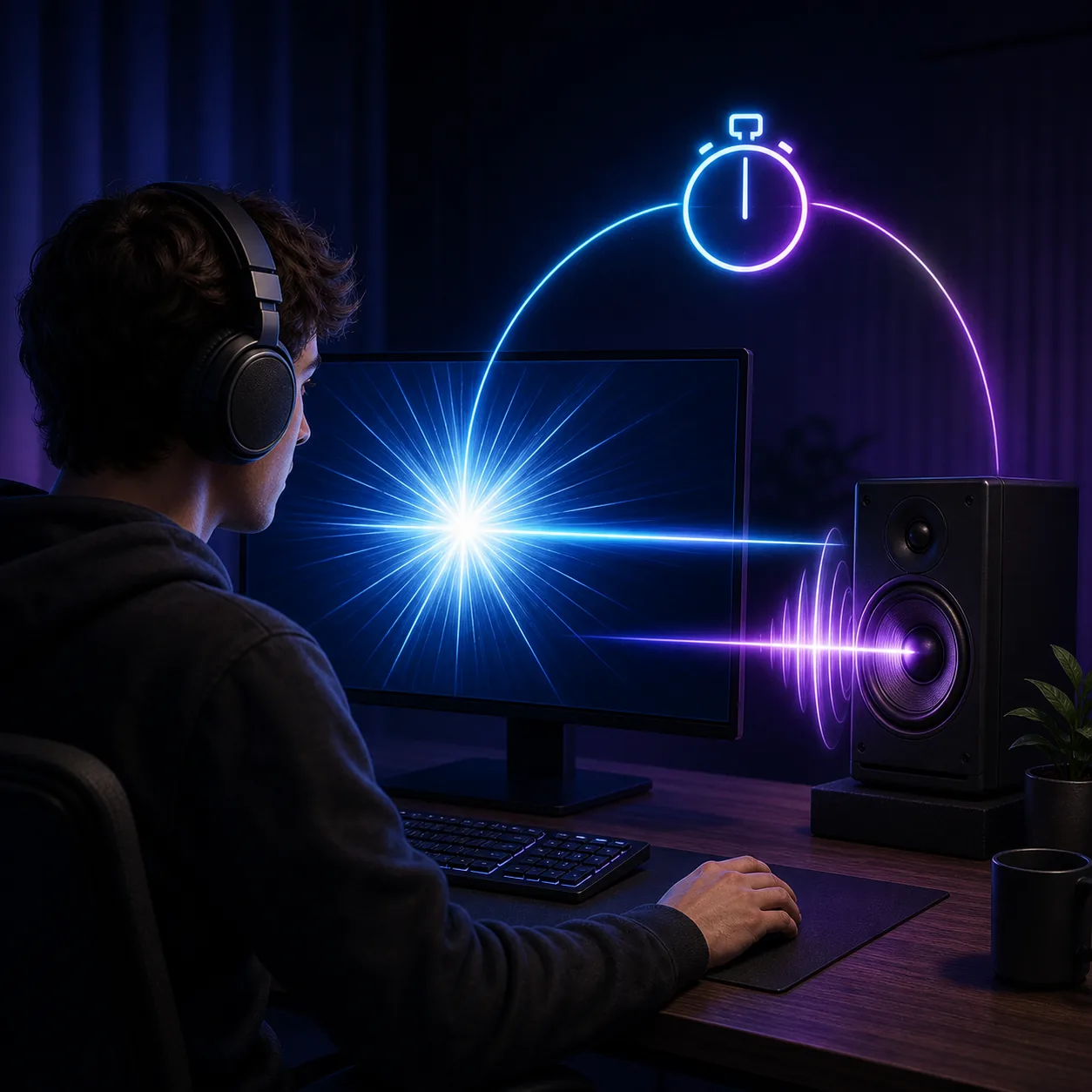
Die einfachste Online-Methode vergleicht ein visuelles Ereignis mit einem kurzen Ton. Ein Bildschirmblitz tritt zu einem bekannten Zeitpunkt auf, während der Ton durch den ausgewählten Audioweg läuft. Die wahrgenommene Differenz schätzt die Audioverzögerung relativ zu Bildschirm und Browser. Das ist keine elektrische Labormessung, aber unter gleichen Bedingungen sehr nützlich zum Vergleichen.
Öffne den Audio-Synchronitätstest für einen visuellen und akustischen Versatz oder starte den Audioverzögerungstest für einen breiteren Gerätevergleich. Behalte Bildwiederholrate und Lautstärke während der Wiederholungen bei.
- Ausgang auswählen
Wähle genau die Kopfhörer, Lautsprecher, den TV oder das Interface, das du prüfen willst. Virtuelle Mixer solltest du nur verwenden, wenn sie Teil deines normalen Weges sind.
- Angenehme Lautstärke einstellen
Der Ton soll klar hörbar, aber nicht laut sein. Zu hohe Lautstärke kann den Zeitpunkt subjektiv verschieben und Reaktionen ungleichmäßig machen.
- Mehrere Versuche durchführen
Führe mindestens fünf, für Gerätevergleiche besser zehn Versuche durch. Streiche abweichende Werte nicht einfach, sondern notiere die Streuung.
- Den Audioweg beibehalten
Wechsle erst nach einer vollständigen Messgruppe von Kabel zu Bluetooth, Codec-Modus oder Lautsprechern.
- Durchschnitt notieren
Halte Durchschnitt sowie niedrigsten und höchsten Wert fest. Ein stabiler Mittelwert ist hilfreicher als ein einzelner guter Messwert.
- Nach einer Änderung wiederholen
Ändere nur eine Einstellung und führe danach dieselbe Messreihe erneut durch. So erkennst du, ob die Korrektur wirklich geholfen hat.
Das Ergebnis in Millisekunden lesen
Millisekunden beschreiben den zeitlichen Abstand, sind aber keine allgemeine Bestanden/Nicht-bestanden-Note. Eine Ausgangsverzögerung von 35 ms kann beim Film bequem sein, beim Mikrofon-Monitoring aber stören. 70 ms können für Hintergrundmusik funktionieren und sich bei einem Rhythmusspiel trotzdem entkoppelt anfühlen.
Achte neben dem Durchschnitt auf die Konstanz. Liegen fünf Messungen dicht beieinander, hast du eine brauchbare Referenz. Springen die Werte stark, prüfe Browser-Taktung, CPU-Last, Bluetooth-Wiederholungen, Mikrofonposition und Reaktionszeit, bevor du einen Treiber beschuldigst. Browsertests zeigen den wahrgenommenen Weg, nicht jeden einzelnen internen Puffer.
| Beobachtung | Typische Bedeutung | Nächster Check |
|---|---|---|
| Niedrig und stabil | Der getestete Weg verhält sich für diese Aufgabe wahrscheinlich gleichmäßig. | Als Referenz speichern und ein anderes Gerät vergleichen. |
| Hoch und stabil | Ein wiederholbarer Puffer, Codec, Bild- oder Verarbeitungsschritt verursacht den Versatz. | Kabelausgang prüfen, Zusatzverarbeitung deaktivieren und die passende Gerätehilfe öffnen. |
| Niedriger Durchschnitt, große Streuung | Die Zeit ändert sich zwischen Versuchen oder der Ton ist schwer zuverlässig zu hören. | Hintergrundlast reduzieren, Testumgebung verbessern und wiederholen. |
| Verzögerung wächst mit der Zeit | Drift, Nachpuffern oder ein Synchronitätsproblem kann vorliegen. | Die echte App oder den Player prüfen, nicht nur einen festen Offset. |
Kabel, Bluetooth und Mikrofonverzögerung getrennt prüfen
Ein PC kann mehrere verschiedene Audioverzögerungen gleichzeitig haben. Kabelkopfhörer, Bluetooth-Ohrhörer, ein HDMI-TV und Mikrofon-Monitoring enthalten unterschiedliche Puffer. Wenn du sie als eine Kategorie misst, verschwindet der wichtigste Hinweis. Ändere nur den Geräteweg und behalte Browser, Inhalt und Ablauf bei.
Vergleiche bei Kopfhörern zuerst ein Kabelgerät mit gleicher Lautstärke und demselben Inhalt. Der Kopfhörer-Latenztest hilft beim Ausgangsvergleich, während der Bluetooth-Latenztest Funkverzögerung isoliert. Wenn du deine Stimme verspätet hörst, nutze den Mikrofon-Latenztest: Das ist ein Rundlauf aus Eingang, Verarbeitung und Ausgang.
Ein Versatz kann auch aus Bildschirm oder Videoplayer kommen. Wenn der Fehler nur in einer Anwendung auftritt, vergleiche eine lokale Datei, ein Browser-Video und denselben Kopfhörer außerhalb dieser App. Folgt der Versatz dem Gerät, prüfe den Geräteweg. Folgt er nur dem Player, suche dort nach Audio-Offset oder Synchronitätsoptionen.
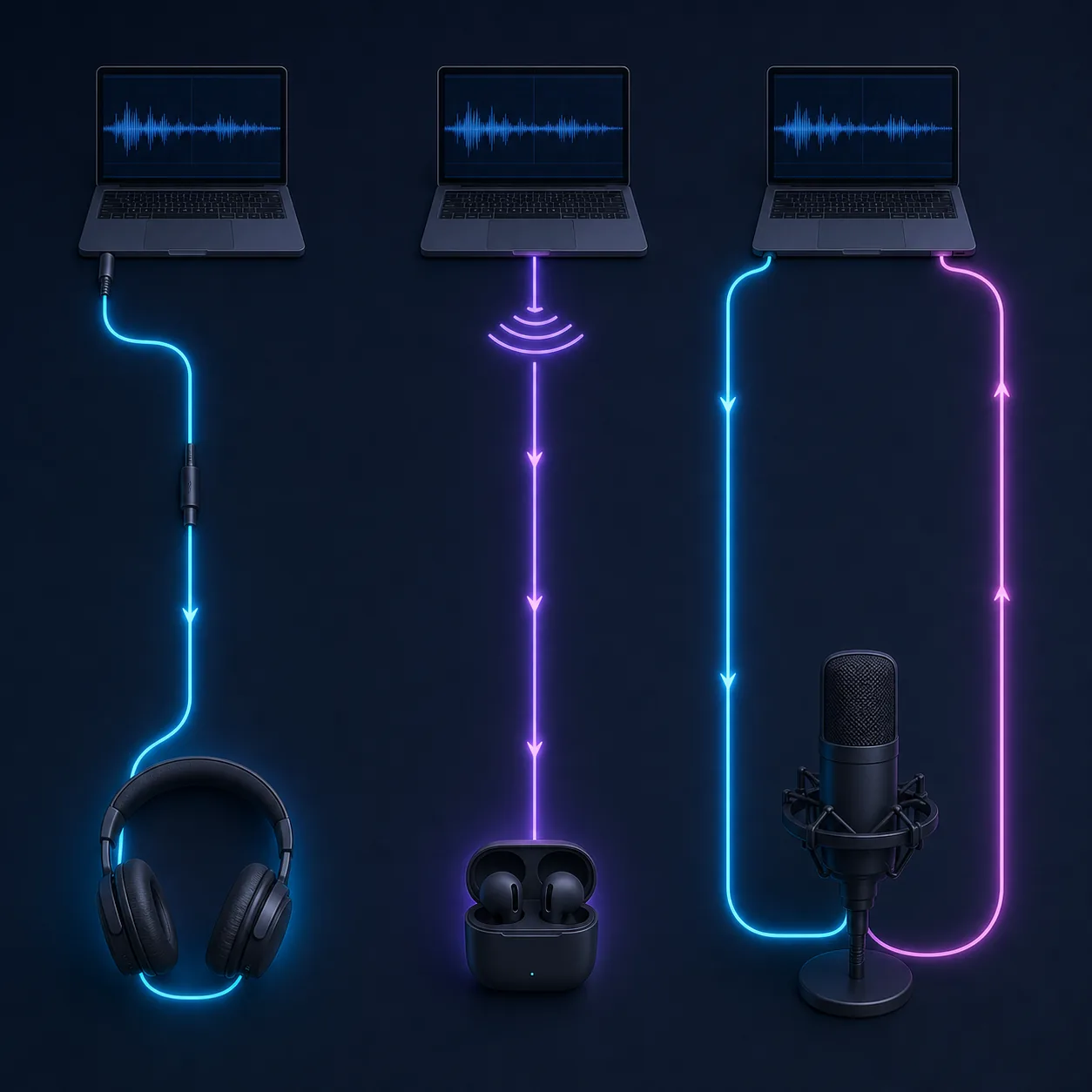
Als Kontrollweg verwenden. Ein stabiles Kabelergebnis trennt PC- oder App-Verzögerung von Funkpufferung.
Codec, Ohrhörer, Funkbedingungen und Low-Latency-Modi können Durchschnitt und Konstanz verändern.
Der Mikrofonweg ist ein Rundlauf. Direkt-Monitoring kann Software-Rückweg vermeiden, sollte aber mit deinem echten Aufnahmeweg verglichen werden.
Eine Ursache ändern und denselben Weg erneut testen
Ändere nicht fünf Audiowerte gleichzeitig. Beginne mit dem risikoärmsten Versuch: Gerät neu verbinden, den gewünschten Ausgang wählen, zusätzliche Audioprogramme schließen und die Referenz wiederholen. Danach prüfst du genau eine Änderung, zum Beispiel eine Klangverbesserung, einen Treibermodus, einen Aufnahme-Puffer oder einen Low-Latency-Modus.
Wenn das Problem auf Windows 11 begrenzt ist, folge der Reihenfolge im Windows-11-Leitfaden für Audiolatenz. Für Interface- oder DAW-Monitoring hilft der Leitfaden zur Audiointerface-Latenz. Eine Korrektur ist erst glaubwürdig, wenn Gerät, Lautstärke, Browser und Versuchszahl gleich bleiben und der Durchschnitt sinkt, ohne Knacken oder Aussetzer zu erzeugen.
Wenn eine niedrigere Latenz Störungen erzeugt, erhöhe den Puffer um einen Schritt und teste erneut. Die schnellste Einstellung ist nicht automatisch die beste: Eine etwas höhere, stabile Verzögerung ist oft brauchbarer als ein niedriger Durchschnitt mit Knacksern, Aussetzern oder stark schwankendem Timing.
- Eine Variable ändern
Alte Einstellung notieren und Treiber, Abtastrate und Klangverbesserungen nicht gleichzeitig verändern.
- Referenz wiederholen
Dieselbe Seite und dieselbe Versuchszahl verwenden, damit Vorher/Nachher vergleichbar bleibt.
- Neue Störungen prüfen
Auf Knacken, Clipping, Aussetzer, Echo oder Drift achten. Ein niedriger Wert mit beschädigtem Signal ist keine erfolgreiche Korrektur.
- Einstellung passend zur Aufgabe wählen
Für Aufnahme, Spiele, Gespräche, Video oder Musikhören gelten unterschiedliche sinnvolle Zielwerte.
Was ein Online-Test aussagen kann und was nicht
Ein Browsertest eignet sich hervorragend für wiederholbare Vergleiche auf Benutzerebene, ist aber kein kalibriertes Laborinstrument. Browser-Taktung, Windows-Mixer, Bildwiederholrate, Firmware, Codec, Mikrofonposition und menschliche Reaktion beeinflussen den Wert. Behandle das Ergebnis als Schätzung und verwende bei Vergleichen immer dieselben Bedingungen.
Für Rundfunk, Produktprüfung oder präzise DAW-Kompensation brauchst du dedizierte elektrische oder akustische Messgeräte. Beim normalen Troubleshooting ist das Ziel einfacher: herausfinden, welcher Weg spät ist, die Änderung messen und sicherstellen, dass die Korrektur keine Instabilität verursacht.
Kabelreferenz mit Bluetooth, Kopfhörern, Lautsprechern, TV oder Mikrofon-Monitoring vergleichen.
Ergebnisse aus verschiedenen Browsern, Lautstärken, Bildmodi oder Abläufen sind keine identische Messung.
Zertifizierung, Produktentwicklung und genaue Kompensation verlangen kalibrierte Timing-Messgeräte.
Mit einer stabilen Referenz beginnen
Starte mit dem Browsertest und vergleiche danach genau den Geräteweg, der sich verspätet anfühlt.
FAQ zum Testen von Audioverzögerung
Wie teste ich Audioverzögerung am PC?
Verwende einen festen visuellen Reiz und einen kurzen Ton, wähle ein Ausgabegerät, wiederhole mindestens fünf Versuche und notiere Durchschnitt sowie Streuung. Beginne mit Kabelaudio und prüfe Bluetooth oder Mikrofon separat.
Ist ein Online-Audioverzögerungstest genau?
Er eignet sich gut für Vergleiche derselben Konfiguration unter gleichen Bedingungen, bleibt aber eine Schätzung. Browser, Betriebssystem, Firmware, Bluetooth-Puffer und menschliches Timing beeinflussen das Ergebnis.
Wie viele Millisekunden Audioverzögerung sind normal?
Es gibt keinen Wert für alle Aufgaben. Unter 20 ms wirkt meist unmittelbar, 20–50 ms ist oft gut nutzbar, 50–100 ms wird bemerkbar und über 100 ms stört beim Monitoring oder bei Lippensynchronität häufig.
Warum ist Bluetooth spät, Kabelaudio aber nicht?
Bluetooth fügt Codierung, Übertragung und Decodierungspuffer hinzu. Codec, Ohrhörer, Funkbedingungen und Low-Latency-Modi verändern die Verzögerung.
Wie teste ich Mikrofon-Monitoring-Latenz?
Verwende einen Mikrofon-Rundlauftest und halte Mikrofon, Kopfhörer oder Lautsprecher sowie Monitoringsoftware fest. Das Ergebnis enthält Eingangs-, Verarbeitungs- und Ausgangsverzögerung.
Warum schwanken meine Messwerte?
Browser-Taktung, CPU-Last, Bluetooth-Wiederholungen, Raumgeräusche, Mikrofonposition oder uneinheitliche Reaktionen können schwanken. Reduziere Hintergrundlast und wiederhole mehr Versuche.
Technische Quellen für den Audioverzögerungstest
- Microsoft Learn: Audio mit niedriger LatenzTechnischer Hintergrund zu Windows-Audiowegen und Anwendungen mit niedriger Latenz.
- Microsoft Support: Sound- oder Audioprobleme in Windows behebenOffizielle Reihenfolge für Ausgang, Treiber, Verbesserungen und Dienste.
- MDN: AudioContext.baseLatencyBrowserreferenz für die Latenz eines AudioContext.